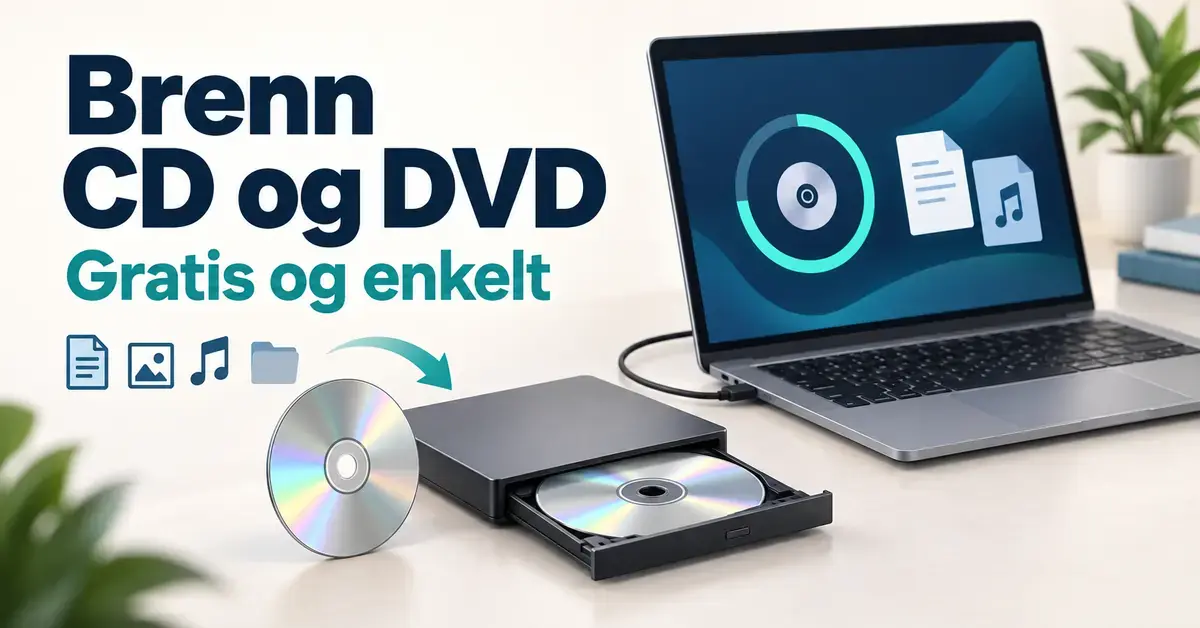
Selv om strømming og skylagring har overtatt det meste, finnes det fortsatt gode grunner til å brenne en CD eller DVD: en sikkerhetskopi som ikke forsvinner med et feiltrykk, en lyd-CD til bilstereoen, eller en video-DVD som besteforeldrene kan spille av i den gamle DVD-spilleren. Den gode nyheten er at du ikke trenger å betale for dette. Både Windows selv og en håndfull solide gratisprogrammer gjør jobben trygt og enkelt. Her går vi gjennom hvordan brenning fungerer, hvilke gratis programmer som er verdt å bruke i 2026, og hvordan du brenner en plate steg for steg.
Trenger du fortsatt å brenne plater?
De aller fleste nye bærbare og stasjonære PC-er leveres i dag uten optisk stasjon, altså uten CD- eller DVD-leser. Skal du brenne plater, trenger du derfor enten en innebygd stasjon eller en ekstern USB-brenner. Disse koster lite og kobles rett i en USB-port.
En optisk plate har likevel noen fordeler som en minnepinne eller skytjeneste ikke har. En ferdig brent plate kan ikke endres eller krypteres av løsepengevirus, den krever ingen strøm eller abonnement for å bevares, og en godt lagret plate kan holde i mange år. For deling av filer, langtidsarkiv og avspilling på eldre utstyr er brenning fortsatt nyttig. Trenger du derimot bare en trygg kopi av bilder og dokumenter, kan en gratis skytjeneste som Google Drive være et enklere alternativ eller supplement.
Viktige punkter
- Windows klarer det meste selv: Windows 10 og 11 brenner datadisker og ISO-filer uten ekstra programvare.
- Gratisprogrammer gir mer: lyd-CD, video-DVD med meny, verifisering og platekopiering.
- -R vs -RW: -R brennes én gang og er permanent; -RW/-RE kan slettes og gjenbrukes.
- Kapasitet: CD ca. 700 MB, DVD 4,7 GB, Blu-ray 25–50 GB, BDXL/M-Disc opptil 100 GB.
- Trygg nedlasting: hent alltid fra offisiell kilde og hopp over medfølgende tilleggsprogrammer.
- Ha en plan B: plater er fin langtidslagring, men ta gjerne også en kopi i skyen.
Slik fungerer brenning av CD og DVD
Å «brenne» en plate betyr at brennerens laser skriver data ved å endre et fargelag i platen. Når platen er ferdig skrevet, kan den leses i andre stasjoner og spillere. Før du starter, er det tre ting det lønner seg å forstå: hva slags plate du bruker, hva slags prosjekt du lager, og hva en ISO-fil er.
Engangsplater (-R) og skrivbare plater (-RW)
Plater merket -R (for eksempel DVD-R) kan brennes én gang. Når de er ferdige, er innholdet permanent. Plater merket -RW eller -RE (som CD-RW og BD-RE) kan slettes og brukes på nytt mange ganger, omtrent som en minnepinne. Engangsplater er billigst og tryggest til arkiv, mens skrivbare plater passer når innholdet endres ofte.
Datadisk, lyd-CD, video-DVD og ISO
De vanligste prosjektene er enkle å skille fra hverandre:
- Datadisk – vanlige filer og mapper lagret på platen, akkurat som på en minnepinne. Leses på en datamaskin.
- Lyd-CD – musikkspor som spilles av i en vanlig CD-spiller. Programmet gjør om MP3- og andre lydfiler til CD-lyd automatisk.
- Video-DVD – film lagret i DVD-Video-format slik at platen spilles i en frittstående DVD-spiller. Ofte med en meny du navigerer i.
- ISO-fil – en «diskkopi» i én enkelt fil som inneholder en hel plate. Å brenne en ISO gjenskaper originalplaten nøyaktig. Du kan også håndtere og pakke slike filer med et verktøy som 7-Zip.
Hvor mye rommer de ulike platene?
| Platetype | Kapasitet | Typisk bruk |
|---|---|---|
| CD-R / CD-RW | ca. 700 MB (opptil 80 min lyd) | Lyd-CD, små datamengder |
| DVD±R (enkeltlag) | 4,7 GB | Video-DVD, sikkerhetskopi |
| DVD±R DL (dobbeltlag) | 8,5 GB | Lengre film, større backup |
| Blu-ray (BD-R) | 25 GB (50 GB dobbeltlag) | Store filer og HD-video |
| BDXL / M-Disc | opptil 100 GB | Arkivering og langtidslagring |
Windows kan brenne plater uten ekstra programvare
Mange vet ikke at Windows 10 og Windows 11 kan brenne plater helt uten nedlasting. To funksjoner er bygget inn:
- Brenne filer til en plate: Legg en tom plate i brenneren, åpne Filutforsker, og dra filene til plate-stasjonen. Windows spør om du vil bruke platen «som en USB-minnepinne» (kan endres etterpå) eller «med en CD-/DVD-spiller» (låst format som leses på flest enheter). Deretter velger du Fullfør brenning.
- Brenne en ISO-fil: Høyreklikk på en ISO-fil og velg Brenn diskbilde. Windows sin egen «Windows Diskbildebrenner» skriver filen rett til platen.
Dette holder til datadisker og ISO-filer. Vil du lage lyd-CD-er, video-DVD-er med meny, verifisere brenningen eller kopiere plater, er det her gratisprogrammene kommer inn.
De beste gratis brenneprogrammene
Alle programmene under kan lastes ned og brukes gratis. De skiller seg fra hverandre i hvor aktivt de vedlikeholdes og hva de kan lage.
BurnAware Free
BurnAware Free er det mest oppdaterte gratisalternativet akkurat nå, med hyppige oppdateringer gjennom 2026. Programmet brenner CD, DVD og Blu-ray, og støtter også M-Disc og BDXL-plater på opptil 100 GB. Du kan lage datadisker, lyd-CD-er, video-DVD-er, oppstartbare (bootbare) plater og brenne ISO-filer. Grensesnittet er ryddig og delt inn i tydelige oppgaver. Det finnes en betalt Pro-versjon med ekstra verktøy, men gratisutgaven dekker det de fleste trenger.
CDBurnerXP
CDBurnerXP har i mange år vært en folkefavoritt fordi den er helt gratis, uten reklame, og støtter alle vanlige plateformater inkludert Blu-ray. Den lager datadisker, lyd-CD-er og ISO-filer, og kan slette skrivbare plater. Vær oppmerksom på at programmet ikke lenger utvikles: siste versjon kom i 2019, og den offisielle nettsiden er ustabil. Programmet fungerer fortsatt fint på Windows 11, men last det ned fra en anerkjent kilde framfor et tilfeldig treff i søkemotoren.
AnyBurn
AnyBurn er et lett og enkelt program med svært liten installasjonsfil. Det brenner CD, DVD og Blu-ray, lager og brenner ISO-filer, ripper lyd-CD-er og kan lage oppstartbare USB-pinner. AnyBurn er gratis for både privat og kommersiell bruk, og oppdateres jevnlig. Det passer godt hvis du vil ha et raskt verktøy uten mye å sette seg inn i. En Pro-versjon med flere funksjoner finnes også.
ImgBurn
ImgBurn er et gammelt, men fortsatt mye brukt verktøy som er spesielt sterkt på ISO- og bildefiler. Det gir deg detaljert kontroll og kan verifisere at brenningen ble korrekt. Programmet er gratis, men merk to ting: siste versjon er fra 2013, og den offisielle installasjonsfilen har historisk forsøkt å installere uønskede tilleggsprogrammer. Velg tilpasset installasjon og fjern haken ved alt du ikke ba om.
Ashampoo Burning Studio Free
Ashampoo Burning Studio Free har et moderne og nybegynnervennlig grensesnitt. Det brenner data, lyd og video til CD, DVD og Blu-ray, lager sikkerhetskopier og håndterer ISO-filer. Programmet er gratis, men krever en kostnadsfri registrering med e-post for å få en lisensnøkkel. For den som synes de tekniske programmene er skumle, er dette et pent og oversiktlig valg.
DVDStyler – for video-DVD med meny
Skal du lage en ordentlig video-DVD med startmeny, kapitler og bakgrunnsbilde – slik kjøpefilmene har – er DVDStyler verktøyet. Det er et gratis program med åpen kildekode som lar deg dra inn videofiler, velge blant ferdige menymaler og brenne resultatet til en spillbar DVD. Har videoen feil format, kan du gjøre den om først med en gratis konverterer som XMedia Recode. Vil du heller bare spille av filer uten å brenne noe, klarer VLC Media Player nesten alle formater rett fra harddisken.
Sammenligning av gratis brenneprogrammer
| Program | Lisens | Plater og formater | Video-DVD med meny | Vedlikeholdt | Passer for |
|---|---|---|---|---|---|
| BurnAware Free | Gratis (Pro finnes) | CD, DVD, Blu-ray, M-Disc, BDXL, ISO, lyd | Ja (enkel) | Ja (2026) | Mest oppdaterte gratisvalg |
| CDBurnerXP | Gratis | CD, DVD, Blu-ray, ISO, lyd | Nei | Nei (siste 2019, virker fortsatt) | Klassisk allroundverktøy |
| AnyBurn | Gratis (Pro finnes) | CD, DVD, Blu-ray, ISO, lyd, USB | Nei | Ja (2026) | Lett og enkelt, liten fil |
| ImgBurn | Gratis | ISO/bildefiler, data, lyd | Nei | Nei (siste 2013) | ISO-filer og avansert kontroll |
| Ashampoo Burning Studio Free | Gratis (krever registrering) | CD, DVD, Blu-ray, ISO, lyd, backup | Ja | Ja | Nybegynnere, pent grensesnitt |
| DVDStyler | Gratis, åpen kildekode | Video-DVD | Ja (avanserte menyer) | Ja | Video-DVD med meny fra videofiler |
Slik brenner du en plate steg for steg
Framgangsmåten er nokså lik i alle programmene. Slik gjør du det for en datadisk:
- Sett en tom plate av riktig type i brenneren (CD, DVD eller Blu-ray).
- Åpne brenneprogrammet og velg prosjekttype – for eksempel «datadisk», «lyd-CD», «video-DVD» eller «brenn diskbilde/ISO».
- Dra inn eller legg til filene du vil ha med. Følg med på kapasitetslinjen så du ikke overskrider platens grense.
- Velg en moderat brennehastighet. Lavere hastighet gir ofte færre lesefeil, særlig på billige plater.
- Kryss av for verifisering hvis programmet tilbyr det. Da sammenlignes platen med kilden etterpå.
- Trykk «Brenn» og la maskinen jobbe uforstyrret til den melder at platen er ferdig og eventuelt løses ut.
For en lyd-CD velger du «lyd-CD» og legger inn MP3- eller andre lydfiler – programmet konverterer dem til CD-lyd. For en spillbar film i DVD-spiller velger du «video-DVD» eller bruker DVDStyler.
Vanlige feil – og slik unngår du dem
- Feil platetype: En vanlig DVD-spiller leser ikke Blu-ray, og eldre spillere kan streike på -RW-plater. Sjekk hva utstyret ditt støtter.
- For høy hastighet: Maksimal hastighet kan gi hoppende avspilling. Senk farten om platen ikke leses feilfritt.
- Uferdig plate: Enkelte spillere krever at platen «lukkes» (finaliseres) etter brenning. De fleste programmer gjør dette automatisk, men sjekk innstillingen.
- Data forveksles med video: Å legge en MP4-fil på en datadisk gir ikke en film som spilles i DVD-spilleren. Til det trengs DVD-Video-format.
- Kun én kopi: Optiske plater kan ripes og eldes. For virkelig viktige filer bør du i tillegg sikkerhetskopiere viktige dokumenter et annet sted.
Trygg nedlasting og sikkerhet
Gratis brenneprogrammer er trygge så lenge du henter dem fra riktig sted. Last alltid ned fra utviklerens offisielle nettside eller en anerkjent nedlastingstjeneste, aldri fra tilfeldige lenker i søkeresultatene. Under installasjonen bør du velge tilpasset («Custom») oppsett og fjerne haken ved eventuelle nettleserutvidelser, verktøylinjer eller andre tilleggsprogrammer som følger med. Et oppdatert antivirus fanger opp de fleste uønskede filer, og du bør være ekstra skeptisk til sider som lover «Pro»-versjoner av gratisprogrammer helt uten kostnad.
Kildehenvisninger
Vanlige spørsmål (FAQ)
Kan Windows 11 brenne DVD uten ekstra program?
Ja. Windows 10 og 11 kan brenne filer til en tom plate rett fra Filutforsker, og du kan høyreklikke en ISO-fil og velge «Brenn diskbilde». Til lyd-CD-er og video-DVD-er med meny trenger du derimot et eget program.
Hva er forskjellen på DVD-R og DVD-RW?
En DVD-R kan brennes bare én gang og er da permanent, mens en DVD-RW kan slettes og brukes på nytt mange ganger. -R er billigst og best til arkiv, -RW er praktisk når innholdet endres ofte.
Hvilket gratisprogram er best for å lage video-DVD med meny?
DVDStyler er det mest komplette gratisvalget for å lage en spillbar video-DVD med startmeny og kapitler. BurnAware Free og Ashampoo Burning Studio Free kan også lage enklere video-DVD-er.
Er ImgBurn og CDBurnerXP trygge å bruke i 2026?
Begge fungerer fortsatt fint på Windows 11, men ingen av dem oppdateres lenger. Last dem ned fra en anerkjent kilde, og fjern haken ved medfølgende tilleggsprogrammer under installasjonen av ImgBurn.
Hvor mye plass får jeg på en CD, DVD og Blu-ray?
En CD rommer rundt 700 MB (opptil 80 minutter lyd), en vanlig DVD 4,7 GB (8,5 GB i dobbeltlag), og en Blu-ray 25 GB (50 GB i dobbeltlag). BDXL- og M-Disc-plater tar opptil 100 GB.