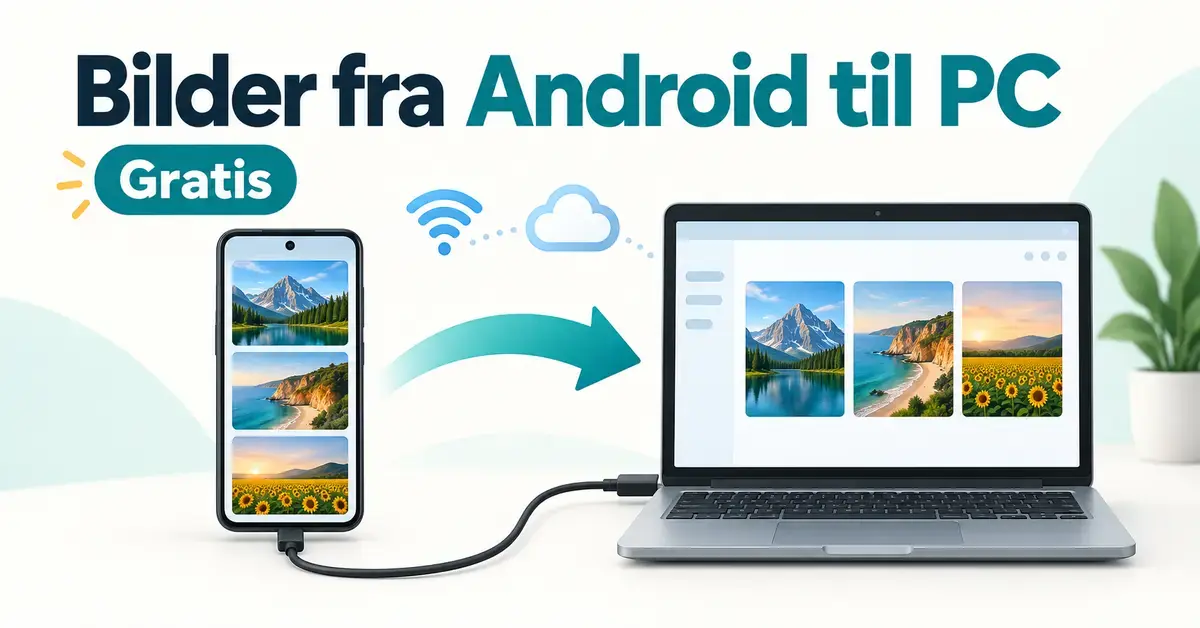
Har du en Android-telefon full av feriebilder, skjermbilder og minner du vil ha trygt over på datamaskinen? Å overføre bilder fra Android til PC er både gratis og enkelt – og du kan velge mellom flere metoder. Noen trenger bare en USB-kabel, mens andre foregår helt trådløst via Wi-Fi eller skylagring. I denne guiden går vi gjennom de beste gratismetodene steg for steg, slik at du finner den som passer deg best.
Viktige punkter
- USB-kabel er raskest og mest pålitelig, og krever verken internett eller ekstra programmer.
- Phone Link og Quick Share lar deg overføre trådløst over Wi-Fi.
- Skylagring som Google Foto og OneDrive synkroniserer automatisk, men bruker lagringskvoten din.
- Alle metodene er helt gratis innenfor den gratis lagringsplassen.
- Kopier bildene til flere steder, så du ikke mister minnene hvis telefonen blir ødelagt.
Hvorfor flytte bildene over til PC-en?
Det er flere gode grunner til å kopiere bilder fra telefonen til datamaskinen. Den vanligste er å frigjøre lagringsplass på telefonen når galleriet begynner å bli fullt. En PC gir også større skjerm og bedre verktøy hvis du vil redigere bildene med et program for gratis bildebehandling. I tillegg er det lurt å flytte verdifulle minner over slik at du kan sikkerhetskopiere PC-en gratis – da er bildene trygge selv om telefonen blir mistet eller ødelagt.
Metode 1: USB-kabel – raskest og mest pålitelig
Den raskeste og sikreste måten å overføre mange bilder på er med en vanlig USB-kabel. Metoden krever ikke internett, og du flytter filene direkte mellom enhetene. Bruk gjerne den samme USB-C-kabelen som du lader telefonen med.
Overføre via Filutforsker
Dette er den klassiske metoden i Windows, og den fungerer på nesten alle Android-telefoner:
- Koble telefonen til PC-en med USB-kabelen.
- Lås opp telefonen. Dra ned varslingsfeltet og trykk på USB-varselet (ofte «Lader denne enheten via USB»).
- Velg Filoverføring (også kalt MTP) som tilkoblingsmodus.
- Åpne Filutforsker på PC-en og finn telefonen under «Denne PC-en».
- Gå til mappen DCIM › Camera – her ligger bildene du har tatt med kameraet.
- Marker bildene du vil ha, og dra dem over til en mappe på PC-en, eller bruk kopier og lim inn.
Hvis telefonen ikke dukker opp, kan det hjelpe å bytte USB-port, bruke en annen kabel eller passe på at telefonen er låst opp mens du kobler til.
Importere med Bilder-appen i Windows
Windows 10 og 11 har en innebygd Bilder-app som kan hente bildene automatisk:
- Koble til telefonen med USB og velg Filoverføring på telefonen.
- Åpne Bilder-appen i Windows.
- Klikk på Importer øverst til høyre og velg Fra en tilkoblet enhet.
- Vent mens Windows søker, velg bildene du vil ha, og trykk Importer.
Appen sorterer bildene etter dato, slik at det er enkelt å finne akkurat de du er ute etter.
Metode 2: Trådløs overføring uten kabel
Har du ikke kabel for hånden, eller vil du slippe å koble til fysisk? Da finnes det flere gratis måter å sende bilder trådløst på.
Phone Link (Kobling til telefon)
Microsoft har en innebygd løsning i Windows som heter Phone Link (på norsk «Kobling til telefon»). Den lar deg se og laste ned bilder fra Android-telefonen direkte på PC-en over Wi-Fi.
- Åpne Phone Link på PC-en og installer appen Kobling til Windows på telefonen.
- Følg oppsettet for å koble de to enhetene sammen med en QR-kode.
- I Phone Link går du til Innstillinger › Funksjoner og slår på Bilder.
- Åpne Bilder-fanen, høyreklikk på et bilde og velg Lagre som for å flytte det til PC-en.
Vær oppmerksom på at Phone Link viser dine 2 000 nyeste bilder og skjermbilder fra kamerarull- og skjermbildemappene. Eldre bilder eller bilder i andre mapper vises ikke.
Quick Share for Windows
Quick Share er Googles løsning for trådløs filoverføring, og tilsvarer Apples AirDrop. Funksjonen het tidligere «Nearby Share» (Nærdeling), men ble slått sammen med Samsungs tjeneste og heter nå Quick Share. Den bruker Bluetooth til å finne enheten og Wi-Fi til selve overføringen, og alle filer sendes med ende-til-ende-kryptering.
Slik kommer du i gang:
- Last ned Quick Share-appen til Windows fra Googles offisielle nettside. Quick Share er allerede innebygd i Android 6 og nyere.
- Pass på at både Wi-Fi og Bluetooth er slått på, og at enhetene er i nærheten av hverandre (innen cirka fem meter).
- På telefonen velger du bildene, trykker på Del og deretter Quick Share.
- Velg PC-en i listen og godta overføringen på datamaskinen.
Quick Share fra Google fungerer på 64-bits Windows 10 eller nyere. Har du en Samsung-PC, skal du i stedet bruke Samsungs egen Quick Share-app fra Microsoft Store.
Bluetooth
De fleste PC-er med Bluetooth kan ta imot bilder direkte fra telefonen. Dette er praktisk for noen få bilder, men overføringen er treg og egner seg dårlig for store mengder. Par enhetene, velg Del via Bluetooth på telefonen, og godta mottaket på PC-en.
Metode 3: Overføring via skylagring
Skylagring laster bildene opp til internett, slik at du kan åpne dem på PC-en uten kabel. Fordelen er at synkroniseringen kan skje automatisk i bakgrunnen; ulempen er at du bruker av den gratis lagringskvoten din.
Google Foto og Google Disk
Google Foto kan sikkerhetskopiere bildene automatisk. På PC-en åpner du bare photos.google.com og laster ned bildene du vil ha. Husk at alle nye bilder teller mot de 15 GB med gratis lagring som deles mellom Gmail, Google Disk og Google Foto. Bilder lastet opp før 1. juni 2021 teller ikke mot kvoten.
Microsoft OneDrive
Microsoft OneDrive har en funksjon for automatisk kameraopplasting. Når den er slått på i OneDrive-appen på telefonen, lastes nye bilder opp og dukker opp i OneDrive-mappen på PC-en. Gratiskontoen gir 5 GB lagringsplass, som deles med andre OneDrive-filer.
Samsung-telefon? Prøv Samsung-funksjonene
Eier du en Samsung Galaxy-telefon, har du egne verktøy i tillegg til metodene over. Samsung Flow lar deg overføre filer trådløst mellom telefon og PC, mens Samsung DeX gir deg et skrivebordsmiljø på PC-en der du enkelt kan dra og slippe bilder mellom enhetene.
Sammenligning av metodene
Tabellen under gir deg en rask oversikt over de vanligste metodene, slik at du kan velge ut fra hvor mange bilder du har og om du har kabel eller internett tilgjengelig.
Sammenligning
| Metode | Type | Krever internett | Hastighet | Best egnet for |
|---|---|---|---|---|
| USB-kabel | Kabel | Nei | Svært høy | Mange bilder på én gang |
| Phone Link | Trådløst (Wi-Fi) | Ja | Middels | De 2 000 nyeste bildene |
| Quick Share | Trådløst (Wi-Fi + Bluetooth) | Nei (lokalt nettverk) | Høy | Rask deling i nærheten |
| Google Foto | Skylagring (15 GB gratis) | Ja | Varierer | Automatisk sikkerhetskopi |
| OneDrive | Skylagring (5 GB gratis) | Ja | Varierer | Windows-brukere |
| Bluetooth | Trådløst | Nei | Lav | Noen få bilder |
Vanlige feil – og hvordan du unngår dem
- Telefonen vises ikke på PC-en: Sjekk at du har valgt «Filoverføring» (MTP) og ikke bare «Lading» i USB-varselet.
- Du finner ikke bildene: Kamerabilder ligger i mappen DCIM, mens nedlastede bilder og skjermbilder ofte ligger i egne mapper.
- Trådløs overføring feiler: Både Wi-Fi og Bluetooth må være på, og enhetene bør være på samme nettverk og i nærheten av hverandre.
- Skylagringen blir full: Hold øye med kvoten på 15 GB (Google) eller 5 GB (OneDrive) så opplastingen ikke stopper opp.
- Du sletter originalen for tidlig: Kontroller alltid at bildene faktisk er kopiert over og kan åpnes på PC-en før du fjerner dem fra telefonen.
Sikkerhet og personvern
Bildene dine er personlige, så det er verdt å tenke på hvordan de overføres. USB-overføring holder filene helt lokalt og involverer ingen tredjepart. Quick Share bruker ende-til-ende-kryptering, mens skytjenester som Google Foto og OneDrive lagrer kopiene på selskapenes servere – noe som også betyr at de er tilgjengelige fra flere enheter. Vil du kvitte deg med sensitive bilder fra telefonen etterpå, bør du vite at vanlig sletting ikke alltid er nok; i noen tilfeller kan det være lurt å slette dem permanent for å hindre gjenoppretting.
Hvilken metode passer for deg?
Skal du flytte hundrevis av feriebilder på én gang, er USB-kabel raskest og mest stabil. Vil du slippe kabler for noen få bilder nå og da, er Quick Share eller Phone Link gode valg. Og ønsker du at bildene automatisk havner på både telefon og PC uten at du tenker på det, er skylagring den mest bekvemme løsningen. Mange kombinerer gjerne flere metoder – for eksempel automatisk skysikkerhetskopi i hverdagen og USB-overføring når hele biblioteket skal flyttes.
Kildehenvisninger
Vanlige spørsmål (FAQ)
Er det gratis å overføre bilder fra Android til PC?
Ja. Både USB-overføring, Phone Link, Quick Share og Bluetooth er helt gratis. Skytjenester som Google Foto og OneDrive er også gratis innenfor henholdsvis 15 GB og 5 GB lagringsplass; du betaler kun hvis du trenger mer plass.
Hvorfor dukker ikke telefonen opp i Filutforsker når jeg kobler til USB?
Som regel fordi USB-tilkoblingen står i lademodus. Lås opp telefonen, trykk på USB-varselet og velg «Filoverføring» (MTP). Hjelper det ikke, kan du prøve en annen kabel eller USB-port.
Hvordan overfører jeg bilder uten kabel?
Du kan bruke Phone Link i Windows, Quick Share-appen eller en skytjeneste som Google Foto eller OneDrive. Alle disse sender bildene trådløst over Wi-Fi, så lenge enhetene er koblet til internett eller samme nettverk.
Hvor lagrer Android bildene på telefonen?
Bilder du tar med kameraet, ligger i mappen DCIM › Camera. Skjermbilder og nedlastede bilder ligger ofte i egne mapper som Screenshots og Download. Dette er greit å vite når du leter etter filene i Filutforsker.
Mister jeg bildene på telefonen når jeg overfører dem til PC-en?
Nei. Når du kopierer bilder, beholdes originalene på telefonen. De blir bare borte fra telefonen hvis du aktivt sletter dem etterpå – noe du gjerne gjør for å frigjøre plass etter at overføringen er bekreftet.