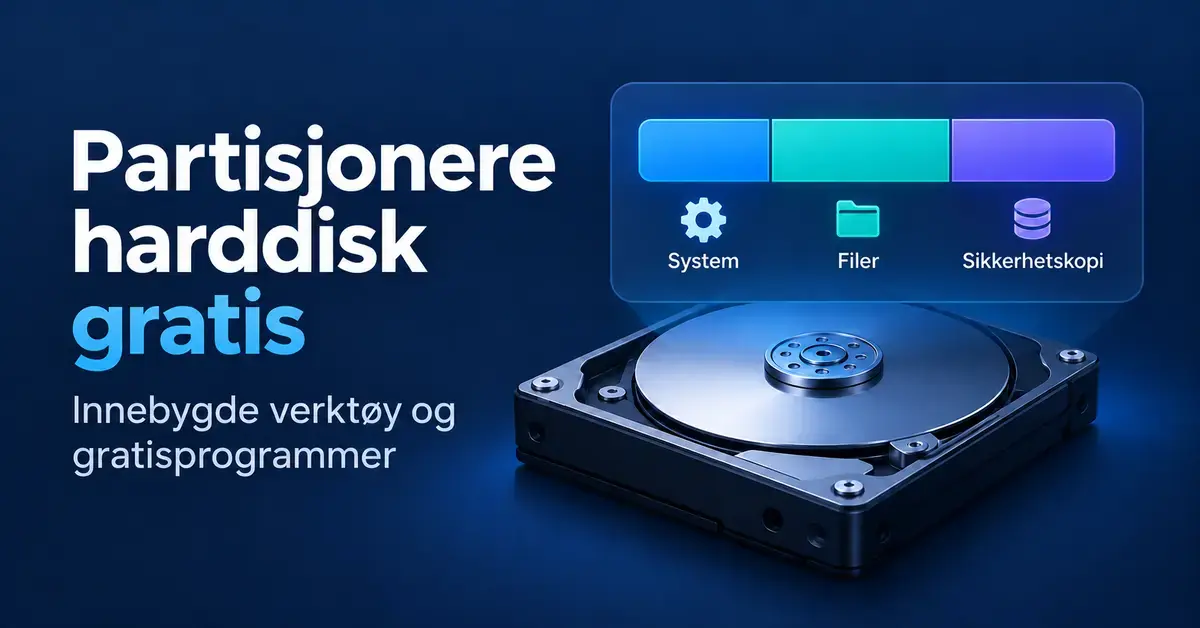
Å partisjonere en harddisk betyr å dele den fysiske lagringsplassen inn i flere atskilte deler som datamaskinen behandler som separate disker. Det kan hjelpe deg med å holde orden på filer, kjøre to operativsystemer side om side eller sette av et eget område til sikkerhetskopier. Det beste er at du sjelden trenger å betale for det: både Windows og Mac har gratis verktøy innebygd, og trenger du mer avansert kontroll, finnes det flere solide gratisprogrammer. I denne guiden går vi gjennom hva partisjonering er, når det er nyttig, og hvordan du gjør det trygt steg for steg.
Hva vil det si å partisjonere en harddisk?
En harddisk eller SSD er i utgangspunktet ett stort lagringsområde. Når du partisjonerer den, deler du dette området inn i en eller flere partisjoner – logiske seksjoner som fungerer som egne disker. Hver partisjon får gjerne sin egen stasjonsbokstav i Windows (for eksempel C: og D:) eller vises som et eget volum på Mac.
Et par begreper er greie å kjenne til før du setter i gang:
- Partisjon: en avgrenset del av disken som behandles som en selvstendig enhet.
- Volum: en partisjon som er klargjort med et filsystem og klar til bruk. I dagligtale brukes «partisjon» og «volum» ofte om hverandre.
- Filsystem: måten dataene organiseres på, for eksempel NTFS, exFAT eller APFS. Disken må ha et filsystem før du kan lagre filer på den.
- Formatere: å klargjøre en partisjon med et filsystem. Formatering sletter alt innholdet på den aktuelle partisjonen.
- Partisjonstabell: oversikten disken bruker for å holde styr på partisjonene. De to vanligste er MBR og GPT, som vi forklarer lenger ned.
Derfor velger mange å partisjonere
Partisjonering er ikke nødvendig for alle, men det løser noen konkrete behov:
- Skille system og data: ved å ha operativsystemet på én partisjon og dokumenter, bilder og nedlastinger på en annen, kan du installere Windows på nytt uten å røre de personlige filene dine.
- Kjøre flere operativsystemer: vil du ha både Windows og Linux på samme maskin, trenger hvert system sin egen partisjon. Dette er også nyttig hvis du planlegger å oppgradere til Windows 11 og vil teste det ved siden av en eldre installasjon.
- Bedre orden: en egen partisjon til for eksempel spill, jobbfiler eller mediesamlingen gjør det enklere å finne fram.
- Egen backup-plass: mange setter av en partisjon til sikkerhetskopier, selv om en separat, fysisk disk alltid gir bedre beskyttelse.
- Enklere feilsøking: er systempartisjonen skadet, slipper du ofte unna med å reparere den uten å miste data som ligger trygt på en annen partisjon.
Viktige punkter
- Gratis uansett plattform: Windows har Diskbehandling og diskpart, Mac har Diskverktøy – alt innebygd og kostnadsfritt.
- Ta backup først: all diskbehandling har en liten risiko. En full sikkerhetskopi er din forsikring.
- Krymp for å frigjøre plass: du trenger uallokert plass før du kan lage en ny partisjon.
- Begrensning i Windows: «Utvid volum» virker bare inn i ledig plass rett til høyre for partisjonen.
- Gratisprogrammer når du trenger mer: GParted, AOMEI, EaseUS og MiniTool kan flytte, slå sammen og dele partisjoner.
- Velg GPT og riktig filsystem: GPT for moderne PC-er, NTFS for Windows og exFAT for disker som deles med Mac.
Viktig før du begynner: ta sikkerhetskopi
Selv om moderne partisjoneringsverktøy kan endre størrelse på partisjoner «uten datatap», innebærer all diskbehandling en viss risiko. Et strømbrudd eller en feilklikking midt i prosessen kan i verste fall gjøre data utilgjengelige. Derfor bør du alltid ta en full sikkerhetskopi av PC-en før du gjør endringer. Da har du alltid en vei tilbake hvis noe uventet skulle skje.
Slik partisjonerer du gratis i Windows (Diskbehandling)
Windows har et innebygd verktøy som heter Diskbehandling (Disk Management). Det er helt gratis og dekker de vanligste oppgavene: krympe en partisjon for å frigjøre plass, opprette en ny partisjon og utvide en eksisterende.
Slik åpner du det: trykk Windows-tast + R, skriv diskmgmt.msc og trykk Enter. Alternativt kan du høyreklikke på Start-knappen og velge «Diskbehandling», eller søke etter «Opprett og formater harddiskpartisjoner».
Krymp en partisjon for å lage ledig plass
For å lage en ny partisjon trenger du først uallokert plass – ledig område som ikke tilhører noen partisjon. Det får du ved å krympe en eksisterende partisjon:
- Høyreklikk på partisjonen du vil krympe (ofte C:) og velg Krymp volum.
- Windows regner ut hvor mye plass som kan frigjøres. Skriv inn antall MB du vil krympe med.
- Klikk Krymp. Den frigjorte plassen vises nå som uallokert.
Tips: Rydd gjerne opp og frigjør diskplass før du krymper, slik at du får mer å gå på. Windows kan nemlig bare krympe ned til der det ligger «ikke-flyttbare» systemfiler.
Opprett en ny partisjon
- Høyreklikk på den uallokerte plassen og velg Nytt enkelt volum.
- Følg veiviseren: velg størrelse, tildel en stasjonsbokstav og velg filsystem (vanligvis NTFS).
- Fullfør veiviseren. Partisjonen formateres og er klar til bruk.
Utvid en eksisterende partisjon
Vil du gjøre en partisjon større, høyreklikker du på den og velger Utvid volum. Her er det en viktig begrensning: Diskbehandling kan bare utvide en partisjon inn i uallokert plass som ligger rett til høyre for den. Ligger den ledige plassen et annet sted, eller er det en annen partisjon imellom, blir «Utvid volum» grått og utilgjengelig. Da er det ofte enklere å bruke et gratisprogram, som vi kommer til lenger ned.
diskpart for viderekomne
diskpart er et tekstbasert kommandolinjeverktøy som følger med Windows og gir enda mer kontroll enn Diskbehandling. Det er kraftig, men også lett å gjøre feil med: én gal kommando kan slette feil disk. Verktøyet anbefales derfor bare hvis du vet hva du gjør, og alltid etter at du har tatt sikkerhetskopi. For de aller fleste holder det med Diskbehandling eller et grafisk gratisprogram.
Slik partisjonerer du gratis på Mac (Diskverktøy)
På Mac bruker du det innebygde programmet Diskverktøy (Disk Utility), som du finner under Programmer → Verktøy. Nyere Mac-er bruker filsystemet APFS, og her er det en viktig forskjell mellom to valg:
- Legg til volum: anbefales for APFS-disker. Volumene deler fritt på den ledige plassen i samme «beholder» (container), så du slipper å låse en fast størrelse til hvert volum. Dette kalles plassdeling.
- Legg til partisjon: lager en fast, atskilt partisjon med egen størrelse. Dette er mest aktuelt hvis du trenger et annet filsystem, for eksempel for å dele data med en Windows-PC.
For å legge til et volum: åpne Diskverktøy, velg Vis → Vis alle enheter, marker disken, og klikk på pluss-knappen for volum. Gi volumet et navn, velg format og fullfør. Vil du i stedet ha en fast partisjon, velger du «Partisjoner» og justerer kakediagrammet som viser hvordan plassen fordeles.
Gratis partisjoneringsprogrammer for Windows
De innebygde verktøyene dekker det meste, men iblant kommer de til kort – for eksempel når du vil slå sammen to partisjoner, flytte en partisjon eller utvide en partisjon med ledig plass som ligger «feil» vei. Da finnes det flere gratisprogrammer som gjør jobben med et enklere grensesnitt:
- GParted: et gratis og åpen kildekode-verktøy som startes fra en oppstartbar USB-penn eller CD. Det fungerer uavhengig av Windows og støtter svært mange filsystemer (blant annet NTFS, FAT32 og ext4). Et trygt valg når du vil endre systempartisjonen uten at Windows er i veien.
- AOMEI Partition Assistant Standard: gratisversjon for Windows som kan opprette, slette, endre størrelse, slå sammen og dele partisjoner, håndtere både MBR og GPT, og klone disker. Funksjoner som OS-migrering og konvertering mellom primær og logisk partisjon er forbeholdt betalversjonen.
- EaseUS Partition Master Free: dekker oppretting, sletting, flytting, endring av størrelse, sammenslåing og deling av partisjoner uten datatap. Mer avanserte funksjoner, som dynamiske disker og oppstartsmedier, krever betalt lisens.
- MiniTool Partition Wizard Free: har et ryddig grensesnitt og støtter blant annet endring av størrelse, flytting, sammenslåing, deling, konvertering mellom MBR og GPT og kontroll av disken for feil.
Sammenligning av gratis partisjoneringsverktøy
| Verktøy | Plattform | Lisens | MBR/GPT | Nyttige gratisfunksjoner | Offisiell side |
|---|---|---|---|---|---|
| Diskbehandling | Windows (innebygd) | Gratis | Begge | Krympe, opprette, utvide, formatere | support.microsoft.com |
| Diskverktøy | macOS (innebygd) | Gratis | Begge | Legge til volum/partisjon, formatere, APFS-plassdeling | support.apple.com |
| GParted | Oppstartbar USB/CD | Gratis, åpen kildekode | Begge | Endre størrelse, flytte, kopiere; mange filsystemer | gparted.org |
| AOMEI Partition Assistant Standard | Windows | Gratis (betalt Pro) | Begge | Opprette, endre størrelse, slå sammen, dele, klone disk | aomeitech.com |
| EaseUS Partition Master Free | Windows | Gratis (betalt Pro) | Begge | Opprette, flytte, endre størrelse, slå sammen, dele | easeus.com |
| MiniTool Partition Wizard Free | Windows | Gratis (betalt Pro) | Begge | Endre størrelse, flytte, slå sammen, dele, diskkontroll | partitionwizard.com |
MBR eller GPT – og hvilket filsystem bør du velge?
Når du klargjør en ny disk, må du velge en partisjonstabell. De to typene er:
- GPT (GUID Partition Table): den moderne standarden. Støtter disker større enn 2 TB og nær sagt ubegrenset antall partisjoner. Kreves for moderne PC-er som starter med UEFI, inkludert alle som skal kjøre Windows 11.
- MBR (Master Boot Record): den gamle standarden. Fungerer med eldre maskiner, men støtter maksimalt 2 TB og opptil fire primærpartisjoner. Velg bare dette hvis du har en konkret grunn knyttet til eldre maskinvare.
Deretter velger du et filsystem for hver partisjon:
- NTFS: standard i Windows. Best for interne disker og store filer på Windows-maskiner.
- exFAT: fungerer både på Windows og Mac og håndterer store filer. Et godt valg for eksterne disker og minnepenner som skal brukes på tvers av systemer.
- FAT32: svært kompatibelt, men kan ikke lagre enkeltfiler større enn 4 GB. Mest aktuelt for mindre minnepenner og eldre utstyr.
- APFS: Apples moderne filsystem, standard på nyere Mac-er.
- ext4: vanlig på Linux.
Vanlige feil – og hvordan du unngår dem
- Å hoppe over sikkerhetskopien: den vanligste tabben. Ta alltid backup først.
- Å velge feil disk: har du flere disker tilkoblet, er det lett å gjøre endringer på feil enhet. Kontroller størrelse og stasjonsbokstav nøye før du bekrefter.
- Å formatere ved en feil: husk at formatering sletter alt på partisjonen. Hvis du likevel skulle miste filer, kan et verktøy for å gjenopprette slettede filer noen ganger redde dagen – men bare hvis du handler raskt og ikke skriver nye data til disken.
- For mange små partisjoner: det kan virke ryddig, men ender ofte med at én partisjon blir full mens en annen står tom. Lag heller noen få, romslige partisjoner.
- Å avbryte prosessen: la verktøyet gjøre seg ferdig, og sørg for at en bærbar PC er koblet til strøm.
Sikkerhet og personvern
Partisjonering i seg selv er trygt så lenge du bruker offisielle verktøy og har tatt backup. Last alltid ned gratisprogrammer fra utviklerens egen nettside for å unngå falske installasjonsfiler med reklame eller skadevare.
Vær også klar over hva som faktisk skjer med dataene. Vanlig formatering fjerner henvisningen til filene, men selve dataene kan ofte gjenopprettes fra en harddisk inntil de overskrives. Skal du gi bort eller selge en maskin, bør du derfor slette filer permanent med et eget verktøy. På SSD-er fungerer dette litt annerledes på grunn av hvordan minnet håndteres, så her er en «Secure Erase» fra produsentens verktøy ofte det tryggeste.
Hvem passer de ulike løsningene for?
- Nybegynnere på Windows: start med Diskbehandling. Det er gratis, innebygd og dekker krymping, oppretting og utvidelse.
- Mac-brukere: Diskverktøy holder for de aller fleste. Bruk «Legg til volum» på APFS-disker.
- De som trenger mer: velg et gratisprogram som AOMEI, EaseUS eller MiniTool for å flytte, slå sammen eller dele partisjoner enklere.
- Viderekomne og flerbootsystemer: GParted gir full kontroll uavhengig av operativsystemet, mens diskpart passer for dem som er vant til kommandolinjen.
Kildehenvisninger
Vanlige spørsmål (FAQ)
Er det gratis å partisjonere harddisken?
Ja. Både Windows (Diskbehandling og diskpart) og Mac (Diskverktøy) har innebygde, gratis verktøy for partisjonering. I tillegg finnes det flere gratisprogrammer som GParted, AOMEI Partition Assistant Standard, EaseUS Partition Master Free og MiniTool Partition Wizard Free for oppgaver de innebygde verktøyene ikke klarer.
Mister jeg data når jeg partisjonerer?
Å krympe, utvide eller opprette en partisjon kan gjøres uten datatap med moderne verktøy. Formatering sletter derimot alt på den aktuelle partisjonen. Fordi all diskbehandling har en liten risiko ved for eksempel strømbrudd, bør du alltid ta en full sikkerhetskopi før du begynner.
Hvor mange partisjoner kan jeg ha?
Det kommer an på partisjonstabellen. Med moderne GPT kan du ha svært mange partisjoner, i praksis mer enn nok for vanlig bruk. Eldre MBR er begrenset til fire primærpartisjoner. For de fleste er noen få romslige partisjoner et bedre valg enn mange små.
Bør jeg velge NTFS, exFAT eller FAT32?
Velg NTFS for interne disker på Windows. Velg exFAT for eksterne disker og minnepenner som skal brukes på både Windows og Mac. FAT32 er mest kompatibelt, men kan ikke lagre enkeltfiler over 4 GB, og passer derfor best til mindre minnepenner og eldre utstyr.
Kan jeg slå sammen to partisjoner igjen?
Ja. Diskbehandling i Windows kan ikke slå sammen partisjoner direkte, men du kan slette den ene (etter at du har sikret innholdet) og utvide den andre inn i den ledige plassen. Gratisprogrammer som AOMEI, EaseUS og MiniTool har en egen funksjon for å slå sammen to tilstøtende partisjoner uten datatap.