Trenger du å beskjære et bilde, fjerne røde øyne, legge på tekst eller sette sammen flere bilder i lag – uten å betale for Photoshop? Paint.NET er et gratis bilderedigeringsprogram for Windows som plasserer seg midt mellom det svært enkle Microsoft Paint og de tunge proffverktøyene. Programmet er lett å lære, raskt å bruke og kan utvides med gratis tillegg. Her får du en nøytral gjennomgang av hva Paint.NET er, hvordan det fungerer, hva det krever av maskinen din, og hvilke alternativer som finnes.
Hva er Paint.NET?
Paint.NET er et bilderedigeringsprogram («rasterredigerer», altså et program som jobber med bilder bygget opp av piksler) for Windows-datamaskiner. Det lar deg gjøre alt fra enkle oppgaver som å beskjære, rotere og endre størrelse, til mer avanserte ting som å jobbe med flere lag, bruke effekter og fjerne uønskede detaljer fra et bilde.
Programmet ble opprinnelig laget som en mer moderne erstatning for det innebygde Microsoft Paint, men har utviklet seg til et fullverdig verktøy for hobbyfotografer, studenter og alle som trenger å redigere bilder av og til. Selve grunnprogrammet er helt gratis, og det finnes et stort utvalg av gratis tillegg (plugins) som utvider funksjonene ytterligere.
Hurtigfakta
| Utvikler | Rick Brewster / dotPDN LLC |
|---|---|
| Offisiell nedlasting | paint.net (gratis nedlasting) |
| Nyeste versjon | 5.1.12 (utgitt 8. mars 2026) |
| Lisens | Gratis (freeware); valgfri betalt Microsoft Store-versjon til 14,99 USD |
| Operativsystem | 64-bits Windows 10 (21H2) / Windows 11 / Windows Server 2022 |
| Filstørrelse | Liten – installasjonsfilen er bare noen få megabyte |
| Eget filformat | .pdn (beholder lag); åpner også JPEG, PNG, BMP, GIF, TIFF og .psd via plugin |
Historien bak Paint.NET
Paint.NET ble startet av Rick Brewster i 2004 som et avgangsprosjekt i informatikk ved Washington State University i USA. Den aller første versjonen bestod av rundt 36 000 linjer kode og ble skrevet på fire måneder. Prosjektet vokste raskt langt utover det opprinnelige målet om å være et bedre alternativ til Microsoft Paint.
De første årene ble Paint.NET distribuert som åpen kildekode under en lisens nær MIT-lisensen. I november 2009 gikk programmet over til å være «proprietær», altså lukket kildekode. Grunnversjonen du laster ned fra den offisielle nettsiden, er likevel fortsatt gratis (freeware) den dag i dag, og programmet vedlikeholdes fremdeles aktivt av Brewster. Teknisk er Paint.NET skrevet i programmeringsspråket C# og bygget på Microsofts .NET-plattform.
Slik fungerer Paint.NET
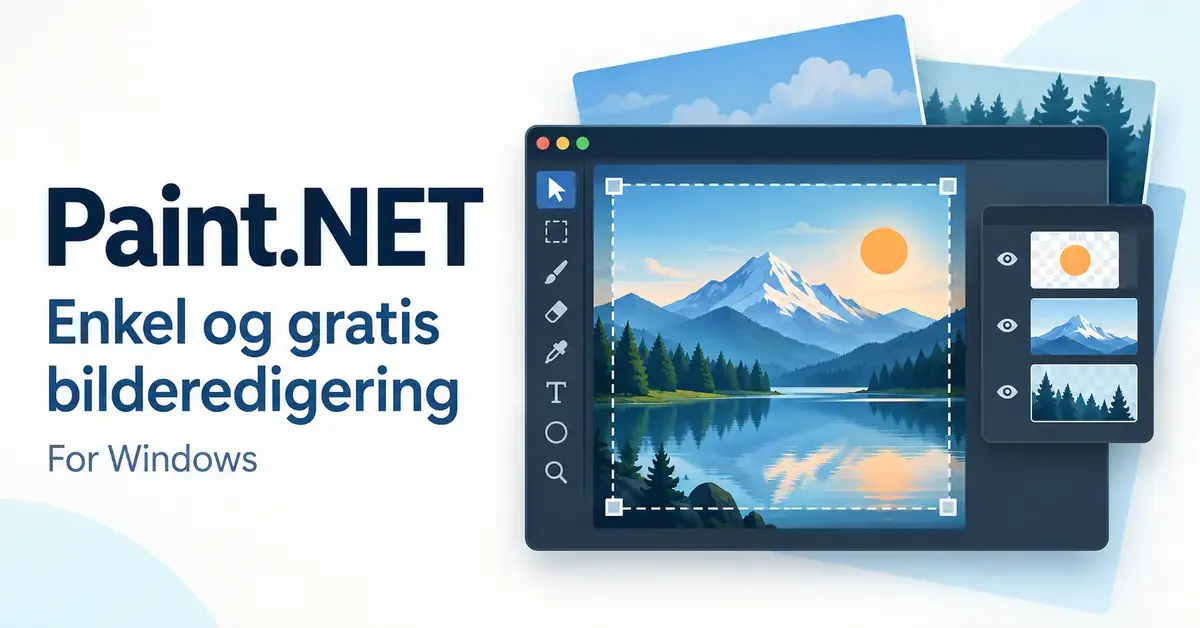
Grensesnittet er ryddig og lett å finne frem i, med verktøykasse, palett og små flytende vinduer for lag og historikk. Selv om du aldri har redigert bilder før, kommer du raskt i gang. Under er de viktigste funksjonene forklart.
Lag og lagbasert redigering
«Lag» (layers) er kanskje den viktigste grunnen til å velge Paint.NET fremfor enklere verktøy. Et lag kan sammenlignes med et gjennomsiktig ark som legges oppå bildet. Du kan for eksempel ha selve fotoet i ett lag og tekst eller en logo i et annet, og flytte, skjule eller redigere hvert lag uavhengig av de andre uten å ødelegge originalen. Dette gjør det enkelt å eksperimentere og angre.
Effekter, filtre og justeringer
Paint.NET har en rekke innebygde effekter og justeringer. Du kan blant annet justere lysstyrke, kontrast, fargetone og metning, gjøre bilder skarpere eller uskarpe, redusere støy, fjerne røde øyne og legge på kunstneriske effekter. Verktøyet for å angre er praktisk talt ubegrenset, så du kan trygt prøve deg frem. Programmet støtter også fargeprofiler som sRGB, Adobe RGB og Display P3, noe som er nyttig hvis du jobber med utskrift eller skjermer med utvidet fargeområde.
Utvid med plugins
En stor styrke ved Paint.NET er det aktive fellesskapet som lager gratis tillegg. Plugins kan legge til nye effekter, nye verktøy og støtte for flere filformater. Blant de mest populære er tillegg som lar deg åpne og lagre Photoshop-filer (.psd). Tilleggene installeres ved å legge filer i programmets mappe, og du bør alltid laste dem ned fra det offisielle Paint.NET-forumet for å være sikker på at de er trygge.
Systemkrav og filformater
Paint.NET kjører kun på Windows – det finnes ingen offisiell versjon for Mac eller Linux (en eksperimentell test for å kjøre programmet på Linux via WINE ble påbegynt i 2026, men er ikke ferdig). Dette er de offisielle kravene for den nyeste versjonen:
- Operativsystem: 64-bits Windows 11, Windows 10 versjon 21H2 eller nyere, eller Windows Server 2022.
- Prosessor: 64-bits Intel/AMD-prosessor med AVX2, eller ARM64. Eldre prosessorer uten AVX2 fungerer, men langsommere.
- Grafikk: Skjermkort som støtter Direct3D 11.
- Lagring: SSD anbefales og er i praksis påkrevd; tradisjonelle harddisker (HDD) støttes ikke.
- .NET: Følger med i programmet, så du trenger ikke installere noe ekstra.
Paint.NET bruker sitt eget filformat, .pdn, som beholder alle lag og innstillinger slik at du kan fortsette redigeringen senere. I tillegg kan du åpne og lagre vanlige formater som JPEG, PNG, BMP, GIF, TIFF og – med et tillegg – Photoshop-filer i .psd-format. Hvis oppgaven din egentlig handler om dokumenter, kan det være mer aktuelt å redigere PDF-filer gratis med et eget verktøy.
Slik laster du ned og kommer i gang
Det er enkelt å komme i gang med Paint.NET:
- Gå til den offisielle nettsiden paint.net og velg den gratis nedlastingen. Last aldri ned programmet fra tilfeldige tredjepartssider, siden slike filer kan inneholde reklame eller skadelig programvare.
- Kjør installasjonsfilen og følg veiviseren. Installasjonen tar bare noen sekunder, og filen er liten.
- Åpne programmet, dra inn et bilde eller velg Fil → Åpne, og begynn å redigere.
- Vil du utvide programmet, kan du senere legge til plugins fra det offisielle forumet.
For grunnleggende oppgaver som å beskjære eller endre størrelse kan du bruke verktøylinjen øverst. For mer avansert arbeid lønner det seg å bli kjent med lagvinduet og menyene Justeringer og Effekter.
Gratis versjon eller Microsoft Store-versjon?
Det finnes to måter å få Paint.NET på, og det er verdt å forstå forskjellen:
- Klassisk gratisversjon: Lastes ned direkte fra den offisielle nettsiden og er helt gratis å bruke.
- Microsoft Store-versjon: Koster 14,99 amerikanske dollar. Dette er nøyaktig samme program, men kjøpet er en frivillig måte å støtte utvikleren på. Til gjengjeld får du automatiske oppdateringer og enklere installasjon via Microsoft Store.
Med andre ord betaler du ikke for flere funksjoner i Store-versjonen – begge er identiske. Valget handler kun om du vil støtte utvikleren økonomisk og få oppdateringer automatisk, eller om du foretrekker den gratis nedlastingen.
Paint.NET sammenlignet med andre gratisprogrammer
Paint.NET er langt fra det eneste gratis bilderedigeringsprogrammet. Hvilket som passer best avhenger av hva du skal gjøre, hvilket operativsystem du bruker, og hvor avansert du vil bli. Trenger du et program med mer kraft og støtte for flere plattformer, er GIMP det nærmeste gratis alternativet til Photoshop. Vil du utforske flere valg, har vi også en egen oversikt over gratis bildebehandling. Tabellen under sammenligner de mest relevante alternativene på en nøytral måte.
Sammenligning
| Program | Plattform | Pris | Lag | Best egnet for |
|---|---|---|---|---|
| Paint.NET | Windows | Gratis | Ja | Enkel til middels bilderedigering på Windows |
| GIMP | Windows, Mac, Linux | Gratis (åpen kildekode) | Ja | Avansert redigering – nærmeste gratis Photoshop-alternativ |
| Krita | Windows, Mac, Linux | Gratis (åpen kildekode) | Ja | Digital tegning, maling og illustrasjon |
| Photopea | Nettleser | Gratis (reklamestøttet) | Ja | Rask redigering i nettleseren uten installasjon |
| PhotoScape X | Windows, Mac | Gratis (med betalt Pro) | Begrenset | Enkel bildepynt, kollasjer og batch-redigering |
| IrfanView | Windows | Gratis | Nei | Rask visning og lettvekts redigering av mange bilder |
| Pixlr | Nettleser, mobil | Gratis (freemium) | Ja | Nettbasert redigering med enkle AI-verktøy |
Kort oppsummert: Paint.NET treffer et godt mellomnivå. Det er kraftigere og mer fleksibelt enn Microsoft Paint, men enklere og lettere å lære enn GIMP og Krita. Skal du redigere bilder rett fra telefonen i stedet, finnes det egne mobilapper – for eksempel kan du redigere bilder på Android med S Photo Editor.
Vanlige feil og misforståelser
Noen typiske feller er greie å kjenne til før du starter:
- Å laste ned fra feil sted. Fordi navnet «Paint.NET» ligner på andre tjenester, havner mange på falske eller reklamefylte nedlastingssider. Bruk alltid den offisielle nettsiden.
- Å tro at det finnes en Mac- eller Linux-versjon. Paint.NET er kun for Windows. Mac-brukere bør se på GIMP, Krita eller nettbaserte verktøy i stedet.
- Å lagre i feil format. Lagrer du som JPEG eller PNG, mister du lagene. Vil du fortsette redigeringen senere, må du lagre en kopi i programmets eget .pdn-format.
- Å forvente Photoshop-funksjoner ut av boksen. Enkelte avanserte funksjoner krever plugins eller finnes rett og slett ikke. For tung profesjonell bruk er GIMP eller Krita bedre egnet.
Sikkerhet og personvern
Paint.NET er et frittstående skrivebordsprogram som fungerer helt uten internett, og bildene dine blir behandlet lokalt på din egen maskin. Programmet krever ingen konto, ingen innlogging og laster ikke opp bildene dine til en skytjeneste. Det er en fordel for personvernet sammenlignet med nettbaserte redigeringstjenester, der bildene lastes opp til en server.
Det viktigste sikkerhetsrådet er å laste ned både programmet og eventuelle plugins fra offisielle kilder. Tredjepartssider kan pakke inn uønsket programvare i installasjonsfilen. Siden Paint.NET er svært utbredt, er det også et populært mål for falske nedlastingsannonser i søkeresultater.
Hvem passer Paint.NET for?
Paint.NET passer særlig godt for deg som vil ha noe mer enn Microsoft Paint, men som synes de store proffprogrammene er for kompliserte eller for dyre. Det er et godt valg for hobbyfotografer, studenter, bloggere, nettbutikkeiere som skal klargjøre produktbilder, og alle som med jevne mellomrom trenger å redigere bilder på en Windows-PC.
Er du derimot profesjonell illustratør eller digital kunstner, vil du sannsynligvis vokse ut av Paint.NET og heller trives med Krita eller GIMP. Og trenger du kun å se på eller raskt beskjære et bilde, holder ofte de innebygde verktøyene i Windows. For alt der imellom er Paint.NET et solid, gratis og trygt valg.
Kildehenvisninger
Vanlige spørsmål (FAQ)
Er Paint.NET helt gratis?
Ja. Versjonen du laster ned fra den offisielle nettsiden er gratis å bruke uten begrensninger. Det finnes i tillegg en betalt versjon i Microsoft Store til 14,99 USD, men den er identisk – kjøpet er kun en frivillig måte å støtte utvikleren på og gir automatiske oppdateringer.
Fungerer Paint.NET på Mac eller Linux?
Nei. Paint.NET er utviklet kun for Windows. En eksperimentell mulighet for å kjøre programmet på Linux via WINE ble påbegynt i 2026, men det finnes ingen offisiell utgave for Mac eller Linux. Bruker du et annet operativsystem, er GIMP, Krita eller nettbaserte verktøy gode alternativer.
Hva er forskjellen på Paint.NET og Microsoft Paint?
Microsoft Paint er et svært enkelt tegneprogram som følger med Windows. Paint.NET er langt mer avansert og støtter blant annet lag, effekter, plugins og ubegrenset angring, samtidig som det fortsatt er enkelt å bruke. Det er derfor et naturlig neste steg opp fra Paint.
Kan Paint.NET åpne Photoshop-filer?
Ikke i utgangspunktet, men med et gratis tillegg (plugin) kan Paint.NET åpne og lagre Photoshop-filer i .psd-format. Tillegget lastes ned fra det offisielle Paint.NET-forumet og legges i programmets mappe.
Er Paint.NET trygt å laste ned?
Ja, så lenge du laster ned fra den offisielle nettsiden eller Microsoft Store. Da er filen ren og fri for uønsket programvare. Unngå tilfeldige tredjepartssider, som kan pakke inn reklame eller skadelig kode i installasjonsfilen.