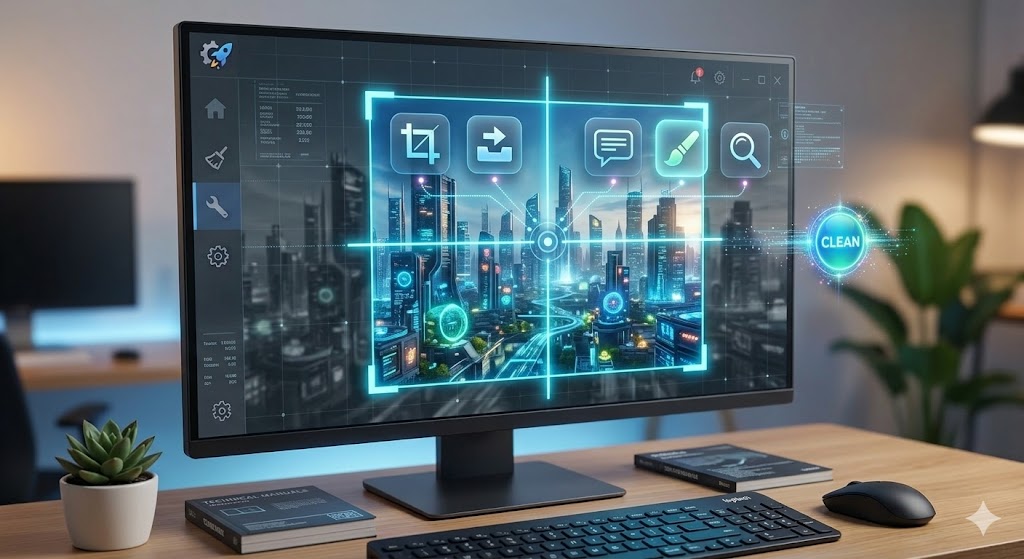
Snagit fra TechSmith er et av de mest kjente verktøyene for å ta skjermbilder og gjøre skjermopptak. Det går et godt stykke lengre enn innebygde verktøy som Windows Utklippsverktøy, med funksjoner som rullende skjermbilder, videoopptak, OCR-tekstuthenting og et eget redigeringsprogram. I denne guiden ser vi på hva Snagit kan, hva det koster – og hvilke gratis alternativer som finnes hvis du ikke trenger alt.
| Type | Skjermbilde- og skjermopptaksprogram |
| Utvikler | TechSmith |
| Pris | Betalt – abonnement (ikke gratis) |
| Prøve gratis | 15 dagers gratis prøveperiode |
| Plattform | Windows og macOS |
Hvorfor velge Snagit fremfor standardverktøy?
Windows har innebygde løsninger for skjermbilder, men de mangler ofte etterbehandlingen som mer krevende brukere trenger. Snagit tilbyr «All-in-One Capture», der du kan velge hele skjermen, et bestemt vindu eller en egendefinert region. I tillegg til stillbilder kan Snagit ta opp skjermvideo med lyd fra både mikrofon og system, noe som er praktisk for raske tilbakemeldinger og demonstrasjoner. Poenget er tidsbesparelse: ofte kan et bilde eller en kort video erstatte en lang skriftlig forklaring.
Redigering med Snagit Editor
Når du har tatt et bilde, åpnes det automatisk i Snagit Editor. Her kan du legge til piler, tekstbokser, snakkebobler og nummererte steg med Step Tool, som teller automatisk oppover for hvert klikk – nyttig når du lager brukerveiledninger der rekkefølgen er viktig. Editoren har også et bibliotek med ferdige stiler, et Blur-verktøy for å skjule sensitiv informasjon, og en Simplify-funksjon som forenkler et rotete skjermbilde til rene, stiliserte elementer.
Videoopptak og GIF-er
Snagit er også effektivt for å fange prosesser i bevegelse. Du kan ta opp skjermen som MP4-video og trimme bort start og slutt. En populær funksjon er å konvertere korte klipp direkte til animerte GIF-er – praktisk for små instruksjoner i e-post eller dokumentasjon der en full videofil blir for tung. Trenger du mer avansert videoredigering, kan opptak sendes videre til TechSmiths Camtasia.
Uthenting av tekst med OCR
En av de mest nyttige funksjonene er «Grab Text», som bruker optisk tegngjenkjenning (OCR) for å hente ut tekst fra et skjermbilde, en PDF eller et bilde. Det lar deg kopiere tekst fra feilmeldinger, menyer eller nettsider som ellers ikke tillater markering – en stor tidsbesparelse når du må overføre informasjon fra visuelle kilder til tekst.
Maler og panoramaopptak
Snagit har ferdige maler som lar deg kombinere flere skjermbilder i ett dokument: velg en mal, dra bildene inn i feltene, og legg til forklarende tekst. Det gir et konsekvent utseende på «slik gjør du det»-guider. For innhold som ikke får plass i ett vanlig bilde, lar panoramaopptak deg fange store områder – som brede regneark eller kart – ved å bevege deg over innholdet, og Snagit setter det sammen til ett bilde.
Organisering og deling
Alt du fanger, havner i Snagit Library, som automatisk sorterer bildene etter dato og program, og lar deg legge til egne tagger. Fra Editor kan du dele resultatet med ett klikk til Word, PowerPoint, Excel, Slack, Teams og en rekke andre tjenester, eller lagre lokalt i formater som PNG, JPG, PDF og MP4. Du kan også tilpasse hurtigtaster og opptaksvinduet for å jobbe raskere.
Hva koster Snagit?
Snagit er betalt programvare. Siden januar 2025 selges det som et årlig abonnement til nye kunder – den gamle «kjøp én gang»-lisensen tilbys ikke lenger. Prisen ligger rundt 39 dollar i året for privatpersoner, med egne satser for bedrift og student. TechSmith tilbyr en gratis prøveperiode på 15 dager, slik at du kan teste alle funksjonene før du bestemmer deg. Prisene kan endres og variere med valuta, så sjekk TechSmiths egen side for gjeldende tall.
Gratis alternativer til Snagit
Trenger du ikke alt Snagit tilbyr, finnes det gode gratis alternativer. Windows har det innebygde Utklippsverktøyet (Snipping Tool), som tar skjermbilder og korte skjermopptak. Greenshot er et lettvekts gratisprogram med annotering og rask deling, og ShareX er et kraftig, gratis og åpent alternativ med skjermopptak, GIF-opptak og mange delingsmuligheter – men med en brattere læringskurve. Skal du kun redigere selve bildene etterpå, er GIMP et gratis alternativ, og vi har også en oversikt over gratis bildebehandling. Bruker du Mac, har vi en egen guide til hvordan du tar skjermbilde på Mac.
Konklusjon
Snagit er et solid valg for dem som trenger mer enn et enkelt skjermbilde – med avansert bildefangst, god redigering og enkel deling samlet i ett program. For profesjonell dokumentasjon, opplæring og support er det et effektivt verktøy. Men det er betalt programvare, så for enklere behov er gratis alternativer som Utklippsverktøyet, Greenshot eller ShareX ofte mer enn nok. Bruk den gratis prøveperioden til å finne ut hva du faktisk trenger før du binder deg til et abonnement.
Ofte stilte spørsmål om Snagit
Hva er forskjellen mellom Snagit og Windows Utklippsverktøy?
Snagit tilbyr rullende skjermbilder, videoopptak, avansert redigering med piler og maler, samt OCR-tekstuthenting – funksjoner det innebygde verktøyet stort sett mangler.
Er Snagit gratis?
Nei, Snagit er betalt programvare og selges i dag som et årlig abonnement. TechSmith tilbyr en gratis prøveperiode på 15 dager slik at du kan teste programmet før du kjøper.
Finnes det gratis alternativer?
Ja. Windows Utklippsverktøy, Greenshot og ShareX er gratis alternativer som dekker de fleste vanlige behov for skjermbilder og enklere opptak.
Kan Snagit hente ut tekst fra et bilde?
Ja, med «Grab Text»-funksjonen kan Snagit konvertere tekst i et bilde til redigerbar tekst ved hjelp av OCR.
Kan jeg lage animerte GIF-er?
Ja, du kan ta opp en kort video og lagre den som en animert GIF direkte fra Snagit Editor.
Fungerer Snagit på Windows 11?
Ja, Snagit er tilpasset de nyeste Windows-versjonene, inkludert Windows 10 og Windows 11.
Kan jeg redigere video i Snagit?
Du kan gjøre enkel trimming av opptak. For mer avansert videoredigering anbefales det å eksportere til Camtasia.