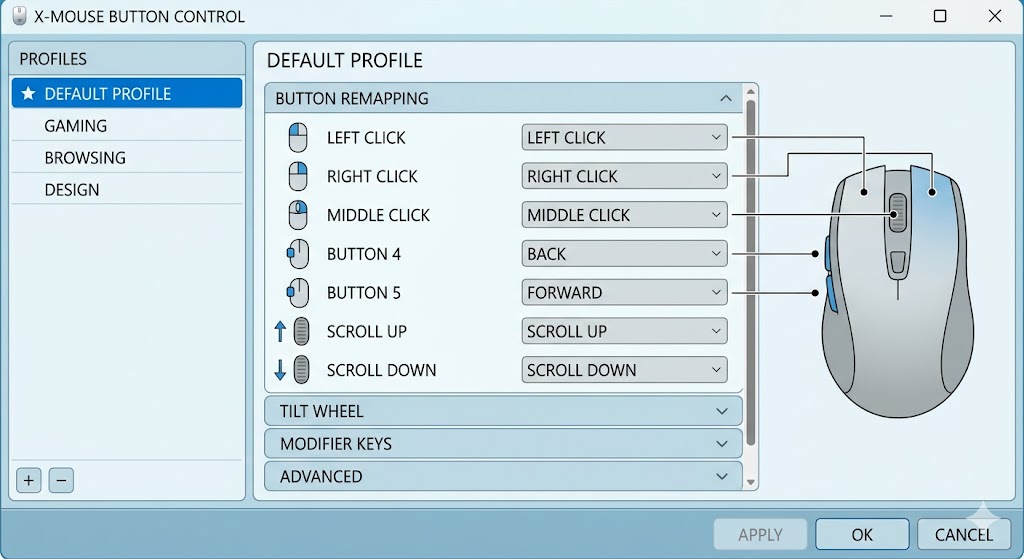
X-Mouse Button Control (XMBC) er et gratis Windows-verktøy som lar deg omdefinere museknappene og lage egne profiler for hvert program. I denne guiden går vi gjennom det viktigste: hva programmet er, hvordan du installerer og setter opp profiler, og hvordan de mer avanserte funksjonene som simulerte tastetrykk og lag fungerer – slik at du kan gjøre en helt vanlig mus til et mer effektivt verktøy.
| Type | Program for å tilpasse museknapper |
| Utvikler | Phillip Gibbons (Highresolution Enterprises) |
| Pris | Gratis (donasjoner mottas) |
| Plattform | Windows (ikke Mac) |
| Passer for | Gamere, designere, programmerere, kontorbrukere |
Hva er X-Mouse Button Control?
XMBC er utviklet av Phillip Gibbons og gir deg full kontroll over hva musen din gjør. Selv om mange mus leveres med egen programvare, er XMBC spesielt nyttig fordi det fungerer med nesten enhver mus og tilbyr mer tilpasning enn produsentenes egne drivere ofte gjør. Kjernen i programmet er «profiler»: et sett regler som bare aktiveres når et bestemt program er i fokus. Dermed kan musen ha én funksjon i Chrome, en annen i Photoshop og en tredje på skrivebordet. For den som jobber med mye tastatursnarveier, betyr det at komplekse kombinasjoner kan legges rett på museknappene, slik at du slipper å flytte hendene mellom mus og tastatur.
Hvem passer det for?
Programmet er nyttig for mange typer brukere. Gamere kan legge kommandoer som «heal» eller «reload» på en sideknapp. Grafiske brukere kan bytte verktøy eller zoome via rullehjulet. Programmerere kan sette inn ofte brukte kodebiter med ett klikk, og kontorbrukere kan legge kopier og lim inn direkte på musen. Felles for alle er at repeterende handlinger blir raskere.
Installasjon og første oppsett
Installasjonen er enkel: last ned fra den offisielle kilden og kjør installasjonsfilen. Det anbefales å la programmet starte sammen med Windows, ellers er ikke profilene dine aktive før du åpner programmet manuelt. Når XMBC kjører, ligger det i systemkurven nede ved klokken. Derfra høyreklikker du og velger «Setup» for å åpne hovedmenyen, der du ser listen over knappene musen har. Trykker du på en knapp, lyser den tilsvarende linjen gult – det gjør det enkelt å se hvilken knapp som er hvilken.
En viktig detalj: for at XMBC skal fange museklikk i alle programmer – særlig spill eller systemverktøy som kjører med forhøyede rettigheter – bør programmet selv kjøre som administrator. Opplever du at snarveiene virker i nettleseren, men ikke i et spill, er dette ofte årsaken. Du stiller det inn permanent ved å høyreklikke på programmets snarvei, velge Egenskaper, og under Kompatibilitet krysse av for «Kjør dette programmet som administrator».
Profiler per program
En av de kraftigste funksjonene er profiler som bare er aktive i bestemte programmer. Du klikker «Add» nederst til venstre, får en liste over programmene som kjører, og velger .exe-filen du vil lage en profil for. Endringene du gjør på høyre side gjelder da bare det valgte programmet. Du kan for eksempel ha «Kopier» og «Lim inn» på sideknappene i Excel, men «Tilbake» og «Fram» når du surfer. XMBC merker raskt hvilket vindu som er aktivt og bytter profil umiddelbart. Begynner du å bruke mange profiler, lønner det seg å gi dem sigende navn – og du kan midlertidig deaktivere en profil uten å slette den ved å fjerne haken i listen.
Simulerte tastetrykk og makroer
Den mest avanserte delen er «Simulated Keystrokes». I stedet for å velge en standardkommando, kan du taste inn en sekvens av tastetrykk som skal utføres når du trykker på museknappen – alt fra en enkel Alt+Tab til lengre kombinasjoner med innebygde pauser. XMBC bruker klammer for spesialtaster, for eksempel {CTRL}{C}. Du kan velge når trykket sendes (når knappen trykkes ned, slippes, eller mens den holdes), legge inn tidsforsinkelser, la en makro gjenta seg mens knappen holdes, eller sette inn faste tekststrenger som en e-postadresse eller signatur.
En nyttig variant er «During»-metoden, som holder en tast (for eksempel Shift eller Ctrl) nede nøyaktig så lenge du holder museknappen. Det er praktisk i grafiske programmer der en tast midlertidig endrer verktøyets funksjon.
Rullehjul, medier og «chording»
Rullehjulet har ofte flere funksjoner enn folk utnytter. XMBC lar deg endre scroll-hastigheten per program, snu scroll-retningen, bruke tilt-knappene til å navigere fram og tilbake, eller la hjulet bytte faner i nettleseren. En populær funksjon er «scroll window under cursor», som lar deg scrolle i et bakgrunnsvindu bare ved å holde musen over det – uten å klikke først.
Du kan også styre medier og lyd: dedikere rullehjulet til volum mens du holder en knapp nede, eller legge play/pause og neste/forrige sang på musen. «Button Chording» lar deg trykke to knapper samtidig for å utløse en funksjon, omtrent som Ctrl+C på tastaturet – litt tilvenning, men raskt når det sitter.
XMBC for gaming
XMBC kan gi enkelte fordeler i spill. «Sticky buttons» gjør at et klikk fungerer som en bryter: trykk én gang for å holde nede, igjen for å slippe – nyttig når du må holde en knapp nede lenge. Du kan også justere musens følsomhet (markørhastighet) per profil, så du har rask markør i Windows, men roligere og mer presis i et skytespill.
Vær samtidig oppmerksom på at enkelte strenge anti-juks-systemer i konkurransespill kan tolke automatiserte «rapid fire»-makroer som juks. XMBC er et legitimt verktøy, men vær forsiktig med slike makroer i kompetitive onlinespill. For singleplayer og vanlig bruk er det ingen risiko. Vil du ha flere tips til oppsett for spill, har vi samlet seks verktøy for en bedre gaming-opplevelse.
Sikkerhetskopi av profiler
Har du brukt tid på å finpusse profiler for hvert program, vil du ikke miste dem ved en ny Windows-installasjon eller PC-bytte. XMBC gjør det enkelt å ta backup: under innstillingene finner du «Export All», som lagrer alle profilene i én fil. Filen kan importeres på en annen maskin, og alle snarveiene er som før. Det er også en fin måte å dele oppsett med kolleger som bruker de samme programmene. Når du installerer en ny versjon oppå den gamle, beholdes profilene automatisk – men ta gjerne en rask eksport før du oppdaterer, for sikkerhets skyld.
Feilsøking av vanlige problemer
XMBC er stabilt, men noen situasjoner går igjen. Det vanligste er at profiler ikke aktiveres i spill – som regel på grunn av administratorrettigheter, eller fordi spillet kjører i «Full Screen Exclusive»-modus. En annen kilde til trøbbel er konflikt med musedrivere fra produsenter som Logitech eller Razer; ofte er løsningen å deaktivere den aktuelle funksjonen i produsentens programvare. Bruker du Logitech-mus, har vi en egen guide til Logitech G Hub.
Skulle du ved et uhell mappe venstreklikk til noe annet slik at du ikke får klikket, kan du navigere med tastaturet (Tab, piltaster og Enter) for å åpne XMBC og nullstille profilen. Et godt råd er å la venstreklikk forbli standard i «Default»-profilen, så du alltid har en sikkerhetsventil.
Ofte stilte spørsmål om X-Mouse Button Control
Er X-Mouse Button Control gratis?
Ja, programmet er helt gratis for både privat og profesjonell bruk. Utvikleren tar imot donasjoner, men det er ingen betaling for å bruke programmet.
Kan jeg bruke det på Mac?
Nei, XMBC er laget for Windows. Mac-brukere må se etter alternativer, for eksempel BetterTouchTool.
Gjør programmet PC-en tregere?
Nei. XMBC er svært lett og bruker minimalt med CPU og RAM under vanlig drift.
Virker det med trådløse mus?
Ja. Så lenge Windows gjenkjenner musen som en standard inn-enhet, fungerer XMBC med den.
Hvor mange lag kan jeg lage per profil?
Du kan lage opptil ti ulike lag per profil, noe som gir svært mange kombinasjonsmuligheter for hver knapp.
Er det trygt å laste ned?
Ja, så lenge du laster det ned fra den offisielle nettsiden eller anerkjente programvareportaler, er det trygt og fritt for skadevare.
Kan jeg midlertidig deaktivere programmet?
Ja, høyreklikk på ikonet i systemkurven og velg «Disable» hvis du trenger å bruke musen helt normalt en liten stund.