Har du et bilde der du egentlig bare vil beholde personen, produktet eller logoen – men bli kvitt rotet bak? Å fjerne bakgrunnen fra et bilde var tidligere en jobb for dyre programmer og tålmodig klikking, men i dag klarer både gratis nettjenester, innebygde funksjoner i Windows og mobilen – og ekte bilderedigeringsprogrammer – å gjøre det på sekunder. I denne guiden går vi gjennom de beste gratis metodene steg for steg, slik at du kan lage et rent motiv med gjennomsiktig bakgrunn uten å betale en krone.
Hva vil det si å fjerne bakgrunnen fra et bilde?
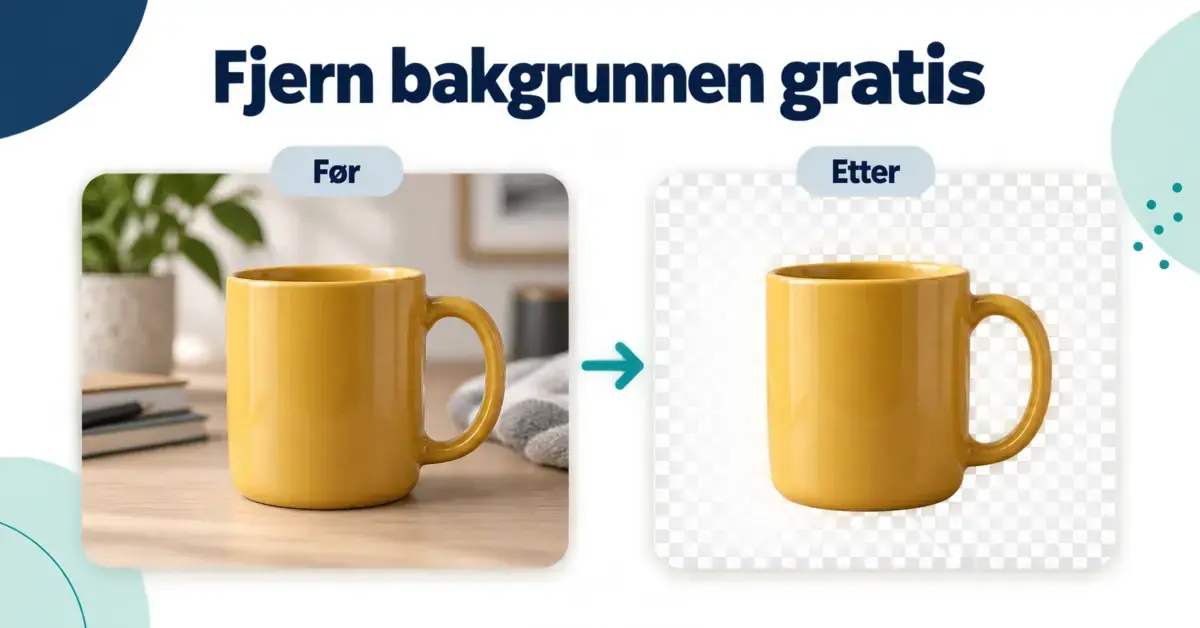
Å «fjerne bakgrunnen» betyr å skille hovedmotivet (for eksempel en person eller en gjenstand) fra alt som ligger bak, slik at bakgrunnen blir borte. Resultatet lagres vanligvis som et bilde med gjennomsiktig bakgrunn – altså et bilde uten synlig farge bak motivet, der du ser rett gjennom til det du legger bildet oppå.
For å beholde denne gjennomsiktigheten må bildet lagres i et format som støtter en såkalt alfakanal. Alfakanalen er den delen av bildefilen som bestemmer hvor gjennomsiktig hvert punkt skal være. Det vanligste gratisformatet med alfakanal er PNG. Et JPG-bilde kan derimot ikke være gjennomsiktig – lagrer du resultatet som JPG, fylles bakgrunnen automatisk med hvitt.
Typiske grunner til å fjerne bakgrunnen er:
- Rene produktbilder til nettbutikk, Finn.no eller markedsplasser
- Profilbilder, portretter og ID-bilder med hvit bakgrunn
- Logoer og grafikk som skal legges oppå andre bilder
- Collager, invitasjoner, memes og klistremerker
- Presentasjoner og dokumenter der motivet skal «flyte» uten boks rundt
Viktige punkter
- Gratis finnes allerede på enheten din: Windows 11 (Paint), Mac, iPhone og mange Android-telefoner har innebygd bakgrunnsfjerning.
- Lagre som PNG for å beholde gjennomsiktig bakgrunn – JPG fyller bakgrunnen med hvitt.
- Nettjenester med KI er raskest, men gratisversjonen begrenser ofte oppløsning eller antall bilder.
- Hår, glass og fine kanter blir best med manuell redigering i GIMP, Paint.NET eller Photopea.
- Personvern: behandle sensitive bilder lokalt på egen enhet i stedet for å laste dem opp.
- Merk: den kjente tjenesten remove.bg legger ned den frittstående nettsiden 1. desember 2026 og flytter funksjonen inn i Canva.
Tre måter å fjerne bakgrunn gratis
Det finnes i praksis tre hovedveier til et motiv uten bakgrunn, og den beste avhenger av hva slags enhet du har og hvor nøyaktig resultatet må være.
1. Innebygde verktøy på PC, Mac og mobil
Både Windows 11, macOS, iPhone og mange Android-telefoner har nå innebygd bakgrunnsfjerning. Dette er den raskeste løsningen, krever ingen nedlasting eller konto, og bildet forlater aldri enheten din.
2. Gratis nettjenester med kunstig intelligens
Nettbaserte tjenester bruker kunstig intelligens (KI) – programvare som er lært opp til å kjenne igjen motiver – til å fjerne bakgrunnen automatisk når du laster opp et bilde. De er svært enkle, men du laster opp bildet til en ekstern server, og gratisversjonen har ofte begrensninger på oppløsning eller antall bilder.
3. Bilderedigeringsprogrammer
Fullverdige programmer gir deg manuell kontroll og egner seg når de automatiske verktøyene sliter – for eksempel med hår, glass eller gjennomsiktige kanter. Det krever litt mer øvelse, men resultatet blir ofte best.
Slik fjerner du bakgrunnen i Windows 11 (Paint)
Det enkleste gratisverktøyet på en Windows-PC er allerede installert: Paint. I nyere versjoner av Paint (på en oppdatert Windows 11-maskin) finnes en egen knapp for å fjerne bakgrunn med ett klikk. Har du ikke Windows 11 ennå, kan du lese guiden vår om å oppgradere til Windows 11 gratis.
Slik gjør du det:
- Åpne Paint og hent bildet via Fil → Åpne.
- Klikk på knappen Fjern bakgrunn oppe på verktøylinjen. Paint finner og fjerner bakgrunnen automatisk.
- Vil du bare beholde én del av bildet, bruk Merk-verktøyet til å ramme inn motivet først, og trykk deretter Fjern bakgrunn.
- Lagre resultatet via Fil → Lagre som → PNG-bilde for å beholde den gjennomsiktige bakgrunnen.
Får du ikke opp knappen, mangler du sannsynligvis siste oppdatering. Åpne Microsoft Store, søk opp Paint og oppdater appen. Den automatiske fjerningen fungerer best på tydelige motiver; fine detaljer som hårstrå kan trenge etterarbeid i et mer avansert program.
Fjerne bakgrunn på mobil og Mac
iPhone og iPad
Fra og med iOS 16 kan du «løfte» motivet rett ut av et bilde. Funksjonen virker på iPhone og iPad med A12 Bionic-brikke eller nyere (grovt sett iPhone XR/XS og nyere). Åpne bildet i Bilder-appen, hold fingeren på motivet til en lysende kant pulserer rundt det, og slipp. Da får du opp valgene Kopier og Del. Du kan lime motivet rett inn i en melding, et notat eller en presentasjon, og i nyere iOS-versjoner også lagre det som et eget bilde med gjennomsiktig bakgrunn.
Android
På mange Android-telefoner kan du gjøre det samme i galleri- eller Google Foto-appen: hold fingeren på motivet til det markeres, og velg Kopier eller Del. Nøyaktig navn og plassering varierer mellom merker som Samsung, Google Pixel og Xiaomi, og noen av de mest avanserte funksjonene er forbeholdt enkelte modeller. Finnes ikke funksjonen på din telefon, kan du bruke en gratis nettjeneste i stedet.
Mac
På Mac med macOS Ventura eller nyere kan du høyreklikke på en bildefil i Finder og velge Hurtighandlinger → Fjern bakgrunn. Du kan også åpne bildet i Forhåndsvisning. Resultatet lagres som PNG med gjennomsiktig bakgrunn, helt uten ekstra programvare.
Gratis nettjenester for å fjerne bakgrunn
Har du ikke en enhet med innebygd funksjon, eller vil du ha et raskt KI-resultat, er nettjenester det enkleste. Fremgangsmåten er nesten lik overalt: gå til nettsiden, last opp bildet, vent et par sekunder mens KI-en fjerner bakgrunnen, og last ned PNG-filen.
Et par ting er verdt å vite før du velger tjeneste:
- remove.bg har vært den mest kjente tjenesten, men den frie nedlastingen er bare en forhåndsvisning på rundt 0,25 megapiksler (cirka 625 × 400 piksler) – nok til en liten nettgrafikk, men for lite til trykk. Vær også oppmerksom på at den frittstående nettsiden legges ned 1. desember 2026, og at funksjonen flyttes inn i Canva.
- Adobe Express tilbyr gratis bakgrunnsfjerning i full oppløsning når du logger inn med en Adobe-konto.
- Canva har et bakgrunnsverktøy, men det er i praksis forbeholdt betalte Canva Pro-abonnenter – gratisbrukere får svært få forsøk.
- Photoroom og Pixlr er gratis å prøve, men har begrensninger på antall bilder, oppløsning eller vannmerke i gratisnivået.
- Photopea er et gratis bilderedigeringsprogram som kjører i nettleseren. Verktøyet «Magic Cut» fjerner bakgrunnen, og selve klippejobben skjer lokalt i nettleseren – et pluss for personvernet.
I tabellen under har vi satt opp de mest aktuelle gratis alternativene side om side.
Sammenligning
| Verktøy | Type | Gratisnivå | Gjennomsiktig PNG | Best for |
|---|---|---|---|---|
| Windows 11 Paint | Innebygd (Windows) | Helt gratis | Ja | Rask jobb på PC uten opplasting |
| Adobe Express | Nettjeneste (KI) | Gratis med Adobe-konto, full oppløsning | Ja | Gratis resultat i full størrelse |
| remove.bg | Nettjeneste (KI) | Gratis forhåndsvisning (ca. 0,25 MP); nettsiden legges ned 1. des. 2026 | Ja | Rask ettklikks-fjerning |
| Canva | Nett / app | I praksis Canva Pro (svært begrenset gratis) | Ja | De som allerede bruker Canva |
| Photoroom | Nett / app (KI) | Gratis med begrensninger og vannmerke på enkelte nedlastinger | Ja | Produktbilder til nettbutikk |
| Pixlr | Nettjeneste (KI) | Gratis med konto; enkelte funksjoner krever abonnement | Ja | Rask redigering i nettleser |
| Photopea | Nettbasert editor | Gratis (reklamefinansiert) | Ja | Manuell finjustering av hår og kanter |
| GIMP | Program (Win/Mac/Linux) | Helt gratis og åpen kildekode | Ja | Full kontroll på vanskelige motiver |
Manuell metode for vanskelige bilder
De automatiske verktøyene gjør en god jobb på tydelige motiver, men sliter ofte med hår, pels, glass, røyk og bakgrunner som har nesten samme farge som motivet. Da lønner det seg å gjøre jobben manuelt i et skikkelig bilderedigeringsprogram.
- GIMP er et gratis og åpent program for Windows, Mac og Linux. Her kan du bruke «Forgrunnsvalg» eller legge til en lagmaske og male bort bakgrunnen manuelt – det gir full kontroll over kantene.
- Paint.NET er et lettere alternativ for Windows, der du kan bruke tryllestav og viskelær, gjerne med en gratis tilleggsmodul for bakgrunnsfjerning.
- Photopea i nettleseren lar deg finjustere med en grønn pensel (behold) og en rød pensel (fjern), noe som er nyttig rundt kompliserte detaljer.
Vil du ha en bredere oversikt over verktøy for å pynte og redigere bilder, finner du flere tips i guiden vår om gratis bildebehandling.
Slik får du best mulig resultat
- Start med et skarpt bilde og god kontrast mellom motiv og bakgrunn – det gjør jobben enklere for både KI og deg selv.
- Zoom inn på kantene etter fjerningen og se etter rester av gammel bakgrunn eller biter som mangler.
- Lagre alltid som PNG hvis du vil beholde gjennomsiktigheten. Trenger du hvit bakgrunn til for eksempel en nettbutikk, kan du legge inn et hvitt lag bak motivet etterpå.
- Jobb med hår og pels manuelt når det automatiske resultatet ser klippete ut – det er her de gratis programmene virkelig kommer til nytte.
- Behold originalen uberørt, og lagre resultatet som en ny fil.
Vanlige feil å unngå
- Lagre som JPG: da forsvinner gjennomsiktigheten og bakgrunnen blir hvit. Bruk PNG.
- Nøye seg med lav oppløsning: enkelte gratistjenester gir bare et lite forhåndsvisningsbilde. Sjekk hvilken størrelse du faktisk får lastet ned før du bruker det til trykk.
- Laste opp sensitive bilder: bilder av barn, ID-dokumenter eller private motiver bør du helst behandle lokalt på egen enhet i stedet for å laste dem opp til en nettjeneste.
- Stole blindt på KI: kontroller alltid kantene selv, spesielt rundt fingre, hår og tynne gjenstander.
- Glemme opphavsrett: at du kan fjerne bakgrunnen, betyr ikke at du fritt kan bruke andres bilder. Bruk egne bilder eller bilder du har lov til å bruke.
Personvern og sikkerhet
Når du bruker en gratis nettjeneste, laster du opp bildet til en server du ikke kontrollerer. De fleste seriøse tjenester sletter bildene etter en viss tid, men du bør likevel lese personvernerklæringen og unngå å laste opp bilder med personopplysninger, ansikter på andre eller forretningssensitivt innhold.
For slike bilder er innebygde verktøy i Windows, på Mac og mobil – eller et program som GIMP – tryggere valg, fordi bildet aldri forlater enheten din. Det gir deg full kontroll over hvor bildene havner.
Hvem passer de ulike metodene for?
- Vil du bare ha noe raskt gjort på PC-en: bruk Fjern bakgrunn-knappen i Paint på Windows 11.
- Jobber du fra mobilen: «løft motiv» på iPhone eller tilsvarende i galleriet på Android er raskest.
- Trenger du full oppløsning uten å betale: en konto hos Adobe Express er et godt gratisalternativ.
- Har du mange produktbilder: en spesialisert tjeneste som Photoroom er laget for nettopp det.
- Krever bildet presise kanter (hår, glass): gjør jobben manuelt i GIMP, Paint.NET eller Photopea.
Kildehenvisninger
- Microsoft Support – Fjerne bakgrunnen fra et bilde
- Apple Support – Enheter som støtter løft av motiv fra bakgrunnen
- Adobe – Gratis fjerning av bakgrunn fra bilde
- Canva – Background Remover
- remove.bg – Remove Image Background
- Photoroom – Background Remover
- Pixlr – Remove Background
- Photopea – gratis bilderedigering i nettleseren (Magic Cut)
Vanlige spørsmål (FAQ)
Kan jeg fjerne bakgrunnen fra et bilde helt gratis?
Ja. Windows 11 (Paint), Mac, iPhone og mange Android-telefoner har gratis innebygde funksjoner, og programmer som GIMP og Paint.NET er helt gratis. I tillegg finnes flere gratis nettjenester, men der kan oppløsning og antall bilder være begrenset i gratisversjonen.
Hvorfor blir bakgrunnen hvit i stedet for gjennomsiktig?
Da har du mest sannsynlig lagret bildet som JPG, et format som ikke støtter gjennomsiktighet. Lagre i stedet som PNG, så beholder du den gjennomsiktige bakgrunnen.
Hvilket filformat bør jeg bruke?
Bruk PNG når du vil ha gjennomsiktig bakgrunn. Trenger du en ensfarget bakgrunn, for eksempel hvit til en nettbutikk, kan du legge inn et farget lag bak motivet og eksportere som JPG eller PNG etterpå.
Hvorfor ser kantene rundt hår så dårlige ut?
Automatisk bakgrunnsfjerning sliter med fine detaljer som hår, pels og gjennomsiktige områder. Da får du best resultat ved å finjustere manuelt i et program som GIMP eller Photopea, der du kan male fram og bort nøyaktig de områdene du vil beholde.
Er det trygt å laste opp bilder til nettbaserte tjenester?
De fleste store tjenestene sletter opplastede bilder etter kort tid, men du laster likevel opp til en ekstern server. For sensitive eller private bilder bør du bruke innebygde verktøy på egen enhet eller et program som GIMP, slik at bildet aldri forlater maskinen din.