Du trenger verken dyre abonnement eller proffutstyr for å lage flotte videoer. Det finnes flere gode programmer for gratis videoredigering som gir deg klipping, overganger, tekst, lyd og eksport i høy kvalitet – helt uten å betale en krone. I denne guiden går vi gjennom de tre mest populære gratisvalgene, Shotcut, DaVinci Resolve og OpenShot, og sammenligner dem med andre solide alternativer, slik at du finner verktøyet som passer både behovet ditt og maskinen din.
Hva menes med gratis videoredigering?
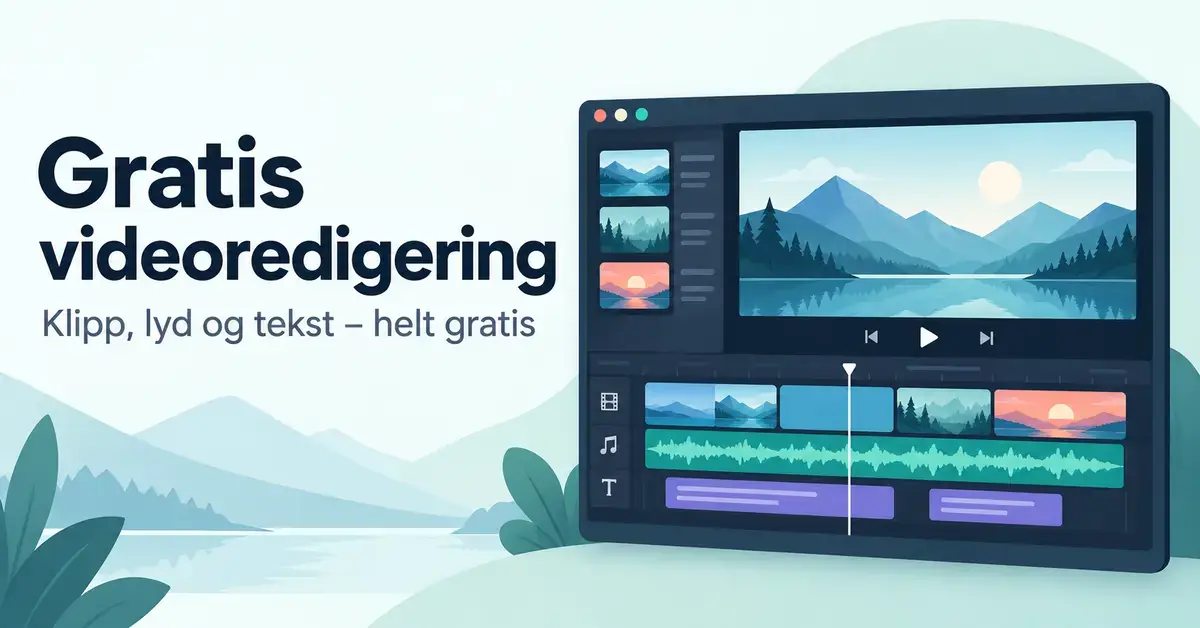
Videoredigering handler om å sette sammen videoklipp, bilder, lyd og tekst til én ferdig film. Dette gjør du på en tidslinje – et vannrett spor der klippene legges etter hverandre i riktig rekkefølge. Her kan du klippe bort det du ikke vil ha med, legge til overganger mellom scener, justere lyd og til slutt eksportere alt til én videofil.
Et program er «gratis» på to litt ulike måter. Noen er åpen kildekode (open source), som betyr at koden er fri og at programmet alltid vil være gratis uten skjulte kostnader. Andre er gratisversjoner (freemium), der du får mye gratis, men betaler for ekstra funksjoner. Det viktigste å se etter er om programmet legger et vannmerke – en synlig logo oppå videoen – eller begrenser oppløsningen. De beste gratisprogrammene gjør ingen av delene.
Viktige punkter
- Helt gratis: Shotcut, DaVinci Resolve (gratisversjonen), OpenShot og Kdenlive koster ingenting og legger ikke vannmerke på videoen.
- Shotcut er den fleksible allrounderen – åpen kildekode, ingen konto, støtter opptil 4K.
- DaVinci Resolve gir deg proffverktøy uten prislapp; den betalte Studio-utgaven koster et engangsbeløp (rundt 295 USD).
- OpenShot er enklest å komme i gang med og perfekt for nybegynnere.
- For sosiale medier er CapCut og Clipchamp raske valg – men følg med på vannmerke og personvern.
- Last alltid ned fra den offisielle nettsiden, og eksporter til MP4 for best kompatibilitet.
Shotcut, DaVinci Resolve og OpenShot
Disse tre dekker nesten alle behov: Shotcut er den fleksible allrounderen, DaVinci Resolve er proffverktøyet du ikke betaler for, og OpenShot er det enkleste å komme i gang med. Alle tre fungerer på Windows, Mac og Linux.
Shotcut – fleksibel og helt gratis
Shotcut er et åpen kildekode-program som har eksistert i over et tiår og oppdateres jevnlig – siste versjon kom sommeren 2026. Det støtter et bredt utvalg video- og lydformater uten at du må importere eller konvertere filene først, og håndterer oppløsning helt opp til 4K. Du får en tidslinje med flere spor, ubegrenset angre/gjør om, fargejustering og en rekke filtre og overganger.
Det beste med Shotcut er at det ikke har noen hake: ingen vannmerker, ingen funksjoner som er låst bak betaling, ingen reklame og ingen krav om å opprette konto eller være pålogget. Grensesnittet kan virke litt teknisk i starten, men det er oversiktlig når du først har blitt kjent med det.
DaVinci Resolve – proffverktøy uten prislapp
DaVinci Resolve fra Blackmagic Design er det samme programmet som brukes til å klippe kinofilmer og TV-serier. Den stabile versjonen 21 kom i juni 2026. Det spesielle er at gratisversjonen er overraskende komplett: den har verken vannmerke eller tidsbegrensning, støtter opptil 4K, og gir deg profesjonell klipping, avansert fargegradering (å justere farger og lys for et bestemt uttrykk), visuelle effekter og et fullverdig lydverktøy i samme program.
Den betalte utgaven, DaVinci Resolve Studio, koster et engangsbeløp på rundt 295 amerikanske dollar og låser opp oppløsning over 4K, flere KI-baserte verktøy, avansert støyreduksjon og HDR. For de aller fleste hobbybrukere og innholdsskapere holder gratisversjonen likevel mer enn nok. Til gjengjeld er Resolve det mest krevende programmet for maskinvaren – det liker mye minne og et godt skjermkort.
OpenShot – enklest for nybegynnere
OpenShot er laget for deg som vil ha det enkelt. Også dette er åpen kildekode og helt gratis, og versjon 3.4 fra slutten av 2025 ble merkbart raskere enn før. Du drar og slipper klipp rett inn på tidslinjen, og får tilgang til flere hundre overganger, animerte titler og 3D-tekst uten å måtte lære deg et komplisert grensesnitt.
Prisen for enkelheten er at OpenShot mangler de mest avanserte profffunksjonene som bevegelsessporing og avansert fargegradering. Store eller tunge 4K-prosjekter kan dessuten hakke litt under forhåndsvisning på svakere maskiner. Men for familiefilmer, enkle YouTube-videoer og presentasjoner er det et utmerket startpunkt.
Slik kommer du i gang
Selve fremgangsmåten er nokså lik uansett hvilket program du velger:
- Last ned fra den offisielle nettsiden. Gå alltid til utviklerens egen side (se sammenligningstabellen under) for å unngå falske og infiserte installasjonsfiler.
- Opprett et nytt prosjekt og importer videoklippene, bildene og lydfilene du vil bruke.
- Dra klippene inn på tidslinjen i den rekkefølgen du ønsker, og klipp bort det du ikke trenger.
- Legg til overganger, tekst og lyd. Vil du jobbe grundig med lydsporet, kan du gjerne redigere lyden i et eget lydprogram og legge den tilbake etterpå.
- Forhåndsvis resultatet før du eksporterer. En enkel mediespiller som VLC Media Player spiller av nesten alle formater hvis du vil sjekke den ferdige filen.
- Eksporter (render) videoen. Rendering betyr at programmet regner ut den endelige filen – velg gjerne MP4, som fungerer nesten overalt.
Blir filen i feil format for en bestemt enhet, kan du enkelt konvertere videoen til et annet format etterpå. Skal filmen vises på en gammeldags spiller, kan du til og med brenne filmen til en DVD.
Systemkrav – hva slags PC trenger du?
Videoredigering er noe av det mest krevende du kan gjøre på en datamaskin, men kravene varierer mye mellom programmene:
- OpenShot og Shotcut er nøysomme og fungerer greit på vanlige bærbare PC-er. 8 GB minne (RAM) holder til enkle prosjekter, men 16 GB gir en jevnere opplevelse.
- DaVinci Resolve er mest sulten: regn med minst 16 GB RAM (32 GB ved 4K), et dedikert skjermkort med minst 4 GB videominne og helst lagring på en SSD. På en eldre PC uten godt skjermkort bør du heller velge Shotcut eller OpenShot.
Et godt råd uansett program er å lagre både råklippene og selve prosjektfilen trygt mens du jobber. Mister du kildefilene, forsvinner også muligheten til å redigere på nytt – derfor lønner det seg å ta en sikkerhetskopi av prosjektet underveis.
Sammenligning av gratis videoredigeringsprogram
Tabellen under gir deg en rask oversikt over de mest aktuelle gratisprogrammene, hvilke plattformer de støtter, om de legger vannmerke, og hvem de passer best for. Klikk deg videre til den offisielle nettsiden for å laste ned trygt.
Sammenligning
| Program | Plattform | Lisens / pris | Vannmerke | Best for |
|---|---|---|---|---|
| Shotcut | Windows, Mac, Linux | Åpen kildekode, gratis | Nei | Fleksibel allround-redigering |
| DaVinci Resolve | Windows, Mac, Linux | Gratis / Studio ca. 295 USD | Nei | Avansert, profesjonell redigering |
| OpenShot | Windows, Mac, Linux | Åpen kildekode, gratis | Nei | Nybegynnere og enkle prosjekter |
| Kdenlive | Windows, Mac, Linux | Åpen kildekode, gratis | Nei | Steg opp mot proffnivå |
| CapCut | Windows, Mac, mobil, nett | Gratis med betalte funksjoner | Noen ganger | TikTok, Reels og Shorts |
| Clipchamp | Windows, nettleser | Gratis med betalte funksjoner | Nei (1080p gratis) | Enkel redigering i Windows |
| iMovie | Mac, iPhone, iPad | Gratis | Nei | Apple-brukere |
| VSDC | Windows | Gratis med betalt Pro | Nei | Windows-brukere som vil ha mye gratis |
| Blender | Windows, Mac, Linux | Åpen kildekode, gratis | Nei | 3D og videoklipping i ett |
Flere gratis alternativer
De tre favorittene er ikke de eneste valgene. Avhengig av hva du skal lage, kan disse passe vel så godt:
- Kdenlive – åpen kildekode fra KDE-miljøet, med et grensesnitt som ligner mer på proffprogrammer som Adobe Premiere. Et godt steg opp fra OpenShot.
- CapCut – svært populært for TikTok, Reels og YouTube Shorts, med mange ferdige maler. Vær oppmerksom på at enkelte maler og ressurser legger på vannmerke, og at flere funksjoner nå ligger bak betaling.
- Clipchamp – Microsofts egen editor som følger med Windows 11. Gratisversjonen eksporterer i full HD (1080p) uten vannmerke, og er lett å bruke rett i nettleseren.
- iMovie – Apples gratisprogram for Mac og iPhone/iPad, enkelt og elegant, men kun tilgjengelig på Apple-enheter.
- VSDC – gratis for Windows med en god del funksjoner, men de mest avanserte verktøyene krever en betalt lisens.
- Blender – mest kjent for 3D, men har også en innebygd videoklipper (Video Sequence Editor) som er helt gratis.
Skal du også lage miniatyrbilder (thumbnails) eller grafikk til videoene, finner du oversikten vår over et gratis bilderedigeringsprogram nyttig.
Vanlige feil – og hvordan du unngår dem
- Å velge for tungt program. Mange laster ned DaVinci Resolve på en svak maskin og gir opp når det hakker. Start heller med Shotcut eller OpenShot.
- Å glemme å lagre underveis. Lagre prosjektet ofte, og ikke slett råklippene før filmen er helt ferdig eksportert.
- Feil eksportinnstillinger. Eksporterer du i for lav oppløsning eller feil bildefrekvens, blir resultatet uskarpt eller hakkete. Behold samme oppløsning og bildefrekvens som i originalklippene.
- Å bruke musikk uten rettigheter. Bruker du opphavsrettsbeskyttet musikk, kan videoen bli blokkert eller få lyden fjernet på plattformer som YouTube. Velg royaltyfri musikk.
- Å laste ned fra feil sted. «Gratis»-sider fulle av reklameknapper sprer ofte skadevare. Hold deg til de offisielle nettsidene.
Sikkerhet og personvern
Last alltid ned programvaren fra utviklerens offisielle nettside og ikke fra tilfeldige nedlastingsportaler. Åpen kildekode-programmene Shotcut, OpenShot, Kdenlive og Blender er trygge valg fordi koden er åpen og granskes av et stort fellesskap, og de krever verken konto eller pålogging.
For sky- og mobilbaserte tjenester bør du være litt mer bevisst på personvern. Enkelte gratis-apper, deriblant CapCut, samler inn en del brukerdata og laster klippene dine opp til egne servere for behandling. Skal du jobbe med sensitivt eller privat materiale, er et program som kjører lokalt på din egen maskin – som Shotcut eller DaVinci Resolve – det tryggeste valget. Les alltid gjennom personvernvilkårene før du tar i bruk en nettbasert tjeneste.
Hvem passer de ulike programmene for?
- Nybegynneren: OpenShot eller Clipchamp – enkle å lære og nok til familiefilmer og enkle YouTube-videoer.
- Innholdsskaperen: Shotcut for lengre videoer på PC, eller CapCut for raske klipp til sosiale medier.
- Den ambisiøse: DaVinci Resolve, dersom maskinen takler det – profesjonelle verktøy helt gratis.
- Mac-brukeren: iMovie er allerede installert og dekker de fleste hverdagsbehov.
- Linux-brukeren: Kdenlive og Shotcut er begge solide og godt vedlikeholdt.
Kildehenvisninger
Vanlige spørsmål (FAQ)
Er gratis videoredigeringsprogram virkelig gratis?
Ja. Shotcut, OpenShot, Kdenlive og Blender er åpen kildekode og helt gratis uten skjulte kostnader. DaVinci Resolve har en svært komplett gratisversjon uten vannmerke eller tidsgrense, mens enkelte funksjoner er forbeholdt den betalte Studio-utgaven.
Hvilket gratisprogram er enklest for nybegynnere?
OpenShot regnes som det mest nybegynnervennlige på PC og Mac, med dra-og-slipp og et ryddig grensesnitt. Clipchamp på Windows og iMovie på Mac er også svært enkle å komme i gang med.
Legger gratisprogrammene vannmerke på videoen?
Shotcut, OpenShot, DaVinci Resolve, Kdenlive og Clipchamp legger ikke vannmerke. CapCut kan derimot legge til vannmerke når du bruker enkelte maler eller ressurser, så sjekk før du eksporterer.
Trenger jeg en kraftig PC for å redigere video?
Ikke nødvendigvis. OpenShot og Shotcut fungerer greit på vanlige PC-er med 8–16 GB minne. DaVinci Resolve er mer krevende og trenger helst 16 GB minne eller mer og et dedikert skjermkort for å gå jevnt.
Hvilket filformat bør jeg eksportere til?
MP4 (med H.264-komprimering) er det tryggeste valget fordi det spilles av på nesten alle enheter og nettsider. Behold samme oppløsning og bildefrekvens som originalklippene for best mulig kvalitet.