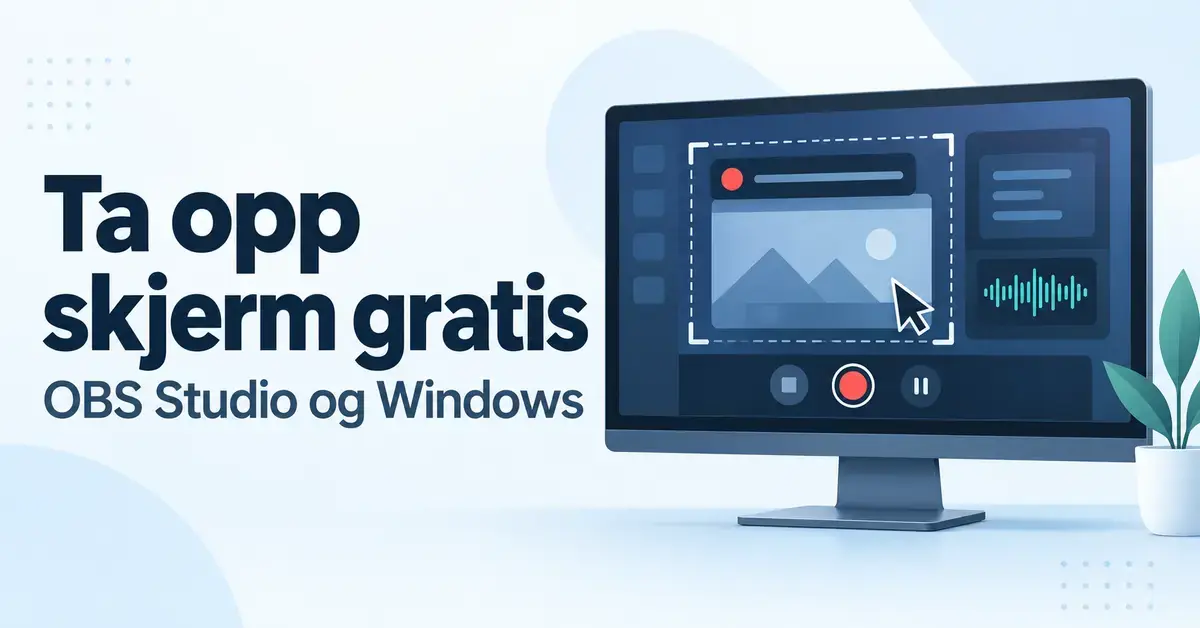
Å ta opp skjermen betyr å spille inn alt som skjer på dataskjermen din som en videofil. Et slikt skjermopptak er nyttig til mye: opplæringsvideoer, presentasjoner, å vise brukerstøtte en feilmelding, eller å ta vare på høydepunkter fra et spill. Det beste er at du sjelden trenger å betale – både Windows og Mac har gratis verktøy innebygd, og det finnes kraftige gratisprogrammer når du vil ha full kontroll. Her går vi gjennom hvordan du tar opp skjerm gratis steg for steg, med vekt på OBS Studio og de innebygde Windows-verktøyene, og hjelper deg å velge riktig løsning.
Når trenger du et skjermopptak?
Et skjermopptak kan erstatte lange forklaringer. I stedet for å beskrive hvordan noe gjøres, kan du vise det direkte. Noen vanlige bruksområder:
- Opplæring og veiledninger: vis en kollega eller familie hvordan et program fungerer.
- Feilsøking: ta opp en feilmelding slik at brukerstøtte ser nøyaktig hva som skjer.
- Presentasjoner og undervisning: spill inn en gjennomgang med lyd på.
- Spill: lagre høydepunkter eller lag innhold til YouTube og andre plattformer.
Begrepene er enkle: opptak (recording) er selve videofilen du lager, mens strømming (streaming) er å sende bildet direkte ut på nett. De fleste verktøyene nedenfor kan gjøre begge deler.
Innebygde verktøy i Windows – gratis uten å laste ned noe
De fleste trenger faktisk ikke installere noe ekstra, for Windows har flere skjermopptakere innebygd. Disse krever som regel en oppdatert versjon av Windows. Har du en eldre maskin, kan det være verdt å oppgradere til Windows 11 gratis først, slik at du får de nyeste funksjonene.
Snipping Tool (Windows 11)
Snipping Tool (Utklippsverktøy) er mest kjent for skjermbilder, men i Windows 11 kan det også ta opp video. Dette er ofte det enkleste alternativet når du bare vil fange et bestemt område av skjermen.
- Trykk Windows-tast + Shift + R, eller åpne Snipping Tool og velg «Ta opp».
- Dra en ramme rundt området du vil spille inn, eller velg et helt vindu.
- Trykk Start. En nedtelling på tre sekunder gir deg tid til å gjøre deg klar.
- Velg om mikrofon og systemlyd skal være på i verktøylinjen, og trykk Stopp når du er ferdig.
Opptaket lagres som en MP4-fil under Videoer > Skjermopptak. Du kan pause midt i opptaket og fortsette etterpå.
Xbox Game Bar
Xbox Game Bar følger med både Windows 10 og Windows 11 og er laget med spill i tankene, men fungerer for de fleste programmer.
- Trykk Windows-tast + G for å åpne Game Bar.
- Start og stopp opptak med Windows-tast + Alt + R.
- Slå mikrofonen av og på underveis med Windows-tast + Alt + M.
Filene havner som MP4 under Videoer > Opptak (Captures). Vær oppmerksom på en viktig begrensning: Game Bar kan ikke ta opp selve skrivebordet eller Filutforsker – det må være et program eller spill som er aktivt.
Clipchamp
Clipchamp er Microsofts videoredigeringsprogram som følger med Windows 11. Det er først og fremst en editor, men har også en opptaksfunksjon for skjerm og webkamera. Det passer godt hvis du vil ta opp og redigere i samme program uten å installere noe ekstra.
OBS Studio – det kraftigste gratisalternativet
Vil du ha full kontroll, er OBS Studio (Open Broadcaster Software) det mest brukte gratisprogrammet for både opptak og strømming. Det er gratis og åpen kildekode, uten vannmerke, uten tidsbegrensning og uten noe betalt nivå – alt er gratis. Til gjengjeld har det flere innstillinger enn de innebygde verktøyene, så det krever litt mer å komme i gang.
Hurtigfakta om OBS Studio
| Utvikler | OBS Project |
|---|---|
| Offisiell nedlasting | obsproject.com/download |
| Nyeste versjon | 32.2.2 (august 2026) |
| Filstørrelse | Ca. 130 MB (Windows-installasjon) |
| Lisens | Gratis og åpen kildekode (GPL-2.0) |
| Operativsystemer | Windows 10/11, macOS 13 eller nyere, Linux |
| Vannmerke / tidsgrense | Nei – helt gratis uten begrensninger |
Slik kommer du i gang med OBS Studio
- Last ned programmet fra den offisielle nettsiden og installer det. Første gang kan en veiviser («Auto-Configuration Wizard») foreslå gode innstillinger automatisk.
- I boksen «Kilder» (Sources) trykker du på pluss-tegnet og velger Skjermopptak (Display Capture) for å fange hele skjermen, eller Vindusopptak (Window Capture) for ett program.
- Legg eventuelt til mikrofon og webkamera som egne kilder.
- Trykk Start opptak (Start Recording) nederst til høyre, og Stopp opptak når du er ferdig.
Funksjoner og systemkrav
OBS Studio gir deg mye mer enn et enkelt opptak:
- Scener og kilder: bygg ulike oppsett med skjerm, kamera, bilder og tekst, og bytt mellom dem.
- Flere lydspor: ta opp mikrofon og systemlyd separat, så du kan justere dem hver for seg i etterkant.
- Maskinvarekoding: støtter NVIDIA NVENC, AMD og Intel, noe som avlaster prosessoren under opptak.
- Replay-buffer: lagre de siste sekundene i etterkant – nyttig for spilløyeblikk du ikke planla.
Programmet krever Windows 10 eller 11 (64-bit), macOS 13 eller nyere, eller en moderne Linux-distribusjon. Minst 4 GB RAM anbefales, og for strømming er en nyere flerkjerneprosessor eller et grafikkort med maskinvarekoding en fordel.
Ta opp skjermen på Mac
Også Mac har alt du trenger innebygd. Trykk Shift + Kommando (⌘) + 5 for å åpne skjermbilde-verktøylinjen nederst på skjermen. Der velger du om du vil ta opp hele skjermen eller et utvalgt område, og trykker Ta opp. Du kan også bruke QuickTime Player, som har «Nytt skjermopptak» i Arkiv-menyen.
Vær oppmerksom på én ting: de innebygde Mac-verktøyene tar ikke opp systemlyd (lyden datamaskinen spiller) uten et ekstra tillegg – kun mikrofon. Mikrofonen må dessuten slås på manuelt under «Alternativer», ellers blir opptaket stumt. Vil du heller ta et stillbilde, har vi en egen guide til hvordan du tar skjermbilde på Mac-en din.
Flere gratis skjermopptakere
På Windows er ShareX et populært gratis og åpent alternativ for mer avanserte brukere. Det kombinerer skjermbilder, skjermopptak, fildeling og automatisering i ett. Det finnes også betalte verktøy som Snagit, som er kjent for enkel opptak og redigering, men her holder vi oss til gratis løsninger der det er mulig. Tabellen under sammenligner de mest aktuelle verktøyene.
Sammenligning av gratis skjermopptakere
| Verktøy | Plattform | Pris | Vannmerke | Best egnet for |
|---|---|---|---|---|
| OBS Studio | Windows, Mac, Linux | Gratis (åpen kildekode) | Nei | Avansert opptak og strømming |
| ShareX | Windows | Gratis (åpen kildekode) | Nei | Avanserte brukere og automatisering |
| Snipping Tool | Windows 11 | Gratis (innebygd) | Nei | Raske opptak av et utvalgt område |
| Xbox Game Bar | Windows 10/11 | Gratis (innebygd) | Nei | Spill og aktive programmer |
| Clipchamp | Windows 11 | Gratis (med betalt nivå) | Nei | Opptak og enkel redigering i ett |
| QuickTime Player | Mac | Gratis (innebygd) | Nei | Enkle opptak på Mac |
Lyd, redigering og lagring
De fleste verktøyene lagrer opptaket som en MP4-fil, et format som spilles av nesten overalt. Vil du spille av, kontrollere eller konvertere filene, kan du bruke en fleksibel mediespiller som VLC Media Player, som åpner så godt som alle formater uten ekstra kodeker.
Lyden er ofte det som skiller et godt opptak fra et dårlig. Ta opp mikrofon og systemlyd som separate spor der du kan, slik at du kan justere dem hver for seg. Blir lyden ujevn eller full av støy, kan du redigere den gratis i Audacity før du legger den tilbake i videoen.
Vanlige feil – og slik unngår du dem
- Stumt opptak: glemte du å slå på mikrofon eller systemlyd? Sjekk lydinnstillingene før du starter.
- Game Bar tar ikke opp skrivebordet: dette er en kjent begrensning – bruk Snipping Tool eller OBS i stedet.
- Hakkete video: lukk tunge programmer, senk oppløsningen eller bildefrekvensen, og bruk maskinvarekoding hvis maskinen har det.
- Enorme filer: lange opptak i høy oppløsning tar mye plass. Velg en moderat bildefrekvens (30 bilder/sek holder ofte) og rydd opp etterpå.
Sikkerhet og personvern
Last alltid ned programvare fra den offisielle kilden. «Gratis»-nettsteder som pakker opptakere sammen med reklame eller skadelig programvare er en kjent felle, og OBS, ShareX og de innebygde Windows-verktøyene trenger du uansett ikke betale for.
Husk også hva som er synlig på skjermen når du tar opp: passord, private meldinger, e-post og varsler kan fort havne i videoen. Slå gjerne på «ikke forstyrr» og lukk sensitive vinduer før du starter. Skal du derimot vise noe til en annen person i sanntid i stedet for å lage en fil, er det bedre å fjernstyre PC gratis og dele skjermen direkte.
Hvilket verktøy bør du velge?
Det finnes ikke ett riktig svar – det kommer an på hva du skal bruke opptaket til:
- Raskt og enkelt på Windows: Snipping Tool (Win + Shift + R) eller Xbox Game Bar.
- Full kontroll, strømming eller flere kilder: OBS Studio.
- På Mac: Shift + ⌘ + 5 eller QuickTime Player.
- Avanserte brukere på Windows: ShareX.
For de aller fleste er de innebygde verktøyene mer enn gode nok, mens OBS Studio er verdt innsatsen når du vil ha mer ut av opptakene dine.
Kildehenvisninger
Vanlige spørsmål (FAQ)
Er det lov å ta opp skjermen?
Å ta opp din egen skjerm til privat bruk er uproblematisk. Vær likevel oppmerksom på opphavsrett og personvern: å spille inn og dele andres innhold, møter med deltakere som ikke er informert, eller strømmetjenester med kopibeskyttelse kan være begrenset. Ta opp bare det du har lov til å bruke.
Kan jeg ta opp skjermen med lyd gratis?
Ja. På Windows kan både Snipping Tool, Xbox Game Bar og OBS Studio ta opp systemlyd og mikrofon gratis. På Mac tar de innebygde verktøyene kun opp mikrofon; vil du ha med systemlyden, må du bruke et gratis tillegg eller et program som OBS Studio.
Tar OBS Studio opp med vannmerke eller tidsbegrensning?
Nei. OBS Studio er gratis og åpen kildekode uten vannmerke, uten tidsgrense og uten noe betalt nivå. Du kan ta opp så lenge du vil, begrenset bare av ledig lagringsplass.
Hvor lagres skjermopptakene mine i Windows?
Snipping Tool lagrer som standard i mappen Videoer > Skjermopptak, mens Xbox Game Bar lagrer i Videoer > Opptak (Captures). I OBS Studio velger du selv mappen under innstillingene for utdata.
Hvilket gratis skjermopptak er best for nybegynnere?
For nybegynnere på Windows er Snipping Tool enklest fordi det bare krever et tastetrykk og en ramme rundt området. Xbox Game Bar er et godt valg for spill. Vil du vokse inn i mer avanserte opptak etter hvert, lønner det seg å lære OBS Studio.