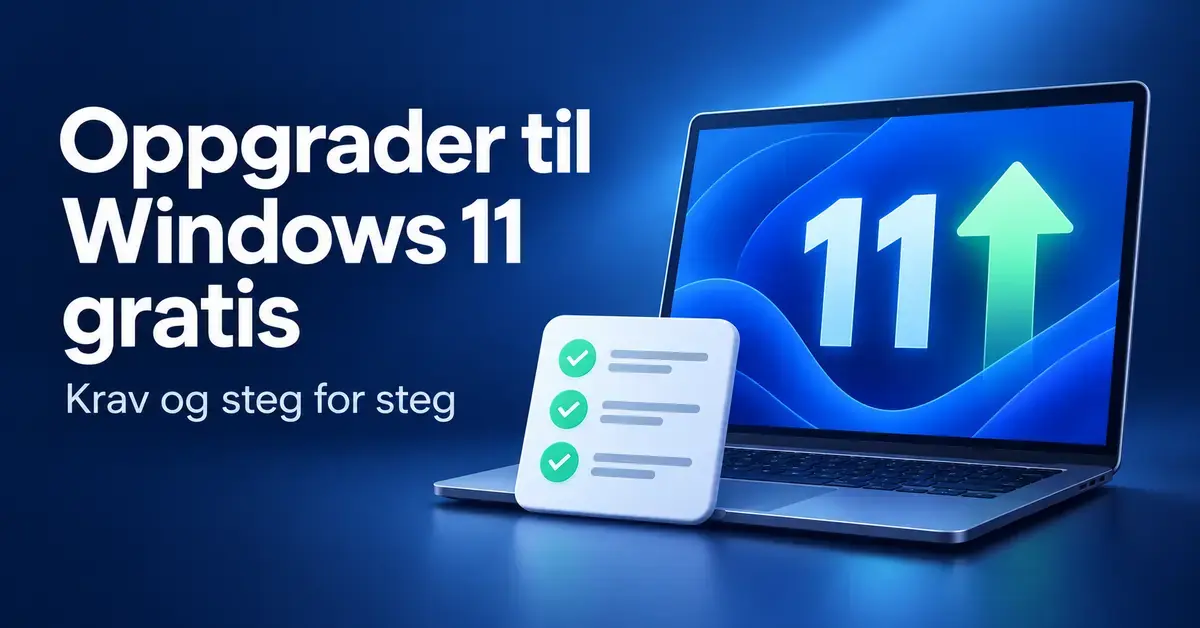
Windows 10 nådde slutten på støtteperioden 14. oktober 2025, og mange lurer nå på om de fortsatt kan bytte til Windows 11 uten å betale. Det korte svaret er ja: hvis PC-en din oppfyller maskinvarekravene, er oppgraderingen fra en aktivert Windows 10-lisens fremdeles gratis i 2026. I denne guiden går vi gjennom hva som kreves, hvordan du sjekker at datamaskinen er kompatibel, og hvordan du gjennomfører oppgraderingen trinn for trinn – i tillegg til hva du kan gjøre hvis PC-en ikke er kvalifisert.
Viktige punkter
- Oppgraderingen fra Windows 10 til Windows 11 er fortsatt gratis i 2026 for maskiner med aktivert lisens som oppfyller kravene.
- De vanligste hindringene er TPM 2.0 og kravet om en støttet prosessor (Intel 8. gen+, AMD Ryzen 2000+ eller Qualcomm 7/8-serien).
- Bruk gratisverktøyet PC Health Check for å sjekke om PC-en er kompatibel.
- Oppgrader via Windows Update, Installasjonsassistenten eller Medieopprettingsverktøyet.
- Er maskinen ikke kvalifisert, kan du få gratis utvidede sikkerhetsoppdateringer (ESU) for Windows 10 frem til 12. oktober 2027.
Er det fortsatt gratis å oppgradere til Windows 11?
Ja. Microsofts gratis oppgraderingstilbud fra Windows 10 til Windows 11 har ingen offisiell sluttdato, og det gjelder fortsatt i 2026. Oppgraderingen er knyttet til den digitale lisensen som allerede ligger på maskinen – altså den aktiverte Windows 10-installasjonen. Du trenger ikke å kjøpe en ny produktnøkkel så lenge Windows 10 er ekte og aktivert.
Det er likevel én viktig forutsetning: maskinen må oppfylle maskinvarekravene til Windows 11. Klarer den ikke det, får du ikke oppgradere via den vanlige, støttede veien. Merk også at «gratis oppgradering» ikke er det samme som forlenget støtte for Windows 10 – Windows 10 mottar ikke lenger vanlige oppdateringer etter oktober 2025 med mindre du melder deg på det utvidede sikkerhetsprogrammet (mer om det lenger ned).
Systemkrav for Windows 11
Windows 11 har strengere maskinvarekrav enn Windows 10. De to punktene som stopper flest eldre maskiner, er kravet om TPM 2.0 og kravet om en støttet prosessor. Under forklarer vi hva de tekniske begrepene betyr, og den fullstendige oversikten finner du i faktaboksen.
Systemkrav for Windows 11
| Komponent | Minimumskrav |
|---|---|
| Prosessor | 1 GHz eller raskere, 64-bit med 2+ kjerner (Intel 8. gen+, AMD Ryzen 2000+/Zen 2, Qualcomm 7/8-serien) |
| Minne (RAM) | 4 GB eller mer |
| Lagringsplass | 64 GB eller mer ledig |
| Systemfastvare | UEFI med støtte for Secure Boot |
| Sikkerhetsbrikke | TPM versjon 2.0 |
| Grafikk | DirectX 12 eller nyere med WDDM 2.0-driver |
| Skjerm | HD (720p), minst 9 tommer, 8 bit per fargekanal |
| Tilkobling | Internett kreves for oppsett og oppdateringer |
- TPM 2.0 (Trusted Platform Module) er en sikkerhetsbrikke – enten en egen brikke eller en funksjon innebygd i prosessoren – som lagrer krypteringsnøkler og bidrar til sikker oppstart. De fleste PC-er fra 2018 og nyere har dette, men det kan være avslått i systeminnstillingene (BIOS/UEFI).
- UEFI og Secure Boot er den moderne erstatningen for den gamle BIOS-en. Secure Boot («sikker oppstart») sørger for at bare godkjent programvare får lov til å starte når maskinen slås på, og beskytter mot skadevare som forsøker å laste seg inn tidlig.
- Støttet prosessor: Windows 11 krever en 64-bits prosessor med minst to kjerner og 1 GHz. I praksis betyr det Intel 8. generasjon eller nyere, AMD Ryzen 2000-serien (Zen 2) eller nyere, eller Qualcomm 7- og 8-serien. Eldre prosessorer regnes som uegnet selv om de er raske nok på papiret.
Slik sjekker du om PC-en din er kompatibel
Den enkleste måten er å bruke Microsofts gratisverktøy PC Health Check (PC-tilstandskontroll). Last det ned fra Microsofts nettsider, åpne det og klikk på «Sjekk nå» under Windows 11. Verktøyet gir et tydelig svar på om maskinen er klar, og lister opp nøyaktig hvilke krav som eventuelt ikke er oppfylt, for eksempel TPM eller prosessor.
Oppdager du at TPM eller Secure Boot er avslått, er det ofte mulig å slå det på i maskinens UEFI-innstillinger uten å bytte maskinvare. Se etter innstillinger som heter «TPM», «PTT» (Intel), «fTPM» (AMD) eller «Secure Boot». Er du usikker, kan du kontakte PC-produsenten før du endrer noe.
Slik oppgraderer du til Windows 11 – steg for steg
Før du starter bør du ta en full sikkerhetskopi (se avsnittet under). Selve oppgraderingen bevarer normalt filene, appene og de fleste innstillingene dine, men det er alltid lurt å ha en kopi i tilfelle noe går galt. Det finnes tre offisielle måter å oppgradere på.
Metode 1: Windows Update (anbefalt)
- Åpne Innstillinger og gå til Windows Update.
- Klikk på Se etter oppdateringer. Er maskinen kvalifisert, dukker tilbudet «Oppgrader til Windows 11» opp.
- Velg Last ned og installer, godta lisensvilkårene og følg veiviseren.
- Maskinen laster ned filene i bakgrunnen mens du kan fortsette å jobbe, og starter deretter på nytt for å fullføre installasjonen.
Metode 2: Installasjonsassistenten
Hvis oppgraderingen ikke dukker opp i Windows Update ennå, kan du bruke Installasjonsassistenten for Windows 11 fra Microsofts nedlastingsside. Den utfører en såkalt oppgradering på stedet og beholder filer og programmer. Verktøyet fungerer kun på x64-prosessorer (ikke ARM-baserte PC-er). Last ned verktøyet, kjør det som administrator og følg instruksjonene på skjermen.
Metode 3: Medieopprettingsverktøyet (USB eller ISO)
Vil du installere Windows 11 på nytt, gjøre en ren installasjon eller oppgradere flere maskiner, laster du ned Medieopprettingsverktøyet fra samme side. Det lager en oppstartbar USB-penn (minst 8 GB) eller en ISO-fil du kan brenne til DVD. Denne metoden er mest aktuell for viderekomne brukere som ønsker full kontroll over installasjonen.
Forbered PC-en før oppgraderingen
God forberedelse gjør oppgraderingen tryggere og raskere. Gå gjennom disse punktene først:
- Ta sikkerhetskopi. Kopier viktige filer til en ekstern disk eller til skyen. Du kan for eksempel bruke Microsoft OneDrive for å synkronisere dokumenter automatisk, eller følge vår guide til å sikkerhetskopiere dokumenter med gratis verktøy.
- Frigjør diskplass. Windows 11 trenger minst 64 GB ledig lagringsplass. Har du lite plass, kan du rydde opp med et gratis verktøy som CCleaner for å fjerne midlertidige filer.
- Oppdater drivere og programmer. Sørg for at Windows 10 er helt oppdatert, og at grafikk- og nettverksdrivere er ferske, slik at alt fungerer etter oppgraderingen.
- Sjekk sikkerheten. Ha en oppdatert sikkerhetsløsning klar. Trenger du en, finnes det flere gode alternativer, blant annet gratis antivirus fra AVG.
Windows 10 vs. Windows 11: hva er nytt?
Windows 11 er en videreutvikling av Windows 10 med et fornyet grensesnitt og strammere sikkerhet. Tabellen under oppsummerer de viktigste forskjellene:
| Egenskap | Windows 10 | Windows 11 |
|---|---|---|
| Startmeny | Nederst til venstre | Sentrert på oppgavelinjen |
| Sikkerhetskrav | TPM valgfritt | TPM 2.0 og Secure Boot påkrevd |
| Vindushåndtering | Enkel deling av skjerm | Snap Layouts for automatisk plassering |
| Virtuelle skrivebord | Grunnleggende | Egne bakgrunner per skrivebord |
| Støttestatus | Utløp 14. oktober 2025 | Aktivt vedlikeholdt (25H2) |
For de fleste hverdagsoppgaver – nettlesing, kontorarbeid og strømming – oppleves systemene like. De største gevinstene i Windows 11 er et ryddigere utseende, bedre støtte for moderne maskinvare og fortsatte sikkerhetsoppdateringer.
Hva om PC-en ikke oppfyller kravene?
Får du beskjed om at maskinen ikke er kompatibel, har du flere alternativer:
- Forleng sikkerheten på Windows 10. Microsofts utvidede sikkerhetsoppdateringer (ESU) for private gir sikkerhetsoppdateringer til Windows 10 22H2 helt frem til 12. oktober 2027. Du kan melde deg på gratis ved å synkronisere PC-innstillingene dine (Windows Sikkerhetskopi), ved å bruke 1 000 Microsoft Rewards-poeng, eller ved et engangsbeløp på rundt 30 amerikanske dollar. Dette gir deg tid til å planlegge overgangen.
- Kjøp en ny eller brukt PC. Nyere maskiner leveres med Windows 11 og oppfyller kravene automatisk.
- Installer på egen risiko. Verktøy som Rufus kan lage installasjonsmedier som omgår kravene om TPM og prosessor. Dette støttes ikke av Microsoft, og slike maskiner kan miste retten til oppdateringer. Vi anbefaler det bare for erfarne brukere som forstår risikoen.
- Vurder et alternativt operativsystem. Har du en eldre maskin du vil beholde, kan en lettvekts Linux-distribusjon gi den nytt liv uten maskinvarekrav.
Etter oppgraderingen: slik kommer du i gang
Når Windows 11 er installert, er det noen enkle grep som gjør overgangen smidigere:
- Kjør Windows Update på nytt. Rett etter oppgraderingen kommer det ofte flere oppdateringer og nyere drivere. Installer dem med en gang for best ytelse og sikkerhet.
- Kontroller at maskinvaren fungerer. Test lyd, kamera, skriver og nettverk. Mangler noe, henter du oppdaterte drivere fra produsentens nettsider.
- Tilpass den nye startmenyen. Windows 11 samler startmenyen midt på oppgavelinjen. Du kan flytte den til venstre igjen under innstillingene for oppgavelinjen hvis du foretrekker det klassiske oppsettet.
- Rydd bort de gamle filene. Er du sikker på at alt fungerer, kan du frigjøre plass ved å fjerne den tidligere Windows-installasjonen via Diskopprydding. Husk at dette også fjerner muligheten til å gå tilbake til Windows 10.
Vanlige feil og hvordan du unngår dem
- Å hoppe over sikkerhetskopien. Selv om oppgraderingen normalt beholder alt, kan uforutsette feil oppstå. Ta alltid en kopi først.
- Å overse avslått TPM. Mange tror maskinen er inkompatibel, når TPM eller Secure Boot bare er avslått i UEFI. Sjekk innstillingene før du gir opp.
- Å laste ned fra tvilsomme kilder. Bruk kun Microsofts offisielle nedlastingsside for installasjonsverktøyene, slik at du unngår manipulerte filer.
- For lite diskplass. Oppgraderingen kan stoppe midtveis hvis disken er full. Frigjør plass i god tid.
Kildehenvisninger
- Microsoft Learn – Windows 11 requirements
- Microsoft – Windows 11 Specs and System Requirements
- Microsoft – Download Windows 11 (Installation Assistant og Media Creation Tool)
- Microsoft – Windows 10 Consumer Extended Security Updates (ESU)
- Microsoft Learn – Enable Windows 10 Extended Security Updates
- Microsoft Learn – Windows 11 release information
Vanlige spørsmål (FAQ)
Er oppgraderingen til Windows 11 virkelig helt gratis?
Ja. Så lenge du har en aktivert Windows 10-lisens og maskinen oppfyller maskinvarekravene, koster oppgraderingen ingenting. Du beholder den digitale lisensen som allerede er knyttet til datamaskinen.
Hvor lang tid tar oppgraderingen?
Selve installasjonen tar vanligvis mellom 30 og 90 minutter, avhengig av maskinvaren og internetthastigheten. Nedlastingen skjer i bakgrunnen, mens omstartene mot slutten krever at maskinen står i fred en stund.
Beholder jeg filene og programmene mine?
Ja. En oppgradering på stedet via Windows Update eller Installasjonsassistenten beholder normalt filer, apper og de fleste innstillingene. Ta likevel en sikkerhetskopi som en ekstra trygghet.
Kan jeg gå tilbake til Windows 10 hvis jeg angrer?
Ja, i en begrenset periode. De første 10 dagene etter oppgraderingen finnes det et alternativ under gjenoppretting for å gå tilbake til Windows 10. Etter det fjernes de gamle filene automatisk for å frigjøre plass.
Hva skjer med Windows 10 nå som støtten er over?
Windows 10 fungerer fortsatt, men får ikke lenger vanlige sikkerhetsoppdateringer etter 14. oktober 2025. Du kan forlenge sikkerheten gjennom ESU-programmet frem til oktober 2027, men på sikt er oppgradering eller nytt utstyr den tryggeste løsningen.