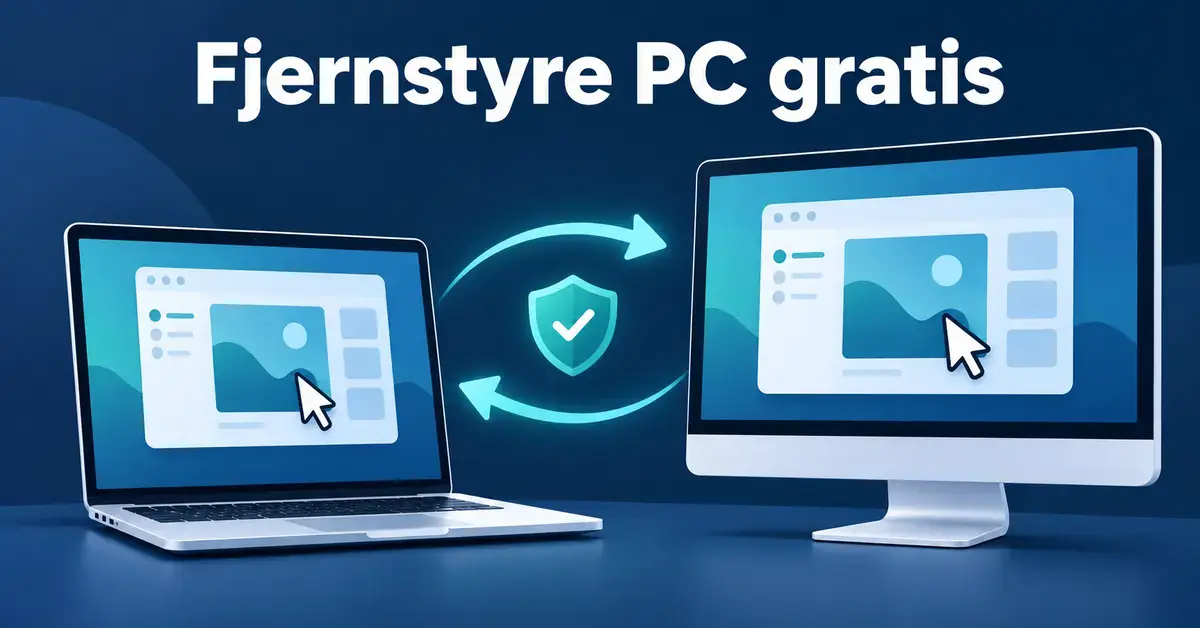
Å fjernstyre en PC betyr at du kobler deg til en annen datamaskin og betjener den på avstand – enten det er din egen hjemme-PC du vil nå mens du er på farten, eller familiens maskin du skal hjelpe med et problem. Med riktig program ser du hele skrivebordet på din egen skjerm og bruker mus og tastatur som om du satt rett foran maskinen. Det finnes flere gode gratis verktøy for både fjernstyring og skjermdeling, og de fleste tar bare noen få minutter å sette opp. I denne guiden forklarer vi hvordan teknologien fungerer, hvilke gratisprogrammer som er verdt å vurdere, og hvordan du kobler deg til på en trygg måte.
Hva betyr det å fjernstyre en PC?
Begrepene rundt fjernstyring blandes ofte sammen, men de betyr litt forskjellige ting. Å forstå forskjellen gjør det enklere å velge riktig verktøy.
- Fjernstyring (ekstern styring): Du tar full kontroll over en annen datamaskin. Du ser skjermen og styrer mus og tastatur i sanntid, akkurat som om du satt foran maskinen.
- Skjermdeling: Du viser skjermen din til noen andre – eller ser deres – uten at den ene nødvendigvis kan styre den andre. Dette er nyttig ved presentasjoner, opplæring og felles gjennomgang av et dokument.
- Fjernhjelp: En kombinasjon der en person midlertidig får se og styre maskinen din for å løse et problem, som regel etter at du selv har gitt tillatelse med en kode.
- Ubetjent tilgang (unattended access): Du kobler deg til en maskin selv om ingen sitter ved den, for eksempel din egen hjemme-PC. Dette krever at programmet er installert og satt opp på forhånd med en PIN-kode eller et passord.
Slik fungerer fjernstyring og skjermdeling
De aller fleste fjernstyringsprogrammer bygger på samme grunnprinsipp. Maskinen som skal styres kalles verten (host), og maskinen du styrer fra kalles klienten. Verten får en unik ID eller en engangskode, og når du oppgir denne på klienten, opprettes en kryptert forbindelse mellom de to. Selve skjermbildet komprimeres og sendes fortløpende, mens tastetrykk og museklikk sendes motsatt vei.
For at to maskiner skal finne hverandre over internett, bruker de fleste tjenester en såkalt relé-server (relay). Denne fungerer som en mellomstasjon som formidler trafikken når maskinene ligger bak hver sin ruter og brannmur. Noen programmer, som RustDesk, lar deg til og med kjøre din egen relé-server hvis du vil ha full kontroll på datatrafikken.
Ligger begge maskinene på det samme lokalnettet – for eksempel hjemme – kan tilkoblingen skje direkte uten en server ute på internett. Da er det ofte nyttig å vite IP-adressene på nettverket, og et verktøy som Advanced IP Scanner gir deg raskt oversikt over alle enheter som er koblet til. Vil du samle maskiner som står ulike steder i det samme virtuelle nettverket, kan et program som Radmin VPN lage en trygg tunnel mellom dem.
Viktige punkter
- Fjernstyring gir deg full kontroll over en annen datamaskin over internett eller lokalnettet – du ser skjermen og bruker mus og tastatur som om du satt foran den.
- Skjermdeling viser bare skjermen til andre, ofte uten at de kan styre – nyttig ved presentasjoner og opplæring.
- Flere solide verktøy er helt gratis: Chrome Remote Desktop, RustDesk, DWService og Windows sine innebygde løsninger (Hurtighjelp og Ekstern skrivebordstilkobling).
- TeamViewer og AnyDesk er gratis for privat bruk, men kan avbryte økter ved mistanke om kommersiell bruk.
- Bruk alltid sterk PIN-kode eller passord, og godkjenn kun tilkoblinger fra personer du stoler på.
De beste gratis programmene for å fjernstyre PC
Under går vi gjennom de mest brukte gratisverktøyene for fjernstyring og skjermdeling. Alle er gratis for privat bruk, men de skiller seg fra hverandre på oppsett, funksjoner og hvilke begrensninger gratisversjonen har.
TeamViewer
TeamViewer er kanskje det mest kjente fjernstyringsprogrammet og finnes til Windows, Mac, Linux, Android og iOS. Det er gratis så lenge du bruker det privat – altså mellom dine egne enheter eller for å hjelpe venner og familie. Oppsettet er enkelt: du oppgir en ID og et passord fra maskinen du vil styre, så er du i gang. Vær oppmerksom på at TeamViewer aktivt oppdager mistanke om kommersiell bruk. Blir bruken din flagget, kan øktene bli kuttet etter kort tid, og du blir bedt om å kjøpe lisens. Betalte planer starter rundt 24,90 dollar per måned.
AnyDesk
AnyDesk er et lett og raskt alternativ som mange foretrekker fordi det oppleves responsivt selv på tregere forbindelser. Gratisversjonen er ment for personlig, ikke-kommersiell bruk og har ingen tidsbegrensning på øktene. Til gjengjeld er den begrenset til inntil tre eksterne maskiner, og ubetjent tilgang samt enkelte avanserte funksjoner er forbeholdt betalte planer. Betalte abonnementer starter rundt 14,90 dollar per måned. Også AnyDesk finnes til alle de vanlige plattformene.
Chrome Remote Desktop
Chrome Remote Desktop er Googles helt gratis løsning, uten abonnement eller skjulte kostnader. Den kjører i nettleseren Google Chrome (eller via app på mobil) og krever bare at du er innlogget med en Google-konto. Du installerer en liten vert-komponent på maskinen du vil nå, gir den et navn og en PIN-kode. Deretter kan du logge deg på fra hvilken som helst enhet. Tjenesten bruker den moderne WebRTC-teknologien for trygg overføring og fungerer på Windows, Mac, Linux, Android og iOS. Den har en egen «Del skjerm»-funksjon som er perfekt til rask fjernhjelp.
RustDesk
RustDesk er et åpen kildekode-program skrevet i programmeringsspråket Rust, og et populært alternativ for deg som er opptatt av personvern. Fordi hele koden er åpen, kan hvem som helst granske hvordan tilkoblingene opprettes. Det beste er at du kan kjøre dine egne ID- og relé-servere, slik at all trafikk holdes innenfor infrastruktur du selv kontrollerer. RustDesk er helt gratis, uten lisenskrav for privat bruk, og finnes til Windows, Mac, Linux, Android, iOS og som nettversjon.
DWService
DWService er en gratis, åpen kildekode-tjeneste som skiller seg ut ved at du styrer den andre maskinen rett fra en nettleser – du trenger altså ikke installere noe program på maskinen du sitter ved. På verten kjører en liten agent, og du logger deg deretter inn på nettsiden for å få tilgang til skjerm, filer og systemressurser. Tjenesten bruker kryptert forbindelse over standard nettleserport, og gratisplanen har en båndbreddegrense på rundt 6 Mbps, som er nok til vanlig fjernhjelp.
Splashtop Personal
Splashtop Personal er gratis, men med en viktig begrensning: gratisversjonen fungerer bare når begge maskinene er på samme lokalnett (samme Wi-Fi), og kun til ikke-kommersiell bruk på inntil to datamaskiner. Vil du koble deg til hjemme-PC-en mens du er ute, må du kjøpe tilleggspakken for tilgang over internett. Splashtop passer derfor best om du bare skal styre en stasjonær PC fra sofaen via nettbrett eller mobil.
Innebygde verktøy i Windows
Før du laster ned noe som helst, er det verdt å vite at Windows allerede har to gratis verktøy innebygd. Begge er trygge valg fordi de kommer direkte fra Microsoft.
Hurtighjelp (Quick Assist)
Hurtighjelp er laget for fjernhjelp mellom to personer. Den som skal hjelpe, genererer en sekssifret kode i appen, og den som trenger hjelp, skriver inn koden for å dele skjermen sin. Verktøyet er tilgjengelig i alle utgaver av Windows 10 og 11, inkludert Home, og krever ingen ekstra installasjon. Det er ideelt for å hjelpe et familiemedlem raskt uten forhåndsoppsett.
Ekstern skrivebordstilkobling (RDP)
Ekstern skrivebordstilkobling (Remote Desktop) lar deg logge deg helt inn på en annen Windows-maskin. Her er det en viktig hake: for at en PC skal kunne fjernstyres på denne måten, må den kjøre Windows Pro, Enterprise eller Education. Windows Home kan brukes til å koble seg til andre maskiner, men kan ikke selv være vert. RDP passer best for mer teknisk viderekomne brukere og i hjemmenettverk.
Sammenligning av gratis fjernstyringsprogrammer
| Program | Plattformer | Gratis for privat bruk | Passer best til |
|---|---|---|---|
| TeamViewer | Windows, Mac, Linux, Android, iOS | Ja (privat) | Allsidig fjernhjelp og ubetjent tilgang |
| AnyDesk | Windows, Mac, Linux, Android, iOS | Ja (privat, inntil 3 maskiner) | Rask forbindelse på tregere nett |
| Chrome Remote Desktop | Windows, Mac, Linux, Android, iOS | Ja (helt gratis) | Nå din egen PC enkelt via nettleser |
| RustDesk | Windows, Mac, Linux, Android, iOS, web | Ja (åpen kildekode) | Personvern og egen relé-server |
| DWService | Windows, Mac, Linux | Ja (ca. 6 Mbps) | Fjernstyring rett fra nettleseren |
| Splashtop Personal | Windows, Mac, mobil | Ja (kun lokalnett) | Styre hjemme-PC på samme Wi-Fi |
| Windows Hurtighjelp / RDP | Windows 10 og 11 | Ja (innebygd) | Rask hjelp uten nedlasting (RDP-vert krever Pro) |
Slik kommer du i gang – steg for steg
Selv om detaljene varierer litt fra program til program, følger de fleste den samme oppskriften. Slik gjør du det på maskinen du vil kunne fjernstyre:
- Velg program ut fra behovet ditt (se sammenligningen over) og last det ned fra den offisielle nettsiden – aldri fra ukjente nedlastingssider.
- Installer på verten, altså maskinen du vil nå. Ved ubetjent tilgang gir du maskinen et navn og velger en sterk PIN-kode eller et passord.
- Noter ID eller kode. Programmet viser en unik ID (og ofte et engangspassord) som klienten trenger for å koble til.
- Koble til fra klienten. Oppgi ID-en og passordet i programmet på enheten du styrer fra – det kan være en annen PC, et nettbrett eller en telefon.
- Godkjenn tilkoblingen. Ved fjernhjelp bør personen ved verten bekrefte tilkoblingen manuelt før noen får tilgang.
Sikkerhet og personvern ved fjernstyring
Fjernstyring gir noen full tilgang til maskinen din, så sikkerhet er avgjørende. Følg disse rådene for å unngå trøbbel:
- Del aldri ID og passord med noen du ikke stoler på. En svært vanlig svindelmetode er at «support» ringer og ber om å få fjernstyre PC-en din. Legg på – seriøse selskaper tar ikke kontakt på denne måten.
- Bruk en sterk, unik PIN eller passord for ubetjent tilgang, og slå på tofaktorautentisering der det er mulig.
- Hold programmet oppdatert. Sikkerhetshull tettes fortløpende, så installer nye versjoner så snart de kommer.
- Beskytt maskinen ellers. En oppdatert gratis antivirus og en VPN-tjeneste på et åpent nett gir et ekstra lag med trygghet.
- Avslutt økten skikkelig. Logg av og lukk programmet når du er ferdig, slik at forbindelsen ikke blir stående åpen.
Skal du bare flytte noen filer mellom to maskiner, trenger du forresten ikke fjernstyring i det hele tatt. En skytjeneste som Google Drive løser den oppgaven både enklere og tryggere.
Vanlige feil og hvordan du unngår dem
- Å tro at alt er gratis for jobb. Flere programmer, som TeamViewer og AnyDesk, er kun gratis til privat bruk. Bruker du dem på jobb, risikerer du avbrutte økter og krav om lisens.
- Å glemme at Splashtop Personal er lokalt. Gratisversjonen fungerer bare på samme nettverk – ikke over internett.
- Å hoppe over RDP-kravet. Windows Home kan ikke være vert for ekstern skrivebordstilkobling. Sjekk hvilken Windows-utgave du har før du prøver.
- Å laste ned fra feil sted. Bruk alltid utviklerens offisielle nettside for å unngå falske og infiserte installasjonsfiler.
Hvilket program bør du velge?
Det finnes ingen enkelt «beste» løsning – det kommer an på hva du skal gjøre. Skal du nå din egen maskin fra hvor som helst helt gratis, er Chrome Remote Desktop det enkleste valget. Er du opptatt av personvern og vil ha full kontroll, peker RustDesk seg ut. Trenger du bare å hjelpe et familiemedlem her og nå, er Windows sin innebygde Hurtighjelp mer enn nok. Og skal du styre din egen stasjonære PC hjemmefra, holder Splashtop Personal. Vurder alltid hvor ofte du skal koble til, om det er til privat eller kommersiell bruk, og hvor viktig personvernet er for deg.
Kildehenvisninger
Vanlige spørsmål (FAQ)
Er det gratis å fjernstyre en PC?
Ja. Chrome Remote Desktop, RustDesk og DWService er helt gratis, og Windows har innebygde verktøy uten ekstra kostnad. TeamViewer og AnyDesk er også gratis, men bare til privat, ikke-kommersiell bruk.
Hva er forskjellen på fjernstyring og skjermdeling?
Ved fjernstyring tar du full kontroll over den andre maskinen og styrer mus og tastatur. Ved skjermdeling viser du bare skjermen til noen andre, gjerne uten at de kan styre den – nyttig til presentasjoner og opplæring.
Kan jeg fjernstyre en Windows-PC fra mobilen?
Ja. De fleste programmene, som TeamViewer, AnyDesk og Chrome Remote Desktop, har egne apper til Android og iPhone. Du installerer appen, oppgir ID og passord, og styrer PC-en rett fra telefonen eller nettbrettet.
Er det trygt å la noen fjernstyre datamaskinen min?
Det er trygt så lenge du bare gir tilgang til personer du stoler på, bruker sterk PIN-kode og godkjenner tilkoblingen manuelt. Gi aldri fjerntilgang til noen som ringer uoppfordret og hevder å være support – det er en vanlig svindelmetode.
Hvilket gratisprogram er best for nybegynnere?
Chrome Remote Desktop er ofte det enkleste å komme i gang med fordi det kjører i nettleseren og bare krever en Google-konto. Skal du raskt hjelpe noen én gang, er Windows sin innebygde Hurtighjelp et like enkelt valg.