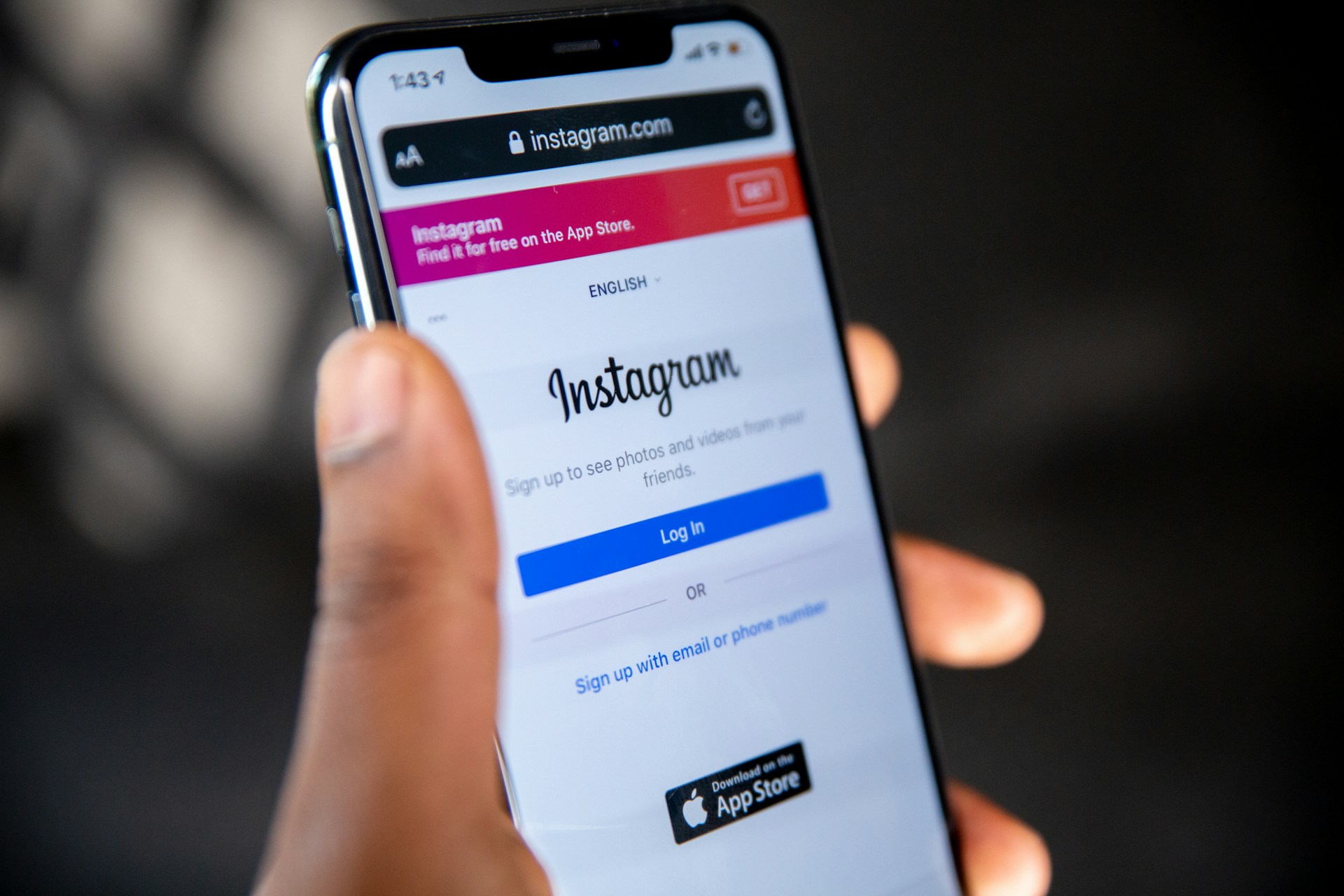
Instagram har blitt en fast del av mange nordmenns digitale hverdag – men leser du dette, vurderer du kanskje å ta farvel med plattformen. Enten du bare vil ha en pause fra sosiale medier eller ønsker å fjerne deg permanent, er det greit å vite hvordan du går frem. I denne guiden får du en gjennomgang av hvordan du sletter Instagram-kontoen, hva du bør gjøre først, og hvilke alternativer som finnes.
| Hvor | Via Meta Accounts Center (i appen eller nettleser) |
| Slette vs. deaktivere | Sletting er permanent; deaktivering er en pause |
| Angrefrist | 30 dager – logg inn for å avbryte slettingen |
| Full fjerning | Inntil 90 dager fra servere |
| Husk først | Last ned dataene dine; Threads slettes også |
Før du sletter Instagram
Før du tar det endelige steget, er det lurt å gjøre noen forberedelser, slik at slettingen ikke får konsekvenser du kommer til å angre på. Noen angrer fordi de ikke sikret innholdet sitt først, eller oppdaget for sent at slettingen hadde større følger enn de trodde.
Last ned innholdet ditt først
Før du sletter, bør du laste ned en kopi av innholdet ditt – bilder, videoer, meldinger og annen informasjon. Dette gjør du via Accounts Center under «Din informasjon og tillatelser» → «Last ned informasjonen din». Du får en nedlastingslenke på e-post, vanligvis innen et døgn eller to. Dette er spesielt viktig fordi sletting er permanent, og innholdet ikke kan gjenopprettes senere.
Vurder konsekvensene
Å slette kontoen er permanent: alle bilder, videoer, følgere og meldinger forsvinner for godt. Ønsker du bare en pause, er det bedre å deaktivere kontoen midlertidig i stedet (mer om forskjellen nedenfor).
Sjekk tilknyttede apper og innlogginger
Mange bruker Instagram til å logge inn på andre apper og tjenester. Før du sletter, bør du oppdatere innloggingen for disse, slik at du ikke mister tilgangen. Har du en Threads-profil knyttet til Instagram-kontoen, blir også den slettet.
Slette eller deaktivere – hva er forskjellen?
Dette er de to alternativene, og det er lett å blande dem sammen:
Deaktivere er en midlertidig pause. Profilen, bildene, kommentarene og likene dine skjules for andre, men ingenting slettes. Du henter alt tilbake ved å logge inn igjen.
Slette er permanent. Etter en angrefrist på 30 dager fjernes kontoen og alt innholdet for godt, uten mulighet for gjenoppretting.
Er du usikker, velg deaktivering – da mister du ingenting.
Slik sletter du Instagram-kontoen
Sletting og deaktivering skjer nå via Meta sitt Accounts Center, og du kan gjøre det både i appen og i nettleser. Merk at eldre veiledninger som viser til en egen «slett konto»-side, er utdaterte – det er Accounts Center som gjelder.
Når du har bekreftet, skjules kontoen umiddelbart, og angrefristen på 30 dager starter. Logger du ikke inn i løpet av disse dagene, slettes kontoen og alt innholdet permanent. Det kan ta inntil 90 dager før all informasjon er fjernet fra Instagrams servere, men kontoen er ikke synlig for andre i mellomtiden.
Hva skjer etter sletting
Etter at kontoen er slettet, kan du ikke gjenopprette den eller innholdet, og du kan normalt ikke registrere deg med samme brukernavn igjen. Forsikre deg derfor om at du virkelig ønsker å slette før du bekrefter.
Reaktivering
Har du bare deaktivert kontoen, kan du reaktivere den ved å logge inn igjen med brukernavn og passord. Det kan ta litt tid før profilen er synlig igjen. Har du slettet kontoen permanent og angrefristen er ute, er det dessverre ikke mulig å hente den tilbake.
Alternativer til å slette
Vil du redusere eksponeringen din uten å slette, finnes det flere muligheter. Du kan gjøre profilen din privat, slik at bare godkjente følgere ser innholdet. Du kan gjennomgå og fjerne tredjeparts-apper som har tilgang til kontoen, og begrense datadeling og annonsesporing i Accounts Center. Du kan også bare slette appen fra telefonen og beholde kontoen. Vil du samtidig rydde i andre kontoer, har vi en enkel guide til hvordan du sletter Facebook.
Ofte stilte spørsmål
Hvordan sletter jeg Instagram-kontoen min?
Gå til Innstillinger og personvern → Accounts Center → Personlige opplysninger → Eierskap og kontroll for konto → Deaktivering eller sletting. Velg kontoen, deretter «Slett konto», oppgi en grunn, skriv inn passordet, og bekreft. Du kan gjøre dette i appen eller i nettleser.
Hvor lang tid tar det å slette Instagram?
Kontoen skjules umiddelbart, og du har en angrefrist på 30 dager. Logger du ikke inn i denne perioden, slettes kontoen permanent. Full fjerning fra serverne kan ta inntil 90 dager.
Kan jeg slette Instagram-kontoen midlertidig?
Ikke slette, men du kan deaktivere den. Deaktivering skjuler profilen og innholdet, og du henter alt tilbake ved å logge inn igjen. Det er det beste valget hvis du bare vil ha en pause.
Blir Facebook-kontoen min også slettet?
Nei. Å slette Instagram sletter ikke Facebook-kontoen din. Men er kontoene knyttet sammen i Accounts Center, kan innlogginger påvirkes, så det kan hende du må logge inn på nytt eller justere innstillinger.
Kan jeg få tilbake kontoen etter at den er slettet?
Nei. Etter at angrefristen på 30 dager er ute, kan verken kontoen eller innholdet gjenopprettes. Derfor bør du laste ned dataene dine før du sletter.