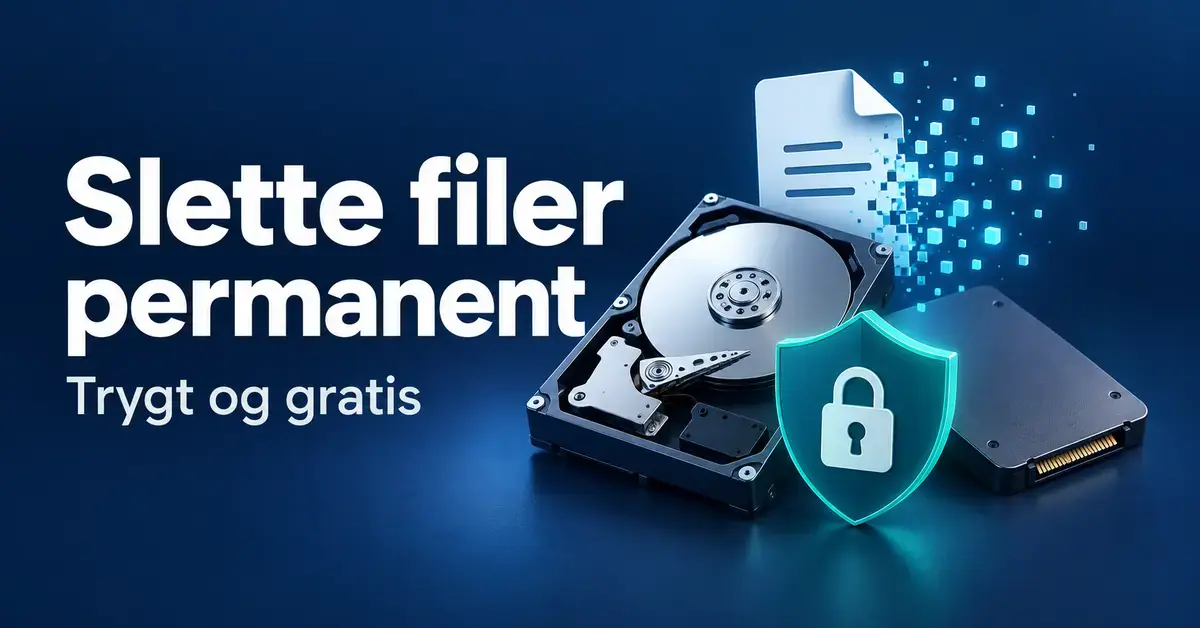
Når du sletter en fil på PC-en og tømmer papirkurven, tror mange at filen er borte for godt. Sannheten er at dataene som regel ligger igjen på disken og kan hentes tilbake med gratis programvare. Skal du gi bort, selge eller kaste en datamaskin – eller bare bli kvitt sensitive dokumenter for godt – må du slette filer permanent på riktig måte. Denne guiden forklarer hvorfor slettede filer overlever, hvordan du sletter data trygt og gratis, og hvorfor fremgangsmåten er forskjellig for tradisjonelle harddisker og moderne SSD-er.
Viktige punkter
- Vanlig sletting er ikke permanent – papirkurven frigjør bare plass, dataene ligger igjen til de overskrives.
- HDD: én overskriving er nok. Bruk cipher /w, Eraser eller BleachBit.
- SSD, minnepenn og mobil: overskriving er uppålitelig – bruk kryptering eller innebygd Secure Erase.
- Kryptering fra start (BitLocker/FileVault) gjør sletting av nøkkelen til den enkleste permanente slettemetoden.
- Husk skyen og backup: filer kan ligge igjen i skytjenester og på eksterne disker.
- Alt du trenger er gratis – både innebygde Windows-funksjoner og åpen kildekode-programmer.
Hvorfor forsvinner ikke filer når du sletter dem?
Et vanlig operativsystem sletter ikke selve innholdet i en fil når du trykker «Slett». I stedet fjerner det bare henvisningen (pekeren) til filen og markerer plassen som ledig. Selve dataene blir liggende urørt på disken helt til noe nytt tilfeldigvis skrives på samme sted – noe som kan ta lang tid.
Det betyr at såkalte gjenopprettingsprogrammer kan lese opp filene igjen lenge etter at du trodde de var borte. På vår side om å gjenopprette slettede filer med Recuva ser du hvor enkelt det faktisk er å hente tilbake data – og det er nettopp derfor vanlig sletting ikke holder når innholdet er sensitivt.
Slette versus overskrive – forskjellen som betyr alt
Å slette en fil frigjør plass, men fjerner ikke innholdet. Å overskrive betyr at den gamle plassen fylles med ny informasjon (som nuller eller tilfeldige tegn) slik at det opprinnelige innholdet ikke lenger kan leses. Permanent sletting handler altså om å overskrive dataene – eller gjøre dem ubrukelige på andre måter, for eksempel med kryptering.
Hvor mange ganger må dataene overskrives? På moderne harddisker er én gjennomgang nok. Den gamle militærstandarden som krevde flere runder (kjent som DoD 5220.22-M) er i praksis avløst av den nyere retningslinjen NIST SP 800-88, som slår fast at én overskriving gir god nok sikkerhet på dagens disker. Flere runder tar bare lengre tid uten reell gevinst.
Slette filer permanent på en harddisk (HDD)
En harddisk (HDD) lagrer data magnetisk på roterende plater. Her fungerer overskriving både pålitelig og forutsigbart, og du har flere gratis muligheter:
- Innebygd i Windows – cipher /w: Kommandoen cipher /w:C:\ overskriver all ledig plass på valgt volum, altså områdene der slettede filer fortsatt kan ligge. Den rører ikke filene du fortsatt bruker, så den er trygg å kjøre etter at du har tømt papirkurven.
- Gratisprogrammer med «makulering»: Verktøy som Eraser og BleachBit lar deg høyreklikke på en fil eller mappe og overskrive den direkte, eller rydde all ledig plass i én operasjon.
- Sletting av fri plass: Har du allerede slettet filer på vanlig måte, kan du bruke funksjonen for å slette fri plass (finnes både i CCleaner og i verktøyene over) for å gjøre restene uleselige.
SSD, minnepenn og mobil – hvorfor overskriving svikter
En SSD (solid state-disk) og andre flashbaserte lagringsenheter fungerer helt annerledes enn en harddisk. For å fordele slitasjen jevnt flytter kontrolleren stadig dataene rundt – en teknikk som kalles slitasjeutjevning (wear leveling) – og den holder av ekstra minne som operativsystemet ikke ser (over-provisjonering). I tillegg sender systemet en TRIM-kommando som forteller disken hvilke blokker som ikke lenger er i bruk.
Konsekvensen er at når du prøver å overskrive en fil på en SSD, er det ingen garanti for at du treffer de fysiske cellene der originalen faktisk ligger. Derfor fraråder fagfolk å bruke tradisjonelle overskrivingsverktøy på SSD-er – det gir en falsk trygghetsfølelse og sliter unødvendig på disken. I stedet anbefales:
- Kryptering fra start: Har disken vært kryptert hele tiden (for eksempel med BitLocker i Windows eller FileVault på Mac), er dataene allerede ulæselige uten nøkkelen. Å slette nøkkelen gjør i praksis alt innholdet ugjenkallelig – dette kalles kryptografisk sletting.
- Secure Erase / Sanitize: De fleste SSD-produsenter tilbyr et gratis verktøy (som Samsung Magician eller Crucial Storage Executive) med en «Secure Erase»- eller «Sanitize»-funksjon. Den nullstiller alle celler på disknivå og når også de skjulte områdene.
- Mobil og nettbrett: På en moderne telefon er lagringen kryptert som standard. En fabrikktilbakestilling sletter krypteringsnøkkelen og gjør dataene utilgjengelige – sørg likevel for at enheten er kryptert og logget av kontoene først.
Gratis verktøy for permanent sletting
Det finnes flere gode, gratis programmer for permanent sletting. Velg alltid nedlasting fra utviklerens offisielle nettside, og pass på at metoden passer til disktypen din. Tabellen under sammenligner de mest aktuelle alternativene.
Sammenligning av gratis sletteverktøy
| Verktøy | Plattform | Metode | Lisens / pris | Best for |
|---|---|---|---|---|
| Eraser | Windows | Sletting av filer og fri plass | Åpen kildekode, gratis | Enkeltfiler og mapper på HDD |
| BleachBit | Windows, Linux | Filmakulering, fri plass og personvernsopprydding | Åpen kildekode, gratis | Opprydding og sletting i ett |
| SDelete (Sysinternals) | Windows | Kommandolinje: filer og fri plass | Gratis (Microsoft) | Avanserte brukere |
| CCleaner (Drive Wiper) | Windows, Mac | Sletting av fri plass | Gratis (med betalt versjon) | Enkel, jevnlig opprydding |
| cipher /w | Windows (innebygd) | Overskriver fri plass på volumet | Gratis, innebygd | Rask sletting uten nedlasting |
| Samsung Magician | Windows | Secure Erase på disknivå | Gratis (kun Samsung SSD) | SSD før salg eller kassering |
Innebygde muligheter i Windows
Windows har to innebygde metoder du kan bruke uten å laste ned noe. cipher /w overskriver ledig plass på et volum, mens funksjonen «Tilbakestill denne PC-en» med valget «Fjern alt» har et tilleggsvalg om å rense stasjonen («Data cleaning»). Sistnevnte er praktisk når du skal selge eller gi bort maskinen.
Når kommandolinje er greit
Er du komfortabel med kommandolinjen, er Microsofts eget verktøy SDelete (fra Sysinternals) et solid og gratis valg for å slette enkeltfiler eller rense fri plass. For de fleste er likevel Eraser eller BleachBit enklere, fordi de har et grafisk grensesnitt.
Slette filer permanent på Mac
Apple fjernet valget «Tøm papirkurv på sikker måte» fra og med macOS Sierra, nettopp fordi de fleste Mac-er nå bruker SSD der overskriving ikke fungerer pålitelig. Anbefalt fremgangsmåte i dag er:
- Slå på FileVault slik at hele disken er kryptert.
- Skal du kvitte deg med maskinen, bruk Diskverktøy (Disk Utility) til å slette disken – da fjernes også krypteringsnøkkelen, og innholdet blir utilgjengelig.
- På nyere Mac-er med Apple-brikke kan du bruke «Slett alt innhold og innstillinger», som fungerer på samme kryptografiske prinsipp som på iPhone.
Slette hele disken før salg eller kassering
Skal maskinen videre til en ny eier, holder det ikke å slette noen mapper. Da bør hele stasjonen tømmes. Retningslinjen NIST SP 800-88 deler dette inn i tre nivåer:
- Clear (rydde): Vanlig overskriving som stopper enkel gjenoppretting – nok for de fleste HDD-er.
- Purge (rense): Kryptografisk sletting eller innebygd Secure Erase – anbefalt nivå for SSD-er.
- Destroy (ødelegge): Fysisk knusing eller makulering av disken – siste utvei for ekstremt sensitive data.
Et enkelt råd: krypter disken først, kjør deretter en full sletting, og ta backup av det du vil beholde før du starter. Du kan enkelt sikkerhetskopiere dokumentene dine med gratis verktøy før du tømmer maskinen.
Vanlige feil folk gjør
- Å tro at papirkurven sletter permanent. Den frigjør bare plass; innholdet ligger igjen.
- Å overskrive en SSD mange ganger. Det hjelper ikke og sliter på disken – bruk kryptering eller Secure Erase i stedet.
- Å glemme skyen og backupene. En fil du sletter lokalt kan fortsatt ligge synkronisert i en skytjeneste eller på en ekstern disk.
- Å glemme nettkontoer. Sensitiv informasjon ligger ofte hos tjenestene selv, ikke bare på PC-en.
- Å laste ned «sletteprogrammer» fra tvilsomme sider. Hold deg til utviklerens offisielle nettsted.
Sikkerhet og personvern – husk hele bildet
Permanent sletting på din egen maskin er bare halve jobben. Filer du har lagret i skyen finnes fortsatt der til du sletter dem der også – for eksempel i Google Drive eller lignende tjenester, inkludert papirkurven deres. Personopplysninger knyttet til profiler bør du fjerne direkte hos tjenesten; se for eksempel guiden vår om å slette Facebook-kontoen din. Gå gjennom eksterne harddisker, minnepenner og gamle sikkerhetskopier med samme kritiske blikk.
Slik kommer du i gang – steg for steg
- Ta sikkerhetskopi av alt du vil beholde.
- Finn ut om du har en HDD eller SSD (det står ofte i systeminformasjonen, eller du kan sjekke diskmodellen).
- På HDD: bruk cipher /w, Eraser eller BleachBit til å overskrive fil eller fri plass.
- På SSD: bruk produsentens Secure Erase, eller stol på kryptering + sletting av nøkkelen.
- Skal maskinen selges: krypter, kjør full sletting eller tilbakestilling med «Data cleaning», og kontroller til slutt at det ikke ligger igjen gjenopprettbare filer.
Kildehenvisninger
Vanlige spørsmål (FAQ)
Er filer virkelig borte når jeg tømmer papirkurven?
Nei. Å tømme papirkurven fjerner bare henvisningen til filen og markerer plassen som ledig. Selve dataene ligger igjen til de overskrives, og kan hentes tilbake med gratis gjenopprettingsprogrammer.
Hvor mange ganger må en harddisk overskrives?
På moderne harddisker holder det med én overskriving. Kravene om flere runder stammer fra eldre standarder og gir ingen praktisk ekstra sikkerhet i dag, bare lengre kjøretid.
Kan jeg overskrive en SSD for å slette den trygt?
Overskriving er uppålitelig på SSD-er fordi kontrolleren flytter dataene rundt og holder av skjult minne. Bruk heller kryptering og slett nøkkelen, eller kjør produsentens innebygde Secure Erase-funksjon.
Er gratis sletteverktøy trygge å bruke?
Ja, så lenge du laster ned fra den offisielle nettsiden. Eraser, BleachBit og Microsofts SDelete er anerkjente og gratis. Unngå ukjente «superslettere» fra tilfeldige nedlastingssider.
Hvordan sletter jeg alt før jeg selger PC-en?
Ta backup, sørg for at disken er kryptert, kjør en full sletting eller Windows-tilbakestilling med «Fjern alt» og datarensing, og sjekk til slutt at ingen filer lar seg gjenopprette.