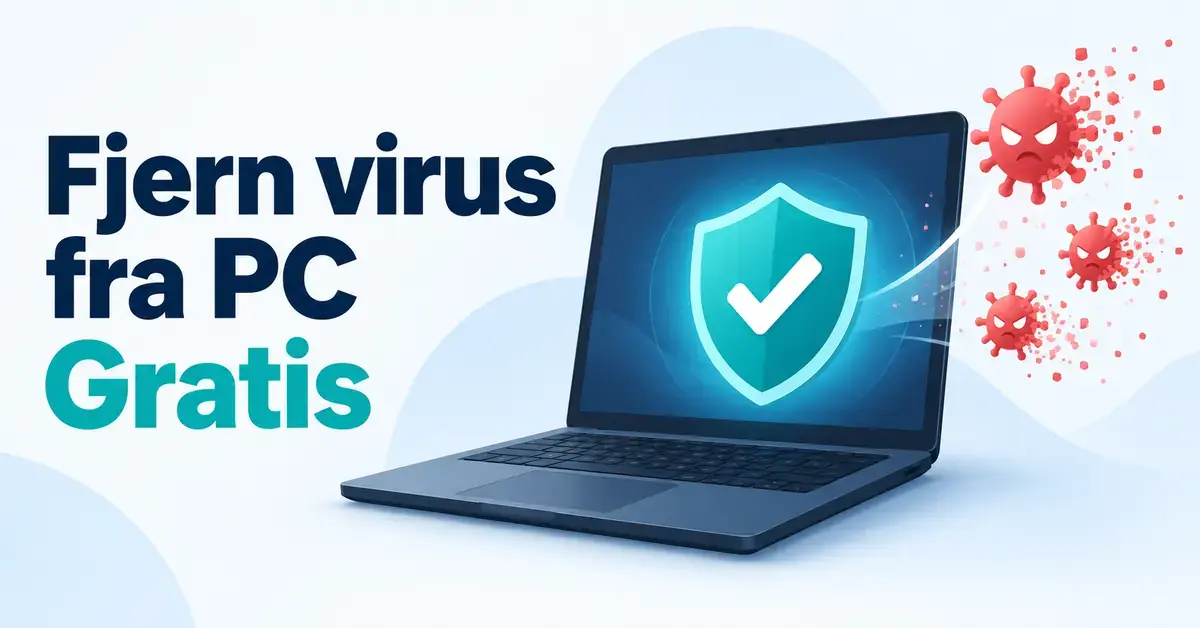
En treg datamaskin, stadige reklamevinduer eller programmer du ikke kjenner igjen – det kan være tegn på at PC-en din er smittet av virus eller annen skadevare. Heldigvis trenger du verken dyre lisenser eller en datatekniker for å rydde opp. I de aller fleste tilfeller kan du fjerne virus fra PC-en gratis med verktøy som allerede ligger i Windows, supplert med noen trygge gratisprogrammer. Her får du en komplett og nybegynnervennlig oppskrift: hvordan du oppdager en infeksjon, hvilke gratis verktøy som faktisk virker, og hvordan du renser maskinen steg for steg.
Hva er virus og skadevare?
«Virus» brukes ofte som et samlebegrep, men det riktige ordet er skadevare (på engelsk malware, kort for «malicious software»). Det er en fellesbetegnelse på programmer som er laget for å skade, spionere på eller utnytte datamaskinen din. Et ekte datavirus er egentlig bare én type skadevare – nemlig kode som kopierer seg selv og sprer seg til andre filer.
For å forstå oppryddingen er det nyttig å kjenne de vanligste typene:
- Virus og ormer: sprer seg selv til andre filer eller maskiner.
- Trojanere: gir seg ut for å være nyttige programmer, men åpner en bakdør for angriperen.
- Løsepengevirus (ransomware): krypterer filene dine og krever betaling for å låse dem opp.
- Spionvare (spyware): samler inn informasjon, for eksempel passord og tastetrykk.
- Reklamevare (adware) og uønskede programmer (PUP): fyller skjermen med reklame eller installerer verktøylinjer du ikke ba om.
Tegn på at PC-en er infisert
Ikke all skadevare er like synlig, men flere av disse symptomene samtidig er et tydelig varsel:
- PC-en er blitt merkbart tregere, henger eller starter på nytt av seg selv.
- Du får reklamevinduer (pop-ups) selv når nettleseren er lukket.
- Nettleseren åpner en annen startside eller omdirigerer søkene dine.
- Det dukker opp programmer, verktøylinjer eller ikoner du ikke har installert.
- Antivirusprogrammet eller Windows-oppdateringer er plutselig slått av.
- Vifta går for fullt, eller harddisken jobber hardt uten grunn.
- Venner får e-post eller meldinger fra deg som du ikke har sendt.
Opplever du flere av disse tegnene, bør du sette i gang en opprydding så raskt som mulig.
Viktige punkter
- Du trenger ikke betale: Windows har gratis innebygd beskyttelse, og flere trygge gratisprogrammer kan fjerne skadevare.
- Koble fra nettet først og ta en sikkerhetskopi av viktige filer før du starter oppryddingen.
- Microsoft Defender frakoblet søk og Microsoft Safety Scanner fjerner skadevare som er vanskelig å bli kvitt.
- Kjør gjerne en «second opinion» med et annet verktøy, som Malwarebytes Free eller ESET Online Scanner.
- Last alltid ned verktøy fra offisielle nettsider – aldri fra tilfeldige nedlastingssider.
- Etter oppryddingen bør du bytte passord og holde Windows og programmer oppdatert.
Forberedelser før du fjerner viruset
Koble PC-en fra internett
Mange typer skadevare sender data videre til angriperen eller laster ned mer skadelig kode. Ved å koble fra Wi-Fi eller trekke ut nettverkskabelen stopper du den trafikken og hindrer at infeksjonen sprer seg til andre enheter på hjemmenettet. Vent med å koble til igjen til oppryddingen er ferdig.
Ta en sikkerhetskopi av viktige filer
Før du gjør større endringer er det lurt å sikre dokumenter, bilder og andre viktige filer. Kopier dem til en ekstern harddisk eller minnepenn – men vær oppmerksom på at filer også kan være smittet, så skann dem før du åpner dem på en ren maskin. Trenger du en god rutine, har vi en egen guide til hvordan du sikkerhetskopiere PC-en gratis.
Start Windows i sikkermodus (valgfritt)
Sikkermodus starter Windows med bare det mest nødvendige, slik at mye skadevare ikke får lastet seg inn. Det gjør det ofte lettere å fjerne hardnakkede infeksjoner. I Windows 10 og 11 kommer du dit via Innstillinger → System → Gjenoppretting → Avansert oppstart → Start på nytt, og deretter Feilsøking → Avanserte alternativer → Oppstartsinnstillinger → Start på nytt. Velg «Aktiver sikkermodus med nettverk» kun hvis du må laste ned et verktøy.
Fjern virus med Windows’ innebygde verktøy
Windows 10 og Windows 11 kommer med Microsoft Defender Antivirus ferdig installert. Dette er et fullverdig og gratis antivirusprogram som for mange er mer enn nok. Her er tre gratis verktøy fra Microsoft som samarbeider godt.
Microsoft Defender Antivirus
Defender kjører automatisk i bakgrunnen, men du kan når som helst starte et manuelt søk. Åpne Windows-sikkerhet (søk etter det i Start-menyen), velg Virus- og trusselbeskyttelse, og klikk Hurtigsøk. For en grundigere sjekk velger du Skannealternativer → Fullstendig søk. Et fullstendig søk går gjennom alle filene på maskinen og kan ta en time eller mer, men det er verdt tiden når du mistenker en infeksjon.
Microsoft Defender frakoblet søk
Noen typer skadevare gjemmer seg og nekter å la seg fjerne mens Windows er i gang. Da bruker du Microsoft Defender frakoblet søk (Microsoft Defender Offline). Verktøyet starter PC-en på nytt i et eget gjenopprettingsmiljø og skanner før Windows lastes inn, slik at skadevaren ikke rekker å beskytte seg selv.
Du finner funksjonen under Windows-sikkerhet → Virus- og trusselbeskyttelse → Skannealternativer → Microsoft Defender frakoblet søk → Skann nå. Lagre arbeidet ditt først, for maskinen starter på nytt. Selve søket tar som regel rundt 15 minutter, og PC-en starter deretter opp som normalt.
Microsoft Safety Scanner
Microsoft Safety Scanner er et lite, gratis engangsverktøy du laster ned og kjører ved behov. Det installeres ikke, men kjøres som en enkelt fil (msert.exe). Verktøyet gir ikke sanntidsbeskyttelse og er ment som en ekstra opprydding i tillegg til et vanlig antivirusprogram.
Et viktig poeng: Safety Scanner utløper 10 dager etter at du har lastet det ned. Grunnen er at det skal bruke ferske definisjoner på kjent skadevare. Last derfor alltid ned en fersk versjon rett før du skanner, og kun fra Microsofts egne sider. Det fungerer på Windows 7 til og med Windows 11.
Gratis tredjepartsverktøy for en ekstra sjekk
Selv om Defender er godt, kan det være lurt å ta en «second opinion» med et annet verktøy. Ulike programmer fanger opp litt ulik skadevare, og et program som kun kjøres på forespørsel kan trygt brukes ved siden av antiviruset du allerede har.
- Malwarebytes Free er en av de mest kjente skannerne for skadevare. Gratisversjonen lar deg søke etter og fjerne infeksjoner manuelt. Nye installasjoner får en 14-dagers prøveperiode med Premium (sanntidsbeskyttelse), men etter prøveperioden fortsetter den gratis som manuell skanner.
- AdwCleaner, også fra Malwarebytes, er spesialisert på reklamevare, verktøylinjer og nettleserkapring. Den er bærbar og krever ingen installasjon.
- ESET Online Scanner er et gratis nettbasert engangssøk som ikke krever abonnement eller kredittkort.
- Kaspersky Virus Removal Tool er et gratis, bærbart verktøy som desinfiserer en allerede infisert maskin.
Uansett hvilket verktøy du velger: last det ned fra utviklerens offisielle nettside. «Gratis antivirus» fra tilfeldige nedlastingssider er en vanlig måte å få inn mer skadevare på. Vil du heller ha et fast gratis antivirus i tillegg, kan du se nærmere på AVG AntiVirus Free eller gratis antivirus fra Kaspersky.
Sammenligning av gratis verktøy
| Verktøy | Type | Sanntidsbeskyttelse | Installasjon | Best egnet til |
|---|---|---|---|---|
| Microsoft Defender Antivirus | Innebygd antivirus i Windows | Ja | Allerede installert | Daglig beskyttelse og første søk |
| Microsoft Safety Scanner | Engangsskanner (bærbar) | Nei | Ingen – kjøres direkte | Ekstra sjekk, utløper etter 10 dager |
| Malwarebytes Free | Skanner for skadevare | Nei (gratisversjon) | Ja | Grundig opprydding av skadevare |
| AdwCleaner | Fjerner adware og PUP | Nei | Nei (bærbar) | Reklame, verktøylinjer og nettleserkapring |
| ESET Online Scanner | Nettbasert engangssøk | Nei | Nei (kjøres ved behov) | Rask «second opinion» |
| Kaspersky Virus Removal Tool | Engangsskanner (bærbar) | Nei | Nei | Desinfisering av en infisert maskin |
Slik fjerner du viruset steg for steg
Her er en enkel rekkefølge som fungerer for de aller fleste infeksjoner:
- Koble fra internett og lukk alle programmer.
- Sikre viktige filer til en ekstern enhet hvis du ikke allerede har gjort det.
- Kjør et fullstendig søk med Microsoft Defender eller et annet antivirusprogram.
- Sett funnene i karantene eller slett dem når søket er ferdig. Følg anbefalingen fra programmet.
- Ta en «second opinion» med for eksempel Malwarebytes Free eller ESET Online Scanner for å fange opp det første søket kan ha oversett.
- Kjør Microsoft Defender frakoblet søk eller Safety Scanner hvis noe fortsatt henger igjen, eller hvis maskinen oppfører seg rart etter første opprydding.
- Start PC-en på nytt og kjør et nytt hurtigsøk for å bekrefte at den er ren.
- Bytt viktige passord fra en annen, ren enhet når maskinen er friskmeldt.
Får du ikke bukt med problemet etter dette, kan infeksjonen stikke dypt. Da kan en full nullstilling av Windows være den tryggeste løsningen – husk bare å ha en sikkerhetskopi klar først.
Løsepengevirus (ransomware) – et spesialtilfelle
Løsepengevirus krypterer filene dine og viser en melding om at du må betale for å få dem tilbake. Her gjelder egne råd:
- Ikke betal. Det er ingen garanti for at du får tilbake filene, og betaling finansierer kriminell virksomhet.
- Koble maskinen fra nettet umiddelbart for å hindre videre spredning.
- Ta vare på de krypterte filene. For mange typer løsepengevirus finnes det gratis dekrypteringsverktøy, blant annet gjennom det internasjonale No More Ransom-prosjektet.
- Gjenopprett fra sikkerhetskopi hvis du har en som er tatt før infeksjonen.
Har du først opplevd et slikt angrep, forstår du hvor verdifullt det er å ta jevnlige sikkerhetskopier av filene dine.
Etter oppryddingen: slik unngår du nye infeksjoner
Når maskinen er ren, handler det om å ikke havne i samme situasjon igjen:
- Hold Windows oppdatert. Sikkerhetsoppdateringer tetter hullene skadevare utnytter. Bruker du en eldre maskin, kan det være lurt å oppgradere til Windows 11 gratis for å få oppdateringer videre.
- La antiviruset stå på. Microsoft Defender eller et annet gratis antivirus bør alltid være aktivt.
- Bytt passord på viktige kontoer, og bruk gjerne tofaktorautentisering.
- Vær kritisk til e-post og lenker. De fleste infeksjoner starter med et klikk på en falsk lenke eller et vedlegg.
- Last kun ned programmer fra offisielle kilder, og hopp over «gratis»-tilbud som virker for gode til å være sanne.
- Rydd jevnlig. Vil du i tillegg kvitte deg med sensitive filer for godt, kan du lære hvordan du slette filer permanent på en trygg måte.
Vanlige feil folk gjør
- Å betale for «opprydding» man ikke trenger. Skremmemeldinger om at «PC-en har 5 virus – ring dette nummeret» er som regel svindel.
- Å kjøre to fulle antivirusprogrammer samtidig. De kan krasje med hverandre. Engangsskannere som kjøres på forespørsel er derimot trygge å bruke ved siden av.
- Å laste ned verktøy fra tredjeparts nedlastingssider, som ofte pakker inn reklamevare.
- Å ignorere varsler og utsette oppdateringer.
- Å glemme å bytte passord etter en infeksjon med spionvare.
Kildehenvisninger
- Microsoft Learn – Microsoft Safety Scanner Download
- Microsoft Learn – Microsoft Defender Offline
- Microsoft – Windows-sikkerhet og Microsoft Defender Antivirus
- Malwarebytes – gratis nedlasting og skanner
- ESET Online Scanner
- Kaspersky Virus Removal Tool
- Nettvett.no (Nasjonal sikkerhetsmyndighet)
- No More Ransom
Vanlige spørsmål (FAQ)
Kan jeg virkelig fjerne virus fra PC-en helt gratis?
Ja. Windows 10 og 11 har Microsoft Defender innebygd, og Microsoft tilbyr i tillegg gratis verktøy som Safety Scanner og frakoblet søk. Flere anerkjente aktører har også gratis skannere. For de aller fleste private infeksjoner trenger du ikke betale noe som helst.
Er Microsoft Defender godt nok alene?
For vanlig bruk er Defender et solid og fullverdig antivirus som beskytter i sanntid og oppdateres automatisk. Mange trenger ikke noe mer. Mistenker du en infeksjon Defender ikke fanger opp, kan du supplere med en engangsskanner fra en annen leverandør for en ekstra sjekk.
Hvordan vet jeg om PC-en faktisk har virus?
Typiske tegn er at maskinen blir treg, at det dukker opp reklame og ukjente programmer, at nettleseren oppfører seg rart, eller at antiviruset er slått av. Det sikreste er å kjøre et fullstendig søk med et antivirusprogram, siden en del skadevare ikke gir synlige symptomer.
Må jeg installere Windows på nytt for å bli kvitt viruset?
Som regel ikke. De fleste infeksjoner lar seg fjerne med et antivirusprogram, eventuelt kombinert med frakoblet søk og en «second opinion». En full nullstilling er siste utvei hvis maskinen fortsatt er infisert etter grundig opprydding – og da bør du ha en ren sikkerhetskopi klar.
Hva gjør jeg hvis filene er låst av løsepengevirus?
Ikke betal løsepenger. Koble maskinen fra nettet, behold de krypterte filene, og sjekk om det finnes et gratis dekrypteringsverktøy for akkurat din type løsepengevirus. Har du en sikkerhetskopi fra før infeksjonen, kan du gjenopprette filene derfra.