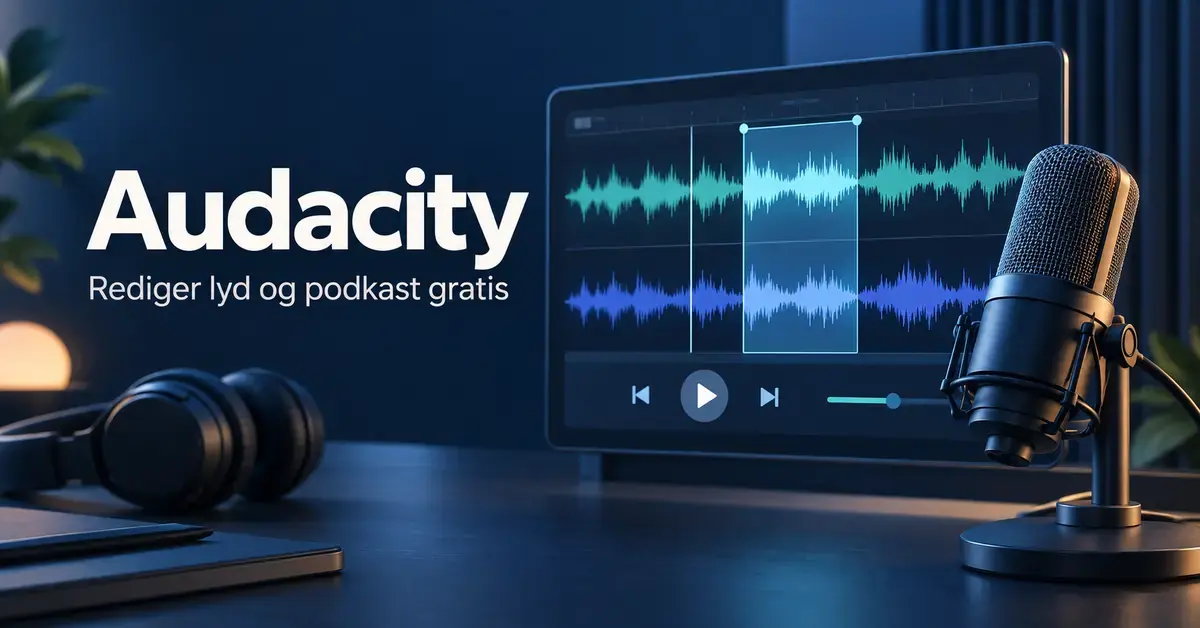
Audacity er et av verdens mest brukte gratisprogrammer for lydredigering, og med versjon 4 har det fått sin største oppdatering på 26 år. Enten du vil rense opp et podkastopptak, klippe sammen musikk eller fjerne bakgrunnsstøy fra en stemmeinnspilling, kan du gjøre det helt gratis – uten abonnement, uten konto og med åpen kildekode. Denne guiden forklarer hva Audacity er, hva som er nytt i versjon 4, og hvordan du steg for steg redigerer lyd og podkast.
Hurtigfakta
| Utvikler | Muse Group |
|---|---|
| Offisiell nedlasting | audacityteam.org |
| Nyeste versjon | Audacity 4.0.0 (3. september 2026) |
| Lisens | Gratis, åpen kildekode (GPLv3) |
| Operativsystemer | Windows 10/11 (64-bit), macOS, Linux |
| Diskplass | Ca. 500 MB ledig |
| Språk | Flerspråklig, inkludert norsk |
| Konto kreves? | Nei – verken konto eller abonnement |
Hva er Audacity?
Audacity er et program for å ta opp og redigere lyd på datamaskinen. Det betyr at du kan spille inn stemmen din, importere musikkfiler eller ta opp lyd fra mikrofon, og deretter klippe, lime, justere volum og legge til effekter. Programmet viser lyden som en bølgeform – en grafisk kurve der høyden forteller hvor kraftig lyden er, slik at du ser nøyaktig hvor du skal klippe.
Programmet er det som kalles fri programvare med åpen kildekode. Det innebærer at hvem som helst kan bruke, kopiere og endre programmet gratis, og at koden er offentlig tilgjengelig. Dette er det samme prinsippet som bildeprogrammet GIMP og kontorpakken LibreOffice bygger på – kraftige verktøy uten lisenskostnad.
Audacity ble startet i 1999 av Dominic Mazzoni og Roger Dannenberg ved Carnegie Mellon University i USA, og den første offentlige utgaven kom 28. mai 2000. I april 2021 ble programmet overtatt av Muse Group, selskapet bak notasjonsprogrammet MuseScore, som fortsatt utvikler Audacity som gratis og åpen programvare.
Hva er nytt i Audacity 4?
Versjon 4.0.0 ble sluppet 3. september 2026 og er den største omskrivingen i programmets historie. Under panseret er Audacity bygget om fra det gamle grensesnittverktøyet wxWidgets til Qt, det samme rammeverket som MuseScore 4. I praksis merker du dette som et modernisert og mer stabilt grensesnitt.
Ikke-destruktiv redigering
Den viktigste nyheten er at redigeringen nå er ikke-destruktiv. Tidligere slettet du lyden permanent når du trimmet vekk enden av et klipp. I versjon 4 blir den skjulte lyden liggende, og du kan hente den tilbake ved rett og slett å dra kanten på klippet utover igjen. Det gir mye større trygghet når du eksperimenterer, fordi du sjelden mister materiale for godt.
Klipp kan i tillegg overlappe hverandre på tidslinjen og grupperes sammen. En ny Split-funksjon deler opptaket ved spillehodet, og såkalte klipp- og volumkonvolutter lar deg tone lyden opp og ned uten å endre den opprinnelige filen.
Arbeidsområder og nytt grensesnitt
Audacity 4 introduserer arbeidsområder (workspaces) – ferdige oppsett av vinduer og verktøy tilpasset ulike oppgaver. Du kan bytte mellom et oppsett for podkastredigering, ett for musikkproduksjon og ett for lydrestaurering uten å stille om programmet hver gang. Grensesnittet har også fått ryddigere verktøylinjer, alltid synlig spillehode, jevnere zooming og valgfrie temaer og aksentfarger.
Slik kommer du i gang
Å komme i gang med Audacity tar bare noen minutter. Fremgangsmåten er den samme på Windows, Mac og Linux.
- Last ned programmet. Hent den nyeste versjonen fra det offisielle nettstedet (se hurtigfakta over) og velg installasjonsfilen som passer operativsystemet ditt. Unngå tredjeparts nedlastingssider, som ofte pakker inn uønsket ekstra programvare.
- Installer og åpne. Kjør filen og følg veiviseren. Første gang kan du velge språk.
- Koble til mikrofon. Skal du spille inn, velger du riktig inn-enhet (mikrofon) i verktøylinjen øverst.
- Ta opp. Trykk på den røde opptaksknappen for å starte, og på stopp-knappen når du er ferdig. Lyden dukker opp som en bølgeform i et spor.
- Rediger. Marker et område med musen for å klippe, kopiere eller stille inn volum.
- Eksporter. Velg Fil → Eksporter og lagre resultatet som for eksempel MP3 eller WAV.
Slik redigerer du en podkast
Audacity er et populært valg for podkast fordi det håndterer flere spor samtidig. Slik gjør du det i praksis:
- Importer opptakene. Dra hver deltakers lydfil inn i programmet, eller ta opp direkte. Hver stemme får sitt eget spor.
- Rydd i lyden. Klipp bort lange pauser, feilstarter og forsnakkelser. Med ikke-destruktiv redigering kan du trygt prøve deg frem.
- Fjern støy. Marker en kort bit der ingen snakker, bruk Støyreduksjon til å lære programmet hvordan bakgrunnsstøyen ser ut, og bruk den så på hele sporet.
- Jevn ut volumet. Bruk Normaliser eller Kompressor slik at alle stemmene ligger på omtrent samme nivå.
- Legg til intro og musikk. Importer jingle eller bakgrunnsmusikk i et eget spor, og bruk volumkonvolutter til å tone musikken ned når noen snakker.
- Eksporter til MP3. MP3 er det vanligste formatet for podkast fordi det gir små filer. Vil du transkribere episoden etterpå, finnes det egne apper for transkripsjon som gjør talen om til tekst.
Viktige funksjoner
Audacity dekker det de aller fleste trenger til lydredigering:
- Flersporsredigering – legg stemme, musikk og effekter i separate spor og miks dem sammen.
- Opptak fra mikrofon, linjeinngang eller lyd som spilles av på maskinen.
- Effekter som støyreduksjon, ekko, klangfarge (EQ), tempo- og tonehøydeendring, kompressor og normalisering.
- Klipp og lim med klipp, kopier, lim inn og angre i mange nivåer.
- Utvidelser via plugin-formatene VST, LADSPA og Nyquist for enda flere effekter.
- Spektrogramvisning som viser frekvensinnholdet i lyden – nyttig for å finne og fjerne uønsket støy.
Filformater og eksport
Audacity leser og lagrer de vanligste lydformatene direkte: WAV, AIFF, MP3, Ogg Vorbis og FLAC. En vanlig misforståelse fra eldre versjoner er at du måtte installere et eget tillegg kalt LAME for å lagre MP3. Det er ikke lenger nødvendig – MP3-eksport er nå innebygd på både Windows og Mac.
Enkelte proprietære formater, som M4A (AAC) og WMA, krever biblioteket FFmpeg, som du laster ned separat og gratis. Egne prosjekter lagres i Audacitys eget format med filendelsen .aup3, mens en ferdig fil for deling bør eksporteres til MP3 eller WAV. Trenger du å gjøre om et lydspor til et annet format uten å redigere det, kan et rent XMedia Recode-verktøy være raskere.
Systemkrav
Audacity er nøkternt med maskinvaren og kjører fint på vanlige kontor- og hjemmemaskiner. Veiledende krav:
- Windows: Windows 10 eller 11 (64-bit), minst 4 GB RAM (8 GB anbefales), rundt 500 MB ledig diskplass.
- Mac: nyere macOS med Apple Silicon eller Intel-prosessor.
- Linux: leveres som AppImage for x86_64 og ARM64.
For lange prosjekter med mange spor er mer RAM og en rask harddisk (SSD) en fordel, men det trengs ikke noe kraftig grafikkort. Ferdig eksporterte filer kan spilles av i hvilken som helst mediespiller, for eksempel Winamp.
Er Audacity trygt? Personvern og lisens
Audacity er trygt så lenge du laster det ned fra den offisielle kilden. Programmet er distribuert under lisensen GPLv3, som garanterer at det forblir fritt og med åpen kildekode.
I 2021, kort etter oppkjøpet, foreslo utviklerne å legge inn telemetri – innsamling av bruksdata. Forslaget møtte kraftig kritikk og ble trukket tilbake. I dag samler Audacity kun inn valgfri feilrapportering ved krasj og en frivillig sjekk etter oppdateringer; du trenger verken konto eller abonnement for å bruke programmet. Last alltid ned fra det offisielle nettstedet, ikke fra tilfeldige nedlastingsportaler som kan pakke inn reklameprogrammer.
Audacity sammenlignet med andre gratis lydprogrammer
Audacity er ikke det eneste gratisalternativet. Hvilket program som passer best avhenger av om du driver med podkast, musikkproduksjon eller enkel opprydding. Tabellen under viser de mest aktuelle alternativene med plattform, pris og hva de egner seg best til.
Sammenligning av gratis lydprogrammer
| Program | Plattform | Pris | Best egnet for |
|---|---|---|---|
| Audacity | Windows, Mac, Linux | Gratis (åpen kildekode) | Allsidig lydredigering og podkast |
| Ocenaudio | Windows, Mac, Linux | Gratis | Rask, enkel redigering med sanntidsforhåndsvisning |
| GarageBand | Mac, iOS | Gratis | Musikk og podkast for Apple-brukere |
| Cakewalk Sonar | Windows | Gratis grunnversjon (krever BandLab-konto) | Musikkproduksjon (DAW) |
| Ardour | Windows, Mac, Linux | Åpen kildekode (betaling for ferdige installasjonsfiler) | Avansert flerspors musikkproduksjon |
| WavePad | Windows, Mac | Gratis til privat bruk | Enkel redigering og effekter |
| Adobe Audition | Windows, Mac | Betalt abonnement | Profesjonell lyd- og podkastproduksjon |
Vanlige feil og nyttige tips
- Glemmer å eksportere. Å lagre prosjektet (.aup3) er ikke det samme som å lage en ferdig lydfil. Bruk alltid Eksporter for å få en MP3 eller WAV du kan dele.
- For mye støyreduksjon. Kraftig støyfjerning kan gjøre stemmen metallisk og «under vann». Bruk moderate innstillinger.
- Feil opptaksnivå. Sett inn-nivået slik at bølgeformen fyller omtrent halvparten av sporet. Ligger den helt i taket, blir lyden forvrengt.
- Redigerer på originalen. Ta vare på en kopi av råopptaket før du begynner, i tilfelle du vil starte på nytt.
- Overser Angre. Audacity har mange nivåer angre – du kan trygt prøve deg frem og reversere om resultatet ikke ble bra.
Hvem passer Audacity for?
Audacity passer for nybegynnere som vil klippe et opptak eller rydde i en stemmefil, for podkastere som trenger et gratis og robust flersporsverktøy, og for lærere, studenter og hobbymusikere som vil redigere lyd uten å betale for et abonnement. Profesjonelle som jobber med avansert musikkproduksjon vil ofte savne funksjoner som MIDI og virtuelle instrumenter, og bør se på en fullverdig lydarbeidsstasjon i tillegg. Men for ren lydredigering, opptak og podkast er Audacity et av de beste gratisvalgene som finnes.
Kildehenvisninger
Vanlige spørsmål (FAQ)
Er Audacity helt gratis?
Ja. Audacity er gratis fri programvare med åpen kildekode under lisensen GPLv3. Du trenger verken å betale, opprette konto eller tegne abonnement for å bruke alle funksjonene.
Kan jeg spille inn og redigere podkast i Audacity?
Ja. Audacity håndterer flere spor samtidig, slik at du kan spille inn eller importere hver deltaker for seg, klippe bort feil, fjerne støy og legge til intro og musikk før du eksporterer episoden til MP3.
Hvordan lagrer jeg lyden som MP3?
Velg Fil → Eksporter og velg MP3 som format. I nyere versjoner er MP3-eksport innebygd, så du trenger ikke lenger å installere det tidligere LAME-tillegget separat.
Fungerer Audacity på Mac og Linux?
Ja. Audacity finnes for Windows, macOS (både Apple Silicon og Intel) og Linux. Programmet fungerer i praksis likt på alle tre plattformene.
Er Audacity trygt å laste ned?
Ja, så lenge du laster det ned fra det offisielle nettstedet. Det omstridte forslaget om datainnsamling fra 2021 ble trukket tilbake, og programmet samler i dag bare inn valgfri krasjrapportering. Unngå uoffisielle nedlastingssider som kan legge til uønsket programvare.