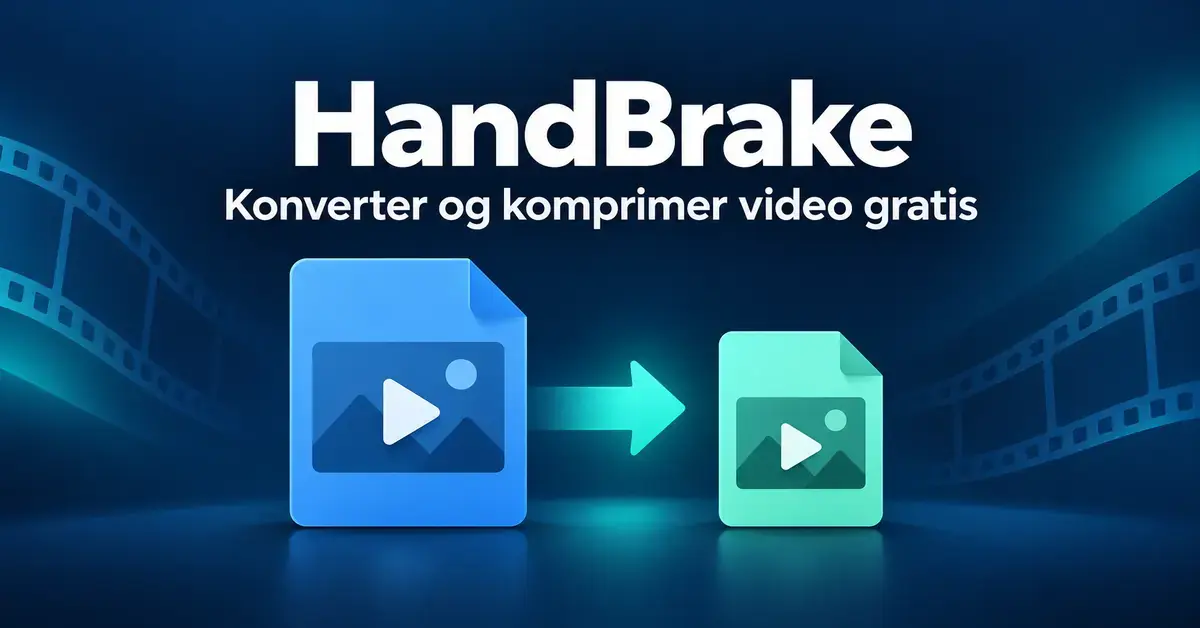
Store videofiler tar fort opp mye plass, og ikke alle enheter klarer å spille av alle formater. HandBrake er et gratis og åpent program som lar deg konvertere video fra ett format til et annet og komprimere den til mindre filer – uten å betale for dyre verktøy eller binde deg til et abonnement. I denne guiden forklarer vi hva HandBrake er, hvordan det fungerer, hvilke formater og kodeker det støtter, de beste innstillingene for å balansere kvalitet mot filstørrelse, og hvordan du konverterer en video steg for steg.
Hva er HandBrake?
HandBrake er en såkalt video-transkoder. Det betyr et program som leser en videofil i ett format og skriver den ut på nytt i et annet, gjerne med en annen kodek, lavere oppløsning eller sterkere komprimering. Resultatet er en fil som tar mindre plass eller spilles av på flere enheter.
Programmet har eksistert siden 2003 og utvikles av et internasjonalt team av frivillige. Det er helt gratis og åpen kildekode (lisensiert under GPLv2), og det finnes ingen betalt versjon, reklame eller skjulte tilleggskjøp. HandBrake er tilgjengelig for Windows, macOS og Linux, så du kan bruke det samme verktøyet uansett hvilken datamaskin du har.
En kodek (forkortelse for «koder/dekoder») er metoden som brukes til å pakke video og lyd. Et format eller en beholder (som MP4 eller MKV) er «esken» som inneholder den kodede videoen, lyden og eventuelle undertekster. HandBrake lar deg velge begge deler.
Hurtigfakta
| Utvikler | The HandBrake Team |
|---|---|
| Offisiell nedlasting | handbrake.fr/downloads |
| Nyeste versjon | 1.11.2 (mars 2026) |
| Lisens | Gratis og åpen kildekode (GPLv2) |
| Pris | Helt gratis – ingen betalt versjon |
| Operativsystemer | Windows 10/11, macOS, Linux |
| Lagringsplass | Liten nedlasting; ca. 150 MB installert |
| Lagrer til | MP4, MKV og WebM |
Hvilke formater og kodeker støtter HandBrake?
HandBrake kan åpne nesten alle vanlige videofiler, men lagrer kun i tre moderne beholdere. Det er et bevisst valg: MP4, MKV og WebM dekker så godt som alle behov i dag. Tabellen under viser hva programmet håndterer.
| Type | Støtte i HandBrake |
|---|---|
| Kan åpne (inn) | MP4, MKV, MOV, AVI, FLV, WebM og de fleste andre vanlige filer, samt ubeskyttede DVD- og Blu-ray-kilder |
| Lagrer som (ut) | MP4 (.m4v), MKV og WebM |
| Video-kodeker ut | H.264, H.265 (HEVC), AV1, VP8, VP9, MPEG-4 og MPEG-2 |
| Lyd-kodeker ut | AAC / HE-AAC, MP3, FLAC, AC3, E-AC3, Opus og Vorbis (pluss direkte videreføring av blant annet DTS og TrueHD) |
| Undertekster | SRT, SSA, VobSub og Closed Captions (CEA-608) |
Merk at HandBrake bare kan behandle ubeskyttede plater. Kopisperren på kjøpte DVD- og Blu-ray-filmer fjernes ikke av programmet, og du bør uansett bare konvertere innhold du selv har lov til å kopiere. Vil du heller spille av en eksotisk filtype direkte uten å konvertere, er en allsidig VLC Media Player ofte et enklere valg.
Slik fungerer komprimeringen
Komprimering i HandBrake handler om å fjerne data øyet knapt legger merke til, slik at filen blir mindre uten at kvaliteten synker merkbart. Du styrer dette først og fremst gjennom to valg: hvilken kodek du bruker, og hvor hard komprimeringen skal være.
- Kodek: H.265 (HEVC) og AV1 gir vesentlig mindre filer enn den eldre H.264 ved samme kvalitet, men bruker lengre tid på å kode og krever litt nyere maskinvare for jevn avspilling.
- Konstant kvalitet (RF): HandBrake bruker som standard en skyvekontroll kalt Constant Quality med en RF-verdi (Rate Factor). En lav RF-verdi gir høyere kvalitet og større fil, en høy verdi gir mindre fil og lavere kvalitet.
I motsetning til å sette en fast bitrate sørger konstant kvalitet for at hele videoen ser jevn ut – rolige og detaljrike partier får akkurat så mye data som de trenger. Dette er grunnen til at HandBrake ofte lager mindre filer enn mange rene konverteringsverktøy ved samme synlige kvalitet.
Beste innstillinger for kvalitet kontra filstørrelse
Standardverdiene i HandBrake er et godt utgangspunkt, men RF-verdien er verdt å justere etter oppløsningen på videoen. Lavere tall = bedre kvalitet. Tabellen under viser verdiene utviklerne selv anbefaler for H.264 og H.265:
| Oppløsning | Anbefalt RF-verdi |
|---|---|
| 480p / 576p (standard) | 18–22 |
| 720p (HD) | 19–23 |
| 1080p (Full HD) | 20–24 |
| 2160p (4K Ultra HD) | 22–28 |
Et godt allround-utgangspunkt for Full HD er RF rundt 20–22. Det er sjelden noe poeng i å gå under RF 18, fordi filen blir mye større uten at du ser forskjellen. Vil du spare enda mer plass, kan du i tillegg senke oppløsningen (for eksempel fra 1080p til 720p) eller velge en langsommere encoder preset, som bruker mer tid på å pakke videoen tettere.
Slik konverterer du en video steg for steg
Selve prosessen er lik på Windows, Mac og Linux. Slik gjør du:
- Last ned og installer HandBrake fra den offisielle nettsiden (se hurtigfakta over). På Windows må du også ha Microsofts .NET Desktop Runtime installert – installasjonsprogrammet hjelper deg om den mangler.
- Åpne kilden. Dra videofilen inn i HandBrake, eller klikk «Open Source» og velg filen eller mappen.
- Velg en preset. I panelet til høyre finner du ferdige profiler, for eksempel «Fast 1080p30» eller profiler tilpasset telefoner og nettbrett. En preset setter alle innstillingene for deg.
- Velg format. Under «Summary» velger du beholder – MP4 for maksimal kompatibilitet, MKV om du vil beholde flere lyd- og undertekstspor.
- Juster kvaliteten. Gå til «Video»-fanen, velg kodek (for eksempel H.265) og still inn RF-verdien etter tabellen over.
- Velg lagringssted. Nederst under «Save As» bestemmer du hvor filen skal lagres og hva den skal hete.
- Start. Klikk «Start Encode». Skal du konvertere mange filer, legger du dem i køen med «Add to Queue» og kjører alt samlet.
Når du konverterer rene lydspor, eller vil rydde opp i lyden før du legger den tilbake på video, er et dedikert verktøy som Audacity for lydredigering et godt supplement. Og har du en ferdig film du vil over på plate, kan du etterpå brenne den til DVD med et eget brenneprogram.
Systemkrav
HandBrake er ikke spesielt tungt å installere, men selve kodingen er en av de mest krevende oppgavene en datamaskin kan gjøre – særlig for 4K. Jo kraftigere maskin, desto raskere går det.
- Windows: Windows 11 (støttet) eller Windows 10 versjon 1909 og nyere. Krever Microsoft .NET Desktop Runtime 10.
- macOS: macOS 15 Sequoia og 26 Tahoe er fullt støttet; macOS 14 Sonoma fungerer med HandBrake 1.5 og nyere.
- Linux: blant annet Ubuntu 24.04/22.04 LTS og Fedora 42/43.
- Maskinvare: en relativt moderne flerkjerneprosessor anbefales, minst 16 GB RAM for vanlig HD-video og 32 GB for 4K. Appen trenger rundt 150 MB lagringsplass.
HandBrake støtter også maskinvareakselerasjon via Intel Quick Sync, NVIDIA NVENC, AMD VCN og Apple VideoToolbox. Det gjør kodingen langt raskere, men ren programvarekoding (x264/x265) gir vanligvis best kvalitet per megabyte.
HandBrake sammenlignet med andre gratisprogrammer
HandBrake er blant de mest kjente gratis konverteringsverktøyene, men det finnes gode alternativer avhengig av hva du trenger. Tabellen sammenligner de mest relevante.
Sammenligning av gratis videokonvertere
| Program | Plattform | Pris | Grensesnitt | Best til |
|---|---|---|---|---|
| HandBrake | Windows, Mac, Linux | Gratis (åpen kildekode) | Grafisk | Konvertering og komprimering med ferdige presets |
| XMedia Recode | Windows | Gratis | Grafisk | Mange ferdige profiler for ulike enheter |
| FFmpeg | Windows, Mac, Linux | Gratis (åpen kildekode) | Kommandolinje | Avansert bruk og automatisering |
| Shutter Encoder | Windows, Mac, Linux | Gratis | Grafisk | Profesjonell koding for videoredigerere |
| VidCoder | Windows | Gratis (åpen kildekode) | Grafisk | HandBrake-motoren med et enklere grensesnitt |
| Avidemux | Windows, Mac, Linux | Gratis (åpen kildekode) | Grafisk | Rask klipping og enkel konvertering |
| VLC Media Player | Windows, Mac, Linux | Gratis (åpen kildekode) | Grafisk | Avspilling av alt, med enkel konvertering i tillegg |
Trenger du først og fremst mange ferdige utdataprofiler for ulike enheter, er XMedia Recode et populært Windows-alternativ. Vil du automatisere konvertering i stor skala, er kommandolinjeverktøyet FFmpeg mer fleksibelt, men også brattere å lære.
Vanlige feil – og hvordan du unngår dem
- For lav RF-verdi. Mange setter kvaliteten unødvendig høyt og ender med kjempestore filer. Hold deg til de anbefalte verdiene.
- Feil beholder for enheten. Eldre TV-er og enkelte avspillere liker MP4 med H.264 best. Velger du H.265 eller MKV, bør du sjekke at mottakerenheten faktisk støtter det.
- Glemmer lyd- og undertekstspor. Konverterer du en film med flere språk, må du legge til de sporene du vil ha under «Audio»- og «Subtitles»-fanene – de følger ikke alltid med automatisk.
- Forventer å fjerne kopisperre. HandBrake åpner ikke beskyttede kommersielle plater. Det er ikke en feil, men en bevisst begrensning.
- Avbryter lange jobber. 4K-koding kan ta lang tid. Bruk køen og la maskinen jobbe ferdig i stedet for å stoppe underveis.
Sikkerhet og personvern
HandBrake jobber helt lokalt på din egen maskin – ingenting lastes opp til nettet, og du trenger verken konto eller innlogging. Det gjør det til et trygt valg for private videoer.
Den viktigste sikkerhetsregelen er å laste ned programmet fra den offisielle nettsiden (handbrake.fr). Det har tidligere vært tilfeller der falske kopier av populære programmer er spredt via tredjeparts nedlastingssider med skadevare på kjøpet. Last derfor alltid ned fra kilden, og vurder å ta en sikkerhetskopi av PC-en før du installerer nye programmer.
Hvem passer HandBrake for?
HandBrake passer for alle som vil gjøre store videofiler mindre eller gjøre dem spillbare på flere enheter – helt gratis. Det er et naturlig valg for deg som vil frigjøre lagringsplass, arkivere egne opptak, forberede video for en telefon eller nettbrett, eller sende filmer som ikke er for store.
Er du nybegynner, kommer du langt med presetene alene. Er du mer avansert, får du finjustert nærmest alt. Trenger du derimot full videoredigering med klipping, overganger og tekstplakater, er HandBrake feil verktøy – da bør du bruke et dedikert redigeringsprogram og heller la HandBrake ta den avsluttende komprimeringen.
Kildehenvisninger
Vanlige spørsmål (FAQ)
Er HandBrake gratis å bruke?
Ja. HandBrake er helt gratis og åpen kildekode under GPLv2-lisensen. Det finnes ingen betalt versjon, prøveperiode eller skjulte tilleggskjøp, og alle funksjoner er tilgjengelige for alle.
Reduserer HandBrake kvaliteten på videoen?
All komprimering fjerner litt data, men med anbefalte RF-verdier er forskjellen vanligvis umulig å se. Du bestemmer selv balansen mellom filstørrelse og kvalitet ved å justere RF-verdien.
Kan HandBrake konvertere DVD- og Blu-ray-plater?
HandBrake kan lese ubeskyttede plater og egne opptak, men det fjerner ikke kopisperren på kjøpte kommersielle filmer. Du bør uansett bare konvertere innhold du har lov til å kopiere.
Hvilket format bør jeg velge?
MP4 med H.264 gir bredest kompatibilitet og spilles av på nesten alt. Velg H.265 eller AV1 om du prioriterer minst mulig fil, og MKV om du vil beholde flere lyd- og undertekstspor i samme fil.
Hvorfor tar konverteringen så lang tid?
Videokoding er svært krevende, spesielt for 4K og med kodeker som H.265 og AV1. En raskere prosessor, maskinvareakselerasjon eller en «raskere» encoder preset kan korte ned tiden betydelig.