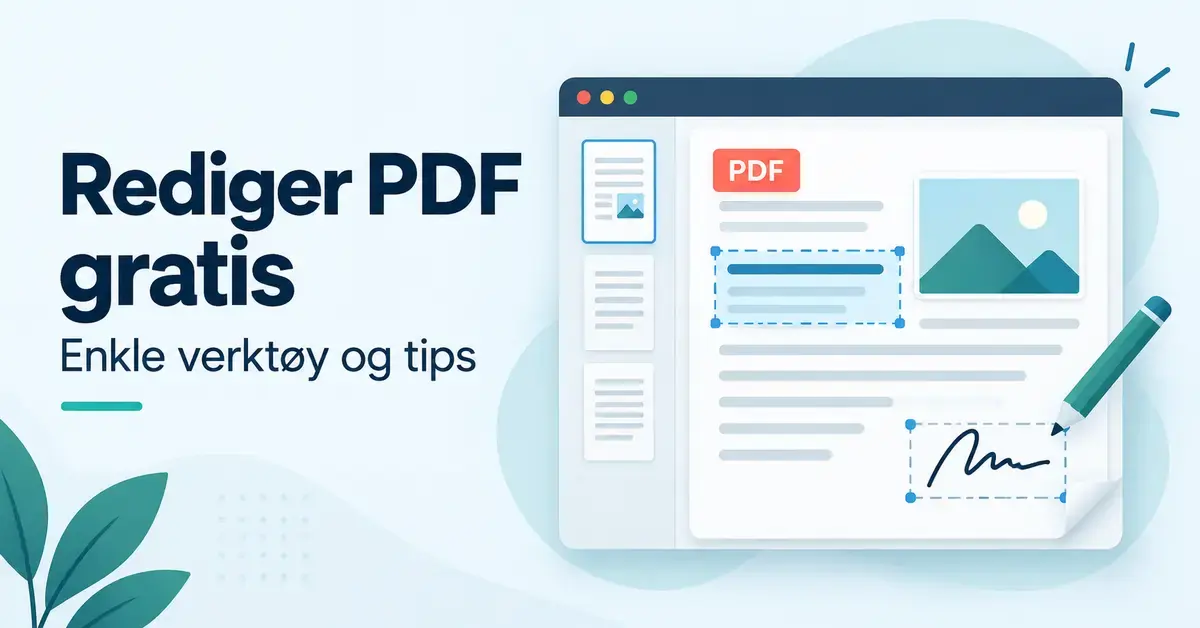
PDF-filer er blitt standardformatet for alt fra kontrakter og fakturaer til skjemaer og rapporter. Problemet er at de er laget for å se helt like ut overalt – ikke for å endres i etterkant. Den gode nyheten er at du verken trenger Adobe Acrobat eller et dyrt abonnement for å gjøre jobben. Å redigere PDF gratis er fullt mulig med både nettbaserte tjenester og programmer du installerer på din egen maskin. I denne guiden går vi gjennom de beste gratisverktøyene, forklarer forskjellene mellom dem og viser deg steg for steg hvordan du endrer tekst, bilder, sider og signaturer i en PDF – helt uten kostnad.
Viktige punkter
- Du trenger ikke Adobe: Flere gratisverktøy dekker de vanligste behovene uten kostnad.
- Nett eller offline: Nettverktøy er raske og krever ingen installasjon, mens offline-programmer er bedre for personvern og store filer.
- Se opp for grensene: Mange gratis nettjenester begrenser antall oppgaver per dag eller time og filstørrelsen.
- Skannede filer krever OCR: Tekst i et bilde må gjøres om til ekte tekst før den kan endres.
- Ta vare på originalen: Lagre alltid en kopi før du redigerer, og sladd sensitiv informasjon ordentlig.
Hva vil det si å redigere en PDF?
PDF står for Portable Document Format og er et filformat som ble utviklet av Adobe på 1990-tallet. I dag er det en åpen internasjonal standard (ISO 32000), noe som betyr at hvem som helst kan lage programmer som leser og skriver PDF-filer. Formålet med formatet er at et dokument skal se nøyaktig likt ut uansett hvilken PC, mobil eller skriver du åpner det på. Nettopp derfor er en PDF som utgangspunkt «låst» og vanskeligere å endre enn for eksempel et Word-dokument.
Det er viktig å skille mellom to typer PDF-filer, fordi det avgjør hvor lett de er å redigere:
- Tekstbaserte PDF-er: Filer som er laget digitalt, for eksempel eksportert fra Word eller en nettleser. Her ligger teksten som ekte, søkbar tekst, og den er relativt enkel å endre.
- Skannede eller bildebaserte PDF-er: Filer som egentlig er et bilde av et papirark. For å kunne redigere teksten må du først kjøre en OCR (optisk tegngjenkjenning), som gjør bildet om til lesbar tekst.
Når vi snakker om å redigere en PDF, kan det bety flere ting: endre eller slette tekst, bytte ut bilder, legge til, fjerne eller rotere sider, fylle ut og signere skjemaer, slå sammen eller dele opp filer, komprimere størrelsen, eller sladde sensitiv informasjon.
Slik kan du redigere PDF gratis – tre hovedmetoder
Det finnes tre praktiske måter å gjøre endringer på uten å betale. Hvilken du bør velge, avhenger av hva slags dokument du har og hvor følsomt innholdet er.
1. Nettbaserte verktøy i nettleseren
Med et nettbasert verktøy laster du opp filen på en nettside, gjør endringene direkte i nettleseren og laster ned resultatet. Fordelen er at du slipper å installere noe, og at det fungerer likt på Windows, Mac, Chromebook og mobil. Ulempen er at filen som regel sendes til en ekstern server, og at de fleste gratistjenester setter en grense for hvor mange oppgaver du kan utføre per dag eller time.
2. Skrivebordsprogrammer (offline)
Et program du installerer lokalt gjør all behandling på din egen maskin. Filene forlater aldri PC-en, noe som er en klar fordel når du jobber med sensitive dokumenter. Offline-programmer håndterer også store filer raskere og har sjelden daglige bruksgrenser. Til gjengjeld må du laste ned og installere programvaren, og de fleste av de virkelig gode alternativene er laget for Windows, Mac og Linux – ikke for mobil.
3. Konvertering via Word eller Google Dokumenter
En tredje vei er å konvertere PDF-en til et redigerbart dokument. Microsoft Word (versjon 2013 og nyere) kan åpne en PDF direkte og gjøre den om til et Word-dokument du kan skrive fritt i. Du kan også laste filen opp til Google Drive og åpne den i Google Dokumenter. Metoden er glimrende for tekstunge dokumenter, men vær oberservant: kompleks formatering, tabeller og spalter kan forskyve seg under konverteringen, så du bør alltid kontrollere resultatet nøye.
De beste gratis PDF-verktøyene
Nedenfor går vi gjennom verktøyene vi mener dekker de fleste behov. Alle kan brukes gratis, men de skiller seg fra hverandre på plattform, personvern og hvor mange oppgaver du får utføre uten å betale.
PDF24 (Windows og nett)
PDF24 er et av de mest komplette gratisalternativene. Skrivebordsprogrammet PDF24 Creator er kun for Windows, jobber helt offline og har ingen bruksbegrensninger. Det inkluderer blant annet sammenslåing, deling, komprimering, konvertering, OCR og en «PDF-skriver» som lager PDF fra et hvilket som helst program med utskriftsfunksjon. I tillegg finnes PDF24 Tools, en samling nettverktøy uten grenser, uten vannmerke og uten krav om registrering. For norske brukere er hele tjenesten gratis og tilgjengelig på norsk.
LibreOffice Draw (Windows, Mac og Linux)
Er du ute etter et ekte offline-alternativ som også er fri programvare med åpen kildekode, er LibreOffice et solid valg. Programmet Draw, som følger med kontorpakken, kan åpne en PDF og la deg flytte, endre og slette tekst og objekter før du eksporterer filen som PDF igjen. Vær klar over begrensningen: Draw importerer PDF-en som grafiske objekter, så tekst havner ofte i separate bokser. Det fungerer utmerket for mindre rettelser, men er mindre egnet for å skrive om lange, kompliserte dokumenter med tabeller og spalter. Den beslektede kontorpakken Apache OpenOffice har et lignende Draw-program.
Sejda (nett og skrivebord)
Sejda er en populær nettbasert editor som lar deg endre eksisterende tekst, legge til bilder, lenker og merknader, samt fylle ut og signere skjemaer – uten vannmerke. Gratisversjonen har imidlertid tydelige grenser: du kan utføre tre oppgaver per time på nettversjonen (tre per dag i skrivebordsversjonen), og filene kan være maks 50 MB og 200 sider. For enkeltstående jobber er dette mer enn nok.
Xodo (nett)
Xodo er et brukervennlig nettverktøy hvor du kan legge til og redigere tekst, sette inn bilder, kommentere, beskjære sider, sladde informasjon og signere dokumenter. På gratisplanen kan du redigere én PDF per dag. Data krypteres både under overføring og lagring, noe som gir et ekstra lag med trygghet.
PDFgear (Windows, Mac, mobil og nett)
PDFgear skiller seg ut ved å være helt gratis uten daglige grenser, vannmerker, reklame eller krav om innlogging. Det finnes både som skrivebordsprogram for Windows og Mac, som mobilapp og som nettjeneste, og har i tillegg en innebygd AI-funksjon som kan oppsummere og svare på spørsmål om innholdet i dokumentet.
Stirling PDF (avansert, selvhostet)
Stirling PDF er et gratis verktøy med åpen kildekode og over 60 funksjoner, laget for deg som er litt teknisk anlagt. Det kjører på din egen maskin eller server (typisk via Docker), slik at ingen filer forlater ditt eget system. Det er dermed et av de mest personvernvennlige alternativene, men krever mer oppsett enn de andre verktøyene på listen.
iLovePDF og Smallpdf (nett)
Begge er velkjente nettjenester med et bredt utvalg verktøy for å slå sammen, dele, komprimere, konvertere og redigere PDF. iLovePDF tilbyr også egne apper for datamaskin og mobil. Vær oppmerksom på gratisgrensene: Smallpdf lar deg utføre to oppgaver per dag, mens iLovePDF begrenser antall filer per time. Begge laster opp filene dine til sine servere.
Sammenligning av gratis PDF-verktøy
| Verktøy | Type | Plattform | Gratis-begrensninger | Passer best for |
|---|---|---|---|---|
| PDF24 | Skrivebord + nett | Windows (Creator), nett | Ingen grenser, uten vannmerke | Komplett alt-i-ett på Windows |
| LibreOffice Draw | Skrivebord (offline) | Windows, Mac, Linux | Helt gratis, åpen kildekode | Mindre rettelser, personvern |
| Sejda | Nett + skrivebord | Alle (nett), Win/Mac/Linux | 3 oppgaver/time, maks 50 MB og 200 sider | Rask redigering uten vannmerke |
| Xodo | Nett | Alle nettlesere | 1 PDF per dag | Enkel redigering og signering |
| PDFgear | Skrivebord + nett + mobil | Windows, Mac, iOS, Android | Ingen grenser, ingen reklame | Gratis uten begrensninger |
| Stirling PDF | Selvhostet (offline) | Docker/server, Win/Mac/Linux | Gratis, åpen kildekode | Maksimalt personvern, tekniske brukere |
| iLovePDF | Nett + skrivebord + mobil | Alle | Begrenset antall filer per time | Mange verktøy på ett sted |
| Smallpdf | Nett | Alle nettlesere | 2 oppgaver per dag | Enkle oppgaver i nettleseren |
Slik redigerer du en PDF steg for steg
Selv om verktøyene er forskjellige, følger de fleste den samme fremgangsmåten. Slik gjør du det med et nettbasert verktøy:
- Åpne nettsiden til verktøyet du har valgt, og velg funksjonen «Rediger PDF».
- Last opp filen ved å dra den inn i vinduet eller velge den fra maskinen.
- Bruk verktøylinjen til å endre tekst, sette inn bilder, legge til merknader eller fylle ut felter.
- Legg til, slett eller flytt sider dersom du trenger det.
- Kontroller at alt ser riktig ut, og last ned den ferdige filen.
Bruker du et offline-program som PDF24 Creator eller LibreOffice Draw, er stegene nesten identiske – du åpner bare filen i programmet i stedet for å laste den opp, og lagrer eller eksporterer den som PDF når du er ferdig. For skannede dokumenter må du huske å kjøre OCR før teksten lar seg redigere.
Systemkrav og filstørrelse
Nettbaserte verktøy krever i praksis bare en oppdatert nettleser som Chrome, Firefox eller Edge, samt en internettforbindelse. De fungerer derfor like godt på en rimelig Chromebook som på en kraftig PC. Skrivebordsprogrammene har som regel svært nøkterne krav og kjører fint på vanlige Windows-, Mac- eller Linux-maskiner.
Det du oftest støter på er grenser for filstørrelse og sideantall i gratisversjonene av nettjenestene – Sejda tillater for eksempel maks 50 MB og 200 sider. Har du en stor eller sensitiv fil, er et offline-program nesten alltid det beste valget, siden det verken har opplastingsgrenser eller sender innholdet ut på nett.
Sikkerhet og personvern ved PDF-redigering
Når du bruker en nettjeneste, lastes dokumentet opp til en ekstern server. For en handleliste er det uproblematisk, men for kontrakter, lønnsslipper, helseopplysninger eller andre sensitive dokumenter bør du velge et verktøy som behandler filen lokalt, for eksempel PDF24 Creator, LibreOffice Draw eller Stirling PDF. Sjekk også tjenestens personvernerklæring for hvor lenge filene lagres før de slettes.
Skal du sladde informasjon, er det avgjørende at teksten faktisk fjernes og ikke bare dekkes med en svart firkant – ellers kan den hentes frem igjen ved å kopiere teksten under. Bruk derfor en ordentlig sladdefunksjon. Og uansett metode: ta alltid vare på originalen før du gjør endringer. En enkel rutine for sikkerhetskopiering av dokumenter sikrer at du kan gå tilbake dersom noe går galt.
Vanlige feil å unngå
- Å redigere uten sikkerhetskopi: Lagre alltid en kopi av originalen først.
- Å glemme OCR på skannede filer: Uten tegngjenkjenning er teksten bare et bilde og lar seg ikke endre.
- Å laste opp sensitive dokumenter til tilfeldige nettsider: Velg en anerkjent tjeneste, eller hold deg til offline-programvare.
- Å sladde feil: En svart boks over teksten skjuler den ikke – bruk en ekte sladdefunksjon.
- Å stole blindt på konvertering: Kontroller alltid formateringen etter at en PDF er gjort om til Word eller Google Dokumenter.
Hvem passer de ulike verktøyene for?
- Rask engangsjobb uten installasjon: Xodo, Sejda, iLovePDF eller Smallpdf i nettleseren.
- Windows-brukere som vil ha alt-i-ett offline: PDF24 Creator.
- Mac- og Linux-brukere: LibreOffice Draw eller PDFgear.
- Sensitive dokumenter og maksimalt personvern: Stirling PDF eller et annet offline-program.
- Bildebaserte PDF-er og grafikk: Kombiner med et bilderedigeringsprogram som GIMP for å endre selve bildene før du setter dem inn igjen.
Kildehenvisninger
- PDF24 – 100 % gratis PDF-løsninger (offisiell side)
- PDF24 Creator – nedlasting og funksjoner
- LibreOffice Draw – offisiell oversikt
- Sejda PDF Editor – funksjoner og gratisgrenser
- Xodo – online PDF-redigerer
- Stirling PDF – offisiell dokumentasjon
- PDFgear – gratis PDF-editor
- TechRadar – Best free PDF editor 2026
- PCWorld – Sejda free PDF editor review
Vanlige spørsmål (FAQ)
Kan jeg redigere en PDF helt gratis uten vannmerke?
Ja. Flere verktøy, blant annet PDF24, LibreOffice Draw, PDFgear og Sejda, lar deg endre PDF-filer uten å legge til vannmerke. Enkelte nettjenester setter en grense for antall gratis oppgaver per dag eller time, men resultatet er rent.
Trenger jeg Adobe Acrobat for å endre en PDF?
Nei. Adobe Acrobat er kraftig, men koster penger. Gratisverktøyene i denne guiden dekker de aller fleste behov – fra å endre tekst og bilder til å fylle ut skjemaer, signere og slå sammen filer.
Hvordan redigerer jeg en skannet PDF?
En skannet PDF er egentlig et bilde. Du må først kjøre OCR (optisk tegngjenkjenning), som gjør bildet om til redigerbar tekst. Programmer som PDF24 Creator har innebygd OCR, og deretter kan du endre teksten som vanlig.
Er det trygt å redigere PDF på nett?
For vanlige dokumenter er anerkjente nettjenester trygge nok, men filen lastes opp til en server. Inneholder dokumentet sensitiv informasjon, bør du bruke et offline-program som behandler filen lokalt på din egen maskin.
Kan jeg endre tekst direkte i en PDF?
Ja, i tekstbaserte PDF-er kan verktøy som Sejda, Xodo og PDF24 endre eksisterende tekst direkte. I skannede filer må du kjøre OCR først, og i LibreOffice Draw kan teksten havne i egne bokser som må justeres manuelt.