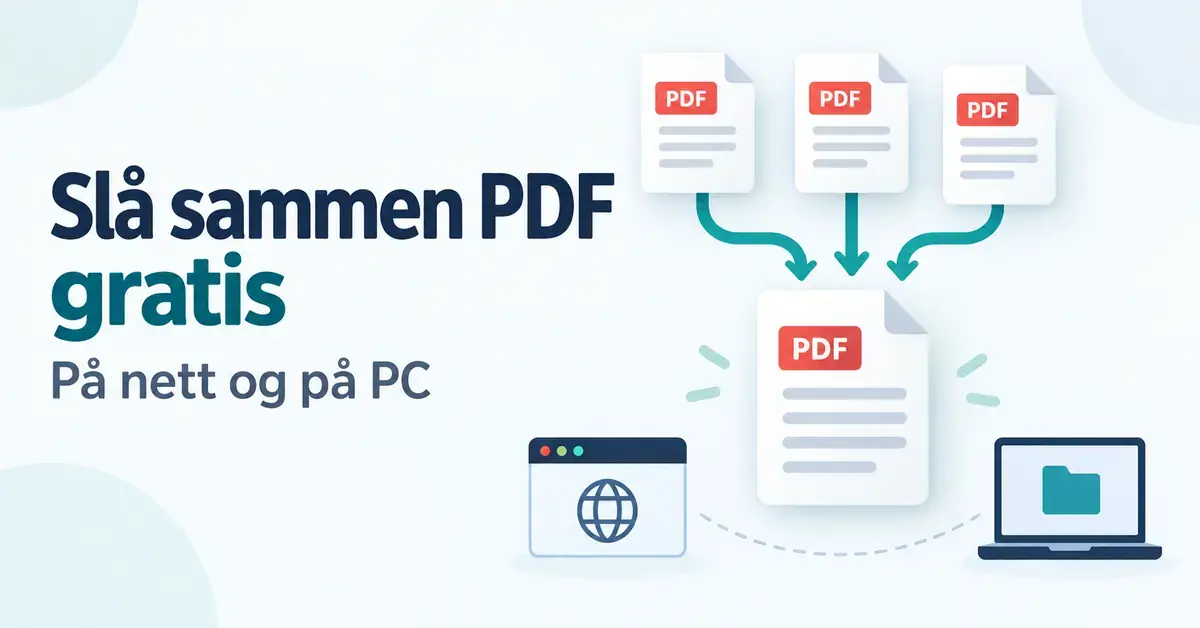
Har du flere PDF-dokumenter som egentlig hører sammen – for eksempel en kontrakt i flere deler, en bunke kvitteringer eller sider du har skannet hver for seg? Da er det ofte praktisk å samle alt i én enkelt fil. Å slå sammen PDF-filer betyr å sette flere separate PDF-dokumenter sammen til ett, i den rekkefølgen du selv bestemmer. Den gode nyheten er at dette kan gjøres helt gratis – enten direkte i nettleseren eller med et program på din egen PC eller Mac. I denne guiden går vi gjennom begge metodene, forklarer fordeler og ulemper, og viser deg hvordan du gjør det trygt.
Viktige punkter
- Hva det er: Å slå sammen PDF-filer betyr å samle flere dokumenter til én fil i valgfri rekkefølge – innholdet endres ikke.
- To hovedveier: På nett (ingen installasjon, enkelt) eller offline på PC/Mac (raskere og tryggere for sensitive filer).
- Helt gratis: Både nett-tjenester (iLovePDF, Smallpdf, Adobe online) og programmer (PDF24, PDFsam Basic) har reelle gratisalternativer.
- Mac-tips: Det innebygde programmet Forhåndsvisning slår sammen PDF-er uten at du laster ned noe.
- Personvern: Sensitive dokumenter bør slås sammen med et program som kjører lokalt, ikke lastes opp til en nettside.
Hva betyr det å slå sammen PDF-filer?
PDF (Portable Document Format) er et filformat som beholder utseendet sitt likt uansett hvilken datamaskin, mobil eller skriver du åpner det på. Nettopp derfor brukes PDF til alt fra fakturaer og kontrakter til rapporter og skjemaer.
Å «slå sammen» (på engelsk merge eller combine) vil si at to eller flere PDF-filer limes sammen til ett dokument. Sidene legges etter hverandre i rekkefølgen du velger, men selve innholdet endres ikke. Det er viktig å skille dette fra å redigere PDF gratis, der du faktisk endrer tekst, bilder eller sider inne i dokumentet. Trenger du bare å samle filer, holder det med et enkelt sammenslåingsverktøy.
Typiske situasjoner der sammenslåing er nyttig:
- Du har skannet et dokument side for side og vil ha alt i én fil.
- Du skal sende inn flere vedlegg som ett samlet dokument.
- Du vil slå sammen forside, hoveddel og vedlegg til en ferdig rapport.
- Du vil samle flere månedlige kvitteringer eller lønnsslipper i ett arkiv.
Slå sammen PDF-filer på nett (uten å installere noe)
Den raskeste måten for en enkel jobb er en nettbasert tjeneste. Du åpner et nettsted, laster opp filene, drar dem i riktig rekkefølge og laster ned den sammenslåtte PDF-en. Ingenting installeres, og det fungerer like godt på Windows, Mac, Chromebook og de fleste mobiler.
Blant de mest brukte gratis nett-tjenestene er iLovePDF, Smallpdf og Adobe Acrobat online. De er gratis å bruke innenfor visse grenser: iLovePDF lar deg for eksempel slå sammen inntil 25 filer om gangen uten konto, mens Smallpdf i gratisversjonen begrenser deg til omtrent to oppgaver per dag. Adobe gir deg én gratis sammenslåing uten innlogging, og flere hvis du oppretter en gratis Adobe-konto.
Slik gjør du det, steg for steg
- Gå til nettsiden for sammenslåing hos den tjenesten du har valgt.
- Klikk «Velg filer» eller dra PDF-ene rett inn i nettleservinduet.
- Dra miniatyrbildene slik at dokumentene havner i ønsket rekkefølge.
- Trykk på «Slå sammen» (Merge / Combine).
- Last ned den ferdige filen, og sjekk at alle sidene er med.
Ulempen med nett-tjenester er at filene lastes opp til en ekstern server før de behandles. For vanlige dokumenter er det sjelden et problem, men for sensitiv informasjon bør du heller bruke en løsning som kjører lokalt på maskinen din – mer om det under.
Slå sammen PDF-filer på PC uten internett
Vil du slippe å laste opp filer, eller jobber du ofte med PDF-er, er et program på egen maskin som regel både raskere og tryggere. Her er de beste gratisalternativene.
Windows: PDF24 og PDFsam Basic
PDF24 Creator er et populært, gratis program for Windows som samler en lang rekke PDF-verktøy – inkludert sammenslåing – i én pakke. Alt skjer lokalt på PC-en, filene forlater aldri maskinen, og programmet er gratis både til privat og kommersiell bruk.
PDFsam Basic (navnet står for «PDF Split And Merge») er et annet solid valg. Det er gratis og åpen kildekode, finnes til Windows, Mac og Linux, og legger verken på vannmerke eller størrelsesbegrensninger. Du kan slå sammen hele filer eller bare utvalgte sidespenn, og til og med beholde bokmerker og lage en innholdsfortegnelse.
Den gratis kontorpakken LibreOffice kan også åpne og eksportere PDF-filer, men den er ikke laget for å slå sammen mange dokumenter effektivt – til den jobben går det raskere med et dedikert verktøy.
Mac: Forhåndsvisning (Preview)
På Mac trenger du ikke laste ned noe som helst. Det innebygde programmet Forhåndsvisning kan slå sammen PDF-er gratis:
- Åpne den første PDF-en ved å dobbeltklikke på den.
- Velg «Vis» > «Miniatyrer» for å få frem sidepanelet med småbilder.
- Dra den andre PDF-filen fra Finder rett inn i miniatyrpanelet, der du vil ha den.
- Juster rekkefølgen ved å dra på miniatyrene.
- Velg «Arkiv» > «Eksporter som PDF» og lagre det samlede dokumentet.
Full kontroll og personvern: Stirling PDF
For deg som vil ha maksimalt personvern finnes Stirling PDF – et gratis, åpen kildekode-verktøy du kjører selv (for eksempel via Docker på egen maskin eller server). Det tilbyr over 50 PDF-funksjoner, og all behandling skjer lokalt uten at noe sendes til skyen. Det krever litt mer teknisk oppsett enn de andre, men gir deg full kontroll.
Sammenligning av gratis verktøy for å slå sammen PDF
Tabellen under gir en rask oversikt over de mest aktuelle gratisløsningene, hva slags type de er, og hvilke grenser gratisbruken har.
Sammenligning
| Verktøy | Type | Gratisgrense | Plattform | Åpen kildekode |
|---|---|---|---|---|
| iLovePDF | Nett (+ app) | Inntil 25 filer, 100 MB per fil, uten konto | Nettleser, Android, iOS | Nei |
| Smallpdf | Nett | Ca. 2 oppgaver per dag, 10 MB per fil | Nettleser | Nei |
| Adobe Acrobat online | Nett | 1 gratis uten innlogging, flere med gratis konto (inntil 100 filer) | Nettleser | Nei |
| PDF24 Creator | Offline (+ nett) | Helt gratis, ingen grense | Windows | Nei |
| PDFsam Basic | Offline | Helt gratis, ingen vannmerke eller størrelsesgrense | Windows, Mac, Linux | Ja (AGPL) |
| Stirling PDF | Offline / selvhostet | Helt gratis, kjører lokalt | Alle (Docker) | Ja |
| Forhåndsvisning | Innebygd / offline | Helt gratis | Mac | Nei |
Vanlige feil – og hvordan du unngår dem
- Feil rekkefølge: Kontroller alltid rekkefølgen på miniatyrbildene før du slår sammen. Det er lett å bytte om på forside og vedlegg.
- For store filer: Nett-tjenester har ofte en grense per fil (for eksempel 10–100 MB). Er filene store, bør du komprimere dem først eller bruke et offline-program.
- Bokmerker og skjemafelter forsvinner: Enkle verktøy kan miste interaktive skjemaer eller bokmerker. Trenger du å beholde disse, velg et program som PDFsam Basic som har egne innstillinger for det.
- Glemmer å sjekke resultatet: Åpne alltid den ferdige filen og bla gjennom for å være sikker på at ingen sider mangler eller er duplisert.
Sikkerhet og personvern
Når du bruker en nettbasert tjeneste, lastes dokumentene opp til tilbyderens servere. Seriøse aktører sletter filene automatisk etter en kort periode (ofte innen et par timer), men du har likevel gitt fra deg kontrollen over dataene en liten stund. For kontrakter, helseopplysninger, lønnsslipper eller andre sensitive dokumenter anbefales det derfor å bruke et program som kjører lokalt, som PDF24, PDFsam Basic eller Forhåndsvisning på Mac.
Har du jobbet med en sensitiv original du ikke lenger trenger, kan det være lurt å slette filene permanent i stedet for å bare flytte dem til papirkurven. Og ferdige, viktige dokumenter bør du sikkerhetskopiere – for eksempel ved å lagre en kopi i skytjenester som OneDrive i tillegg til på egen maskin.
Hvilken løsning passer for deg?
- Trenger du å slå sammen noen få, vanlige filer raskt? En nett-tjeneste som iLovePDF er mer enn nok.
- Jobber du ofte med PDF, eller vil slippe opplasting? Installer PDF24 (Windows) eller PDFsam Basic (alle plattformer).
- Bruker du Mac? Forhåndsvisning gjør jobben uten å installere noe.
- Håndterer du sensitive dokumenter? Velg en offline-løsning, eventuelt selvhostede Stirling PDF.
Kildehenvisninger
Vanlige spørsmål (FAQ)
Er det gratis å slå sammen PDF-filer?
Ja. Du kan slå sammen PDF-er helt gratis både på nett (for eksempel iLovePDF eller Smallpdf) og med gratisprogrammer på egen maskin (som PDF24 eller PDFsam Basic). Nett-tjenestene har enkelte grenser i gratisversjonen, mens offline-programmene oftest er helt uten begrensninger.
Kan jeg slå sammen PDF på mobilen?
Ja. De fleste nettbaserte tjenestene fungerer i mobilnettleseren, og flere av dem har egne apper for Android og iPhone. Du laster opp filene, drar dem i riktig rekkefølge og laster ned den ferdige PDF-en på telefonen.
Er det trygt å slå sammen sensitive PDF-er på nett?
For vanlige dokumenter er det som regel greit, og seriøse tjenester sletter filene automatisk etter kort tid. For sensitiv informasjon som kontrakter eller helseopplysninger bør du heller bruke et program som behandler filene lokalt på maskinen din, slik at ingenting lastes opp.
Hvordan endrer jeg rekkefølgen på dokumentene?
I nesten alle verktøy ser du miniatyrbilder av filene eller sidene. Du drar dem ganske enkelt opp eller ned til de ligger i ønsket rekkefølge før du trykker på «Slå sammen». Sjekk alltid rekkefølgen før du lagrer.
Kan jeg slå sammen PDF uten å installere programmer?
Ja. Nettbaserte tjenester krever ingen installasjon – alt skjer i nettleseren. På Mac kan du i tillegg bruke det innebygde programmet Forhåndsvisning, som også er helt gratis og fungerer uten internett.