Har du to mapper som skal inneholde nøyaktig de samme filene – for eksempel en arbeidsmappe og en kopi på en ekstern harddisk – kan du synkronisere dem gratis i stedet for å kopiere alt manuelt. Det mest brukte gratisprogrammet til dette er FreeFileSync, som er åpen kildekode og fungerer på både Windows og Mac (og Linux). Her går vi gjennom hva mappesynkronisering egentlig er, hvordan du laster ned FreeFileSync trygt, og hvordan du setter opp en toveis- eller speilsynkronisering steg for steg.
Hva betyr det å synkronisere mapper?
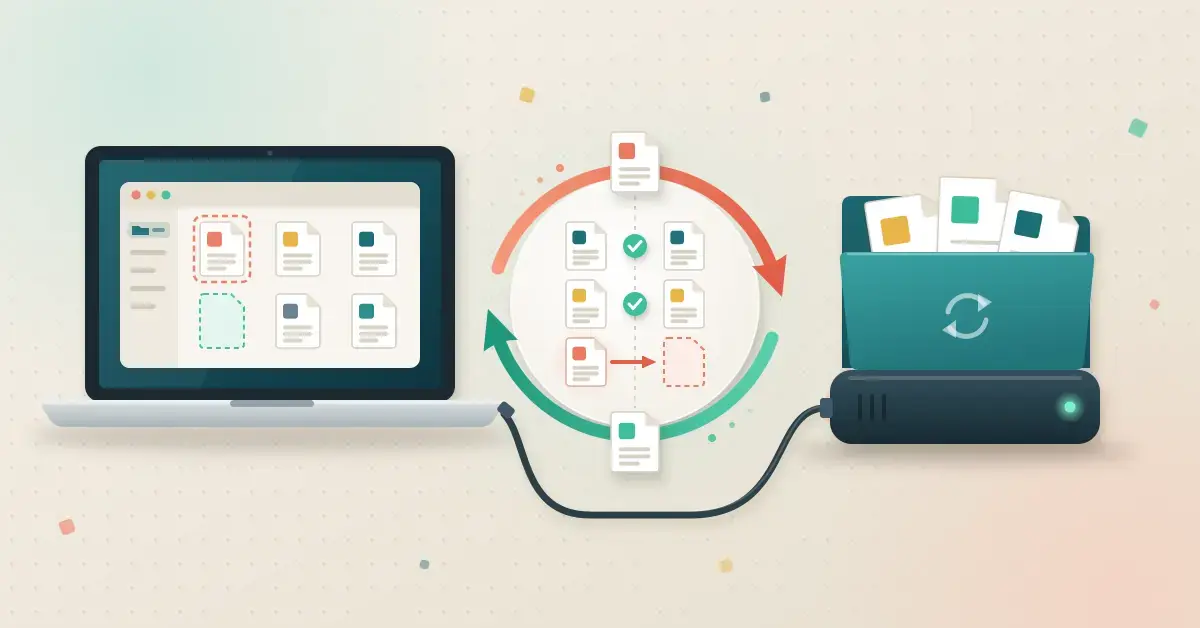
Å synkronisere to mapper betyr å gjøre innholdet likt i begge, slik at nye og endrede filer blir overført automatisk. I stedet for å kopiere alt på nytt hver gang, sammenligner et synkroniseringsprogram kildemappen og målmappen og flytter bare det som faktisk er forskjellig. Det sparer både tid og plass, og du unngår å rote med manuell kopiering i Filutforsker.
Tre begreper blir ofte blandet sammen:
- Synkronisere: holde to mapper like, enten den ene veien eller begge veier.
- Sikkerhetskopiere: lage en kopi av filene dine ett sted, gjerne med eldre versjoner tatt vare på. Vil du ta full sikkerhetskopi av PC-en gratis, er det en litt annen oppgave enn ren synkronisering.
- Skylagring: filene ligger på en nettjeneste og synkroniseres automatisk mellom enhetene dine. Trenger du mye plass på nett, kan du sammenligne beste gratis skylagring i egen guide.
FreeFileSync – gratis program for å synkronisere mapper
FreeFileSync er et gratis program for å sammenligne og synkronisere mapper. Det er utviklet som åpen kildekode, noe som betyr at hvem som helst kan se og kontrollere koden bak programmet. Du kan bruke det helt gratis til privat bruk, og det inneholder verken reklame eller skjult tilleggsprogramvare.
Programmet finnes for Windows, macOS og Linux, og har i praksis ingen grense for hvor mange filer eller mapper du kan synkronisere. Siden versjon 10 er installasjonsprogrammet helt reklamefritt – tidligere viste det én enkelt annonse under installasjonen, men prosjektet finansieres av donasjoner og salg av Business Edition.
De som gir en valgfri donasjon, får tilgang til en «Donation Edition» med noen ekstrafunksjoner: automatisk oppdatering, parallell filkopiering, e-postvarsler og en bærbar «portable» Windows-versjon. Synkronisering uten begrensninger på antall filer er inkludert i alle utgaver, også den helt gratis Standard-utgaven.
Kort om FreeFileSync
| Utvikler | FreeFileSync.org |
| Offisiell nedlasting | freefilesync.org/download.php |
| Lisens | Gratis for privat bruk, åpen kildekode (valgfri Donation Edition) |
| Operativsystemer | Windows 11/10/8/7, macOS og Linux |
| Nyeste versjon (nov. 2026) | 14.13 |
| Pris | Gratis – donasjon valgfritt |
Slik laster du ned FreeFileSync trygt
FreeFileSync bør alltid lastes ned fra den offisielle nettsiden. Da får du den rene, reklamefrie installasjonsfilen uten noe på lasset.
- Gå til FreeFileSync sin offisielle nettside og velg riktig versjon for Windows eller macOS.
- Last ned installasjonsfilen og kjør den. På Windows heter den noe à la FreeFileSync_(versjon)_Windows_Setup.exe, på Mac får du en .zip-fil som du pakker ut.
- Følg installasjonsveiledningen. Du trenger ikke å krysse av for ekstra programvare, for det følger ingenting slikt med.
- Start programmet, så er du klar til å legge til mappene dine.
Noen antivirusprogrammer kan av og til gi et falskt varsel om FreeFileSync. Det skyldes vanligvis en såkalt heuristisk vurdering – altså en automatisk gjetning – og ikke faktisk skadevare. Så lenge du har lastet ned fra den offisielle siden, er filen trygg. Er du i tvil, kan du sjekke den med en nettbasert virusskanner.
Synkroniseringsmetoder: toveis, speiling og oppdatering
Når du har lagt til en venstre- og en høyremappe, velger du hvordan de skal synkroniseres. FreeFileSync har tre hovedmetoder, pluss en egendefinert:
- Toveis (Two way): endringer i begge mapper overføres til den andre. Programmet oppretter en liten databasefil (sync.ffs_db) etter første synkronisering, slik at det vet hva som ble lagt til, endret eller slettet på hver side. Passer når du jobber i begge mappene.
- Speiling (Mirror): venstre mappe er kilden, høyre blir en nøyaktig kopi. Filer som er slettet i kilden, blir også slettet i målmappen. Dette er vanlig til sikkerhetskopiering mot en ekstern disk.
- Oppdatering (Update): nye og endrede filer kopieres fra kilden til målet, men ingenting slettes i målmappen. Fint hvis du bare vil legge til, aldri fjerne.
- Egendefinert (Custom): du styrer selv retningen for hver kategori av filer.
Vær oppmerksom på at speiling kan slette filer i målmappen. Vil du være sikker på å kunne angre, kan du la programmet flytte slettede filer til papirkurven eller til en egen versjonsmappe i stedet for å fjerne dem permanent. Har du allerede mistet filer ved et uhell, finnes det egne verktøy for filgjenoppretting som kan redde dem.
Sammenligne filer: etter tid, innhold eller størrelse
Før synkroniseringen sammenligner FreeFileSync filene i de to mappene for å finne ut hva som er nytt eller endret. Du kan velge mellom tre måter:
- Etter endringstidspunkt og størrelse: to filer regnes som like hvis både dato og størrelse stemmer. Dette er det anbefalte valget når du synkroniserer mot en sikkerhetskopi (backup-plassering).
- Etter innhold: programmet leser gjennom selve filinnholdet bit for bit. Dette er den mest nøyaktige, men samtidig den tregeste av alle sammenligningsmetodene – nyttig når tidsstemplene ikke er til å stole på.
- Etter størrelse: kun filstørrelsen sammenlignes. Praktisk for enkelte mobiler og FTP-servere der tidsstempel mangler.
Slik setter du opp en synkronisering steg for steg
- Åpne FreeFileSync og dra kildemappen til venstre felt og målmappen til høyre felt.
- Trykk Compare (Sammenlign) for å se forskjellene. Du får en oversikt over hvilke filer som er nye, endret eller slettet.
- Velg synkroniseringsmetode – toveis, speiling eller oppdatering – under synkroniseringsinnstillingene.
- Se gjennom forhåndsvisningen, slik at du vet nøyaktig hva som blir kopiert og hva som eventuelt blir slettet.
- Trykk Synchronize (Synkroniser) for å utføre jobben.
Synkroniserer du til en minnepenn eller en ny ekstern disk, lønner det seg å formatere minnepennen riktig først, spesielt hvis den skal brukes på tvers av Windows og Mac.
Automatisk synkronisering med RealTimeSync og batch-jobber
FreeFileSync kan kjøre synkroniseringen automatisk på to måter. Du kan lagre oppsettet som en batch-jobb (en .ffs_batch-fil) og starte den med et dobbeltklikk, eller legge den inn i Windows Oppgaveplanlegger, Automator/Kalender i macOS eller cron på Linux. I tillegg følger det med et eget lite verktøy som heter RealTimeSync, som overvåker en mappe og starter synkroniseringen automatisk hver gang noe endrer seg – eller når en USB-disk kobles til maskinen.
Lokal synkronisering kontra skylagring
Lokal mappesynkronisering med FreeFileSync er ideelt når du vil holde to mapper på samme PC, eller mellom PC-en og en ekstern disk, helt like – uten å være avhengig av internett. Vil du derimot ha de samme filene tilgjengelige på flere enheter via nettet, er en skytjeneste ofte enklere. OneDrive og Google Drive er innebygd i henholdsvis Windows og Google-kontoen din, mens Dropbox gratis gir deg en enkel delt mappe. FreeFileSync kan dessuten synkronisere direkte mot Google Drive, FTP- og SFTP-servere, så du kan kombinere lokal og nettbasert lagring.
Gratis verktøy for mappesynkronisering sammenlignet
| Verktøy | Plattform | Type synkronisering | Pris | Best egnet for |
|---|---|---|---|---|
| FreeFileSync | Windows, Mac, Linux | Toveis, speiling, oppdatering | Gratis (åpen kildekode) | Lokal synk og backup til disk |
| Syncthing | Windows, Mac, Linux | Kontinuerlig, toveis | Gratis (åpen kildekode) | Automatisk synk mellom egne enheter |
| SyncToy | Windows | Parvis (speiling/ekko) | Gratis | Enkel parvis synk av mapper på Windows |
| Robocopy | Windows | Enveis (speiling) | Gratis | Viderekomne via kommandolinje |
| Microsoft OneDrive | Windows, Mac, mobil | Sky, toveis | Gratis basisplan | Automatisk sky-synk i Windows |
| Google Drive | Windows, Mac, mobil | Sky, toveis | Gratis basisplan | Deling og synk via Google-konto |
| Dropbox | Windows, Mac, mobil | Sky, toveis | Gratis basisplan | Enkel delt mappe mellom enheter |
Vanlige feil – og gode råd
- Hopp aldri over forhåndsvisningen. Sjekk alltid listen før du synkroniserer, spesielt ved speiling, som kan slette filer.
- Ikke bruk synkronisering som din eneste sikkerhetskopi. Sletter du en fil ved et uhell, blir den også borte i den synkroniserte mappen. Kombiner gjerne med en ekte backup og slå på versjonering.
- Vær forsiktig med toveissynkronisering på tvers av mange enheter. Endrer du samme fil to steder samtidig, kan du få konflikter.
- Skal du kvitte deg med sensitive filer for godt, bør du slette filer permanent i stedet for bare å tømme papirkurven.
- Trekk aldri ut en ekstern disk midt i en pågående synkronisering.
Kildehenvisninger
- FreeFileSync – offisiell nettside
- FreeFileSync – nedlasting og versjoner
- FreeFileSync – FAQ (lisens, reklamefritt, trygghet)
- FreeFileSync-manual – synkroniseringsinnstillinger
- FreeFileSync-manual – sammenligningsinnstillinger
- FreeFileSync-manual – versjonering og papirkurv
- FreeFileSync-manual – planlegge batch-jobber (Oppgaveplanlegger, Automator, cron)
- FreeFileSync-manual – RealTimeSync
Vanlige spørsmål (FAQ)
Er FreeFileSync helt gratis?
Ja. FreeFileSync er gratis å laste ned og bruke til privat bruk, og det er åpen kildekode uten reklame. Du kan gi en frivillig donasjon, og da får du en «Donation Edition» med noen ekstrafunksjoner. Bedrifter og offentlige virksomheter må kjøpe en rimelig Business Edition.
Fungerer FreeFileSync på både Windows og Mac?
Ja. Det finnes egne versjoner for Windows (11, 10, 8 og 7), macOS og Linux. Oppsettet og funksjonene er stort sett like på alle plattformene.
Hvorfor synkroniserer ikke OneDrive mappene mine?
Vanlige årsaker er at du er tom for gratis lagringsplass, at synkroniseringen er satt på pause, at du ikke er logget inn, eller at nettforbindelsen er ustabil. Sjekk OneDrive-ikonet i oppgavelinjen, at du har plass igjen, og at mappen faktisk er valgt for synkronisering. Vil du ha synkronisering som ikke er avhengig av skyen, er et lokalt verktøy som FreeFileSync et godt alternativ.
Hvordan kan jeg overføre filer mellom to PC-er?
Du kan synkronisere en felles mappe via en skytjeneste, bruke en ekstern harddisk eller minnepenn, eller koble maskinene til samme nettverk og dele en mappe. FreeFileSync kan synkronisere mot både nettverksmapper og FTP/SFTP-servere, slik at to maskiner kan holde de samme filene oppdatert.
Er det trygt når antivirusprogrammet varsler om FreeFileSync?
Så lenge du har lastet ned filen fra den offisielle nettsiden, er FreeFileSync trygt. Enkelte antivirusprogrammer gir av og til et falskt varsel basert på heuristikk, altså en automatisk vurdering, og ikke fordi filen faktisk inneholder skadevare.