ONLYOFFICE er en gratis kontorpakke der du kan skrive dokumenter, lage regneark og presentasjoner og redigere PDF-filer i ett og samme program. En kontorpakke er rett og slett en samling programmer for vanlige kontoroppgaver. Det som skiller ONLYOFFICE fra mange andre gratisalternativer, er at pakken er bygd rundt Microsofts filformater. Den åpner og lagrer DOCX, XLSX og PPTX direkte, slik at Word-, Excel- og PowerPoint-filer stort sett ser like ut som da de ble laget. Programmet er gratis å bruke privat og i jobb, og kan lastes ned til Windows, macOS og Linux. I denne guiden går vi gjennom hva du får, hvor godt det fungerer sammen med Microsoft Office, hvordan du laster det ned, og hvem det passer for.
Kort om ONLYOFFICE
| Utvikler | Ascensio System SIA (Riga, Latvia) |
| Last ned | Offisiell nedlastingsside |
| Pris | Gratis (ONLYOFFICE Desktop Editors) |
| Lisens | Åpen kildekode (AGPL-3.0) |
| Operativsystemer | Windows, macOS, Linux – samt Android og iOS |
| Filstørrelse | Ca. 1 MB (nett-installer) / ca. 285 MB (full Windows-installer) |
| Formater | DOCX, XLSX, PPTX, ODT, ODS, ODP, PDF, CSV, RTF m.fl. |
| Komponenter | Dokumenter, regneark, presentasjoner og PDF-redigering i ett program |
Hva er ONLYOFFICE?
ONLYOFFICE er en kontorpakke med åpen kildekode. At kildekoden er åpen, betyr at koden er fritt tilgjengelig og kan granskes av hvem som helst, noe mange opplever som en trygghet. Skrivebordsutgaven er lagt ut under lisensen AGPL-3.0, og kildekoden ligger offentlig på utviklingsplattformen GitHub.
Programmet utvikles av selskapet Ascensio System SIA, som er registrert i Riga i Latvia, der all opphavsrett til ONLYOFFICE ligger. Over årene har prosjektet vokst fra et enklere samarbeidsverktøy til en komplett kontorpakke med skrivebords-, nett- og mobilutgaver.
Du finner ONLYOFFICE i flere varianter. Den vanligste for hjemmebruk er ONLYOFFICE Desktop Editors, et gratis program du installerer på PC-en eller Mac-en og bruker helt uten konto og uten nettforbindelse. I tillegg finnes nettbaserte løsninger for samarbeid, som vi kommer tilbake til lenger ned.
Slik fungerer Microsoft-kompatibiliteten
Den største grunnen til at mange velger ONLYOFFICE, er hvordan pakken håndterer Microsofts filformater. De fleste dokumenter som sendes rundt på skolen og jobben, er Word- (DOCX), Excel- (XLSX) og PowerPoint-filer (PPTX). ONLYOFFICE bruker disse formatene som utgangspunkt, i stedet for å regne om filene til et eget format først.
I praksis betyr det at marger, skrifter, tabeller, formler og oppsett i større grad holder seg slik de var. Du slipper mye av det «rotet» som kan oppstå når et dokument lages i ett program og åpnes i et annet, for eksempel at punktlister hopper, at tabeller forskyver seg eller at en PowerPoint mister animasjoner. For deg som ofte samarbeider med personer som bruker Microsoft Office, er dette et tungtveiende argument.
ONLYOFFICE håndterer også åpne formater som ODT, ODS og ODP (standarden bak blant annet LibreOffice), i tillegg til PDF, CSV og RTF. Du er altså ikke låst til ett økosystem, men kan bevege deg fritt mellom formatene.
Dette får du i den gratis kontorpakken
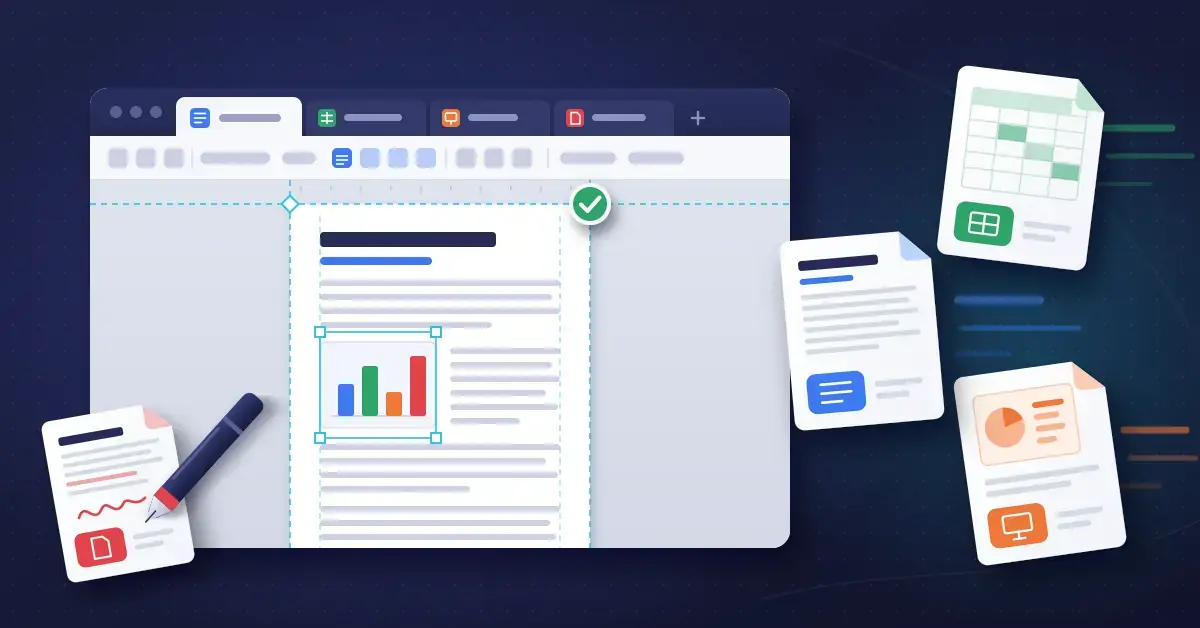
Skrivebordsutgaven samler flere verktøy i ett grensesnitt med faner, slik at du kan ha flere dokumenter åpne samtidig. Hovedkomponentene er:
- Dokumenter: et tekstbehandlingsprogram for brev, oppgaver, rapporter og lignende, med et grensesnitt som ligner på Word.
- Regneark: et program for tabeller, budsjett og beregninger med et stort utvalg funksjoner og formler.
- Presentasjoner: et verktøy for lysbilder med maler, overganger og animasjoner.
- PDF: du kan ikke bare lese og kommentere PDF-filer, men faktisk redigere tekst og bilder, fylle ut og lage utfyllbare skjemaer, og sikre filene med passord.
I tillegg kan du utvide programmet med tillegg (plugins) for oppgaver som å sette inn videoer, legge til kodeutheving eller oversette tekst direkte i dokumentet – på liknende vis som Google Translate. ONLYOFFICE har også et valgfritt lag med kunstig intelligens (KI) for blant annet skriving, oppsummering, oversettelse og tekstgjenkjenning (OCR). KI-funksjonene er ikke påkrevd og må kobles til en tjeneste du selv velger, så du bestemmer om du vil bruke dem.
Trenger du bare å redigere PDF-er av og til, finnes det også egne nettbaserte verktøy for å rediger PDF gratis uten å installere noe.
Systemkrav og plattformer
ONLYOFFICE Desktop Editors kjører på alle de tre store operativsystemene:
- Windows: Windows 7, 8, 8.1, 10 og 11 (64-bit anbefales). Det finnes også en egen versjon for Windows på ARM.
- macOS: macOS 10.13 eller nyere, med egne utgaver for både Intel- og Apple Silicon-maskiner.
- Linux: Debian, Ubuntu (16.04 og nyere), CentOS, RHEL og de fleste andre vanlige distribusjoner, levert som .deb, .rpm, Snap, Flatpak og AppImage.
Kjører du en eldre PC, kan det være verdt å sjekke om maskinen bør oppdateres. Windows 10 nådde slutten på støtteperioden 14. oktober 2025, og Microsoft gir ikke lenger sikkerhetsoppdateringer til Windows 10. Bruker du fortsatt Windows 10, har vi en egen guide til å oppgradere til Windows 11 gratis. I tillegg finnes gratis ONLYOFFICE-apper for Android og iPhone/iPad, slik at du kan åpne og redigere de samme filene på mobil og nettbrett. På iPhone og iPad kan du jobbe med lokale filer uten konto og helt uten nettforbindelse.
Slik laster du ned og installerer ONLYOFFICE
Last alltid ned fra den offisielle nettsiden, slik at du unngår falske eller endrede filer. Fremgangsmåten er enkel:
- Gå til den offisielle nedlastingssiden til ONLYOFFICE (lenke finner du i faktaboksen over).
- Velg operativsystemet ditt. På Windows kan du velge en liten nett-installer (rundt 1 MB) som laster ned resten under installasjonen, eller en fullstendig installer (rundt 285 MB).
- Åpne den nedlastede filen og følg veiviseren. På Windows kan du også installere via Microsoft Store.
- Start programmet. Du trenger ingen konto for å begynne å skrive.
På Ubuntu og andre Linux-distribusjoner har du flere valg. Du kan laste ned .deb-pakken og installere den med pakkebehandleren, eller bruke Snap Store, Flathub (Flatpak) eller en AppImage-fil som kjører uten installasjon. For de fleste Ubuntu-brukere er pakken fra Snap Store eller Flathub den enkleste veien.
ONLYOFFICE Docs, Rooms og Enterprise – hva er forskjellen?
Navnet ONLYOFFICE dekker mer enn bare skrivebordsprogrammet, og her blir mange forvirret. Dette er de viktigste variantene:
- Desktop Editors: det gratis skrivebordsprogrammet for Windows, macOS og Linux. Dette er det du vil ha til vanlig hjemmebruk.
- ONLYOFFICE Docs: en nettbasert redigeringsmotor som bedrifter og organisasjoner installerer på egen server eller i skyen for å redigere dokumenter sammen i sanntid. Kjernen er åpen kildekode, mens utvidede bedriftsfunksjoner krever betalt lisens.
- ONLYOFFICE Rooms / DocSpace: en samarbeidsplattform med «rom» for ulike arbeidsflyter, med styrt tilgang og deling med eksterne. Den finnes både i skyen og for egen server.
For privatpersoner er det gode nyheter at selve kontorprogrammet er helt gratis. De betalte løsningene retter seg i hovedsak mot bedrifter som trenger samarbeid på server, administrasjon og støtte. Skyvarianten av samarbeidsplattformen har også en gratis startpakke med begrenset lagringsplass, mens større oppsett prises per administrator eller tilkobling. Trenger du bare å skrive og regne på egen maskin, slipper du å forholde deg til dette i det hele tatt.
Er ONLYOFFICE et russisk selskap?
Dette er et spørsmål mange stiller, og svaret krever litt nyansering. Selskapet bak, Ascensio System SIA, er registrert i Latvia, som er medlem av EU, og ifølge selskapet har all opphavsrett til ONLYOFFICE hele tiden ligget der. Ascensio opplyser at den russiske forretningsdelen ble skilt ut i et eget selskap i 2019 og solgt til lokale investorer, og at det i dag finnes en egen russisk løsning (R7-Office). Selskapet understreker at ONLYOFFICE og R7-Office siden 2023 er helt uavhengige produkter uten felles kildekode, eierskap eller samarbeid, og at konsernet samme år opprettet et holdingselskap i Singapore (ONLYOFFICE Capital Group).
For vanlige brukere er det verdt å merke seg at skrivebordsutgaven er åpen kildekode. Det betyr at koden kan granskes uavhengig, og at du kan bruke programmet uten nettforbindelse og uten å opprette konto. Er personvern og datasikkerhet viktig for deg, er nettopp det å kunne jobbe lokalt uten tvungen skylagring et pluss.
ONLYOFFICE mot andre gratis kontorpakker
ONLYOFFICE er ikke det eneste gratisalternativet til Microsoft Office. Det mest kjente er kanskje LibreOffice, et populært gratis skriveprogram for PC, som har et bredt funksjonsutvalg, men som bruker det åpne ODF-formatet som standard. Et annet alternativ er Apache OpenOffice, som er stabilt, men der utviklingen har gått tregt de siste årene. I tillegg finnes rene nettløsninger som Google Docs og gratis nettversjoner av Microsoft 365.
Hovedforskjellen er at ONLYOFFICE prioriterer nøyaktig gjengivelse av Microsoft-filer og samler alt i ett grensesnitt, inkludert full PDF-redigering. Tabellen under gir en oversikt over de mest aktuelle alternativene.
Sammenligning av gratis kontorpakker
| Kontorpakke | Pris | Plattformer | Microsoft-format | Åpen kildekode | Nettsted |
|---|---|---|---|---|---|
| ONLYOFFICE | Gratis | Windows, macOS, Linux, Android, iOS | Redigerer DOCX, XLSX, PPTX direkte | Ja (AGPL-3.0) | onlyoffice.com |
| LibreOffice | Gratis | Windows, macOS, Linux | Åpner/lagrer DOCX; bruker ODF som standard | Ja (MPL-2.0) | libreoffice.org |
| Apache OpenOffice | Gratis | Windows, macOS, Linux | Åpner DOCX; lagrer i ODF eller eldre .doc | Ja (Apache 2.0) | openoffice.org |
| Google Docs | Gratis (nettbasert) | Nettleser, Android, iOS | Importerer/eksporterer DOCX m.m. | Nei | docs.google.com |
| Microsoft 365 (nett) | Gratis nettversjon | Nettleser, Windows, macOS, mobil | Native DOCX, XLSX, PPTX | Nei | microsoft365.com |
| WPS Office | Gratis grunnversjon | Windows, macOS, Linux, Android, iOS | Høy MS-kompatibilitet | Nei | wps.com |
Hvem passer ONLYOFFICE for?
ONLYOFFICE passer spesielt godt for deg som ofte jobber med Word-, Excel- og PowerPoint-filer og vil være sikker på at oppsettet holder seg når du deler dokumentene med andre. Det er også et godt valg hvis du vil ha ett program som dekker tekst, regneark, presentasjoner og PDF, eller hvis du setter pris på åpen kildekode og muligheten til å jobbe helt uten konto og nettforbindelse.
Trenger du derimot bare å skrive enklere dokumenter av og til, kan en nettbasert løsning være nok. Og er du allerede vant til et bestemt program, kan det være verdt å teste ONLYOFFICE ved siden av før du bytter helt. Siden det er gratis, koster det ingenting å prøve.
Kildehenvisninger
- ONLYOFFICE – Desktop Editors (funksjoner og pris)
- ONLYOFFICE – nedlasting, versjoner og systemkrav
- ONLYOFFICE Docs – nettbasert redigeringsmotor
- ONLYOFFICE Rooms / DocSpace
- ONLYOFFICE DocSpace – priser og gratis startpakke
- ONLYOFFICE Docs – priser for bedrifter
- ONLYOFFICE – gratis app for Android
- ONLYOFFICE – gratis app for iPhone og iPad
- ONLYOFFICE DesktopEditors – kildekode (GitHub, AGPL-3.0)
- ONLYOFFICE – om selskapet (Ascensio System SIA, Riga, Latvia)
- ONLYOFFICE – offisiell redegjørelse om eierskap og R7-Office
- Microsoft – slutt på støtte for Windows 10 (14. oktober 2025)
- LibreOffice – lisens (MPL-2.0)
- Apache OpenOffice – lisens (Apache 2.0)
- Apache OpenOffice Writer – standard lagringsformat (ODF)
Ofte stilte spørsmål om ONLYOFFICE
Er ONLYOFFICE gratis?
Ja. ONLYOFFICE Desktop Editors, altså skrivebordsprogrammet for Windows, macOS og Linux, er gratis å bruke både privat og i jobb. Det samme gjelder mobilappene for Android og iOS. Det finnes betalte løsninger, men de retter seg mot bedrifter som trenger samarbeid på server.
Kan ONLYOFFICE åpne og lagre Word- og Excel-filer?
Ja. Programmet bruker Microsofts formater DOCX, XLSX og PPTX direkte, og regner dem ikke om til et eget format. Derfor beholder dokumenter som regel oppsett, skrifter og tabeller når de deles med personer som bruker Microsoft Office.
Er ONLYOFFICE like bra som Microsoft Office?
For de fleste hverdagsoppgaver dekker ONLYOFFICE det du trenger, og kompatibiliteten med Microsoft-filer er svært god. Microsoft Office har enkelte avanserte funksjoner og tilleggstjenester som ikke finnes i gratisversjonen, men for skriving, regneark, presentasjoner og PDF er ONLYOFFICE et fullverdig alternativ uten kostnad.
Hvordan installerer jeg ONLYOFFICE på Ubuntu?
Last ned .deb-pakken fra den offisielle nettsiden og installer den med pakkebehandleren, eller bruk Snap Store, Flathub (Flatpak) eller en AppImage-fil. Snap og Flatpak er ofte den enkleste løsningen for nye Linux-brukere.
Trenger jeg en konto for å bruke ONLYOFFICE?
Nei. Skrivebordsprogrammet lar deg jobbe med lokale filer helt uten konto og uten nettforbindelse, og det samme gjelder appen for iPhone og iPad. Konto trengs bare hvis du vil bruke nettbasert samarbeid i sanntid.