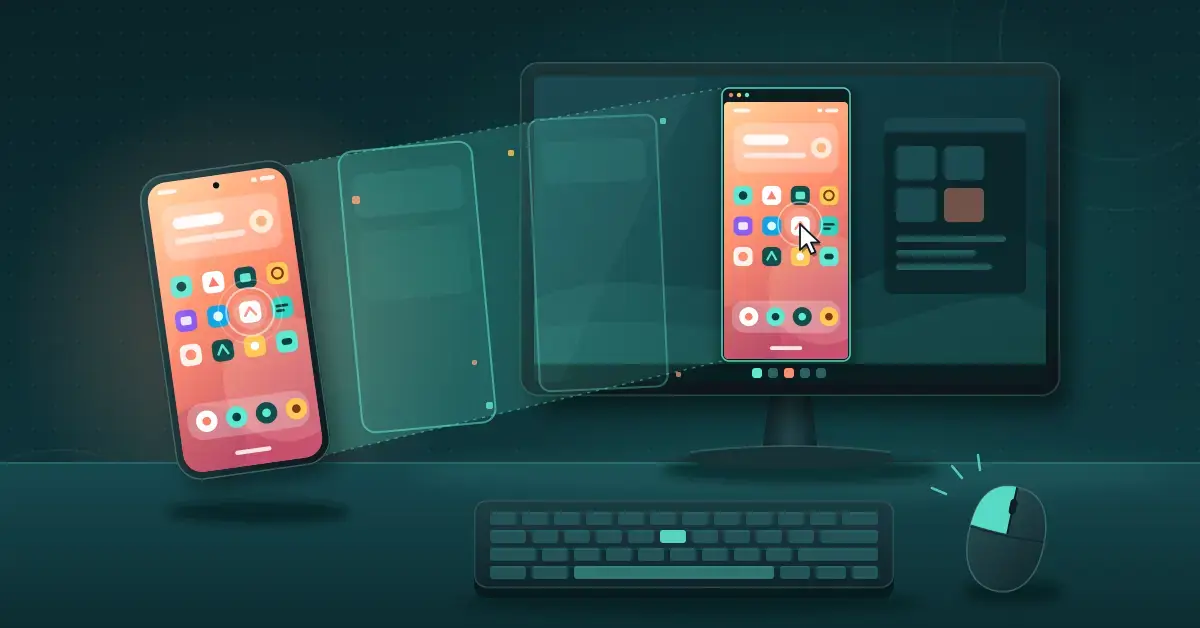
Vil du se og styre Android-telefonen din rett på datamaskinen? Det enkleste gratisverktøyet for dette heter scrcpy (uttales «screen copy»). Det speiler skjermen fra en Android-enhet til en Windows-, Mac- eller Linux-PC over USB eller Wi-Fi, helt gratis og uten reklame. Du kan til og med betjene telefonen med mus og tastatur. I denne guiden går vi gjennom hva scrcpy er, hva du trenger, og hvordan du kommer i gang steg for steg.
Hurtigfakta
| Utvikler | Genymobile (Romain Vimont) |
| Siste versjon | scrcpy 5.0.1 (oktober 2026) |
| Offisiell nedlasting | GitHub – Genymobile/scrcpy (Releases) |
| Lisens | Apache 2.0 – fri og åpen kildekode |
| Pris | Gratis |
| Plattformer (PC) | Windows, macOS, Linux |
| Android-krav | Android 5.0 (API 21) eller nyere |
| Krever root | Nei |
| Krever app på mobilen | Nei |
Hva er scrcpy?
scrcpy er et lite, gratis program med åpen kildekode som viser Android-skjermen i et vindu på datamaskinen. Det er utviklet av Genymobile og slippes under Apache 2.0-lisensen, noe som betyr at hvem som helst kan bruke og se på koden gratis. Programmet trenger verken root (full systemtilgang på telefonen) eller en egen app installert på mobilen.
I motsetning til mange konkurrenter krever ikke scrcpy at du oppretter en konto, ser reklame eller betaler for å låse opp funksjoner. Programmet bruker Androids innebygde utviklerverktøy (adb) til å strømme bildet fra telefonen til PC-en med lav forsinkelse. Det gjør scrcpy populært både til presentasjoner, feilsøking, mobilspill på stor skjerm og til å svare på meldinger uten å plukke opp telefonen.
Slik fungerer skjermspeiling fra Android til PC
Når du kobler telefonen til PC-en, snakker scrcpy med Android gjennom adb (Android Debug Bridge) – et verktøy som lar en datamaskin kommunisere med en Android-enhet. scrcpy legger midlertidig en liten tjeneste på telefonen, fanger opp skjermbildet og sender det kodet tilbake til datamaskinen, der det vises i et vanlig vindu.
Fordi alt går direkte mellom telefonen og din egen PC, forlater ikke bildet nettverket ditt. Tastetrykk og museklikk sendes samme vei, slik at du faktisk kan styre telefonen fra PC-en. Den lille tjenesten fjernes automatisk når du lukker programmet.
Systemkrav og forutsetninger
scrcpy er nøysomt og kjører fint på eldre maskiner. Du trenger likevel å oppfylle noen grunnkrav både på datamaskinen og på Android-enheten.
På datamaskinen
- Operativsystem: Windows, macOS eller Linux.
- adb: Windows-pakken inkluderer adb ferdig. På macOS og Linux installeres adb som regel sammen med scrcpy via pakkebehandleren.
- Tilkobling: En USB-kabel som overfører data (ikke bare lading), eller et felles trådløst nettverk for Wi-Fi-tilkobling.
På Android-enheten
- Android-versjon: Android 5.0 (API-nivå 21) eller nyere.
- Lydoverføring: Krever Android 11 eller nyere.
- Kameraspeiling: Krever Android 12 eller nyere.
- USB-feilsøking: Må slås på i utvikleralternativene (se stegene under).
Slik kommer du i gang steg for steg
Oppsettet tar bare noen få minutter. Første gang må du laste ned programmet og slå på USB-feilsøking på telefonen. Etterpå holder det å koble til kabelen og starte scrcpy.
1. Last ned og installer
Hent programmet fra den offisielle GitHub-siden til scrcpy. På Windows laster du ned zip-filen, pakker den ut i en egen mappe og starter scrcpy.exe – ingen installasjon er nødvendig. På macOS kan du installere med Homebrew, og på Linux med pakkebehandleren til distribusjonen din. Last alltid ned fra den offisielle kilden for å unngå forfalskede versjoner.
2. Aktiver USB-feilsøking på Android
USB-feilsøking er skjult bak utvikleralternativene. Slik slår du det på:
- Gå til Innstillinger → Om telefonen.
- Trykk sju ganger på Byggnummer til det står at du nå er utvikler.
- Gå tilbake til Innstillinger → System → Utvikleralternativer.
- Slå på USB-feilsøking.
På enkelte telefoner, for eksempel fra Xiaomi, må du i tillegg slå på valget «USB-feilsøking (sikkerhetsinnstillinger)» for å kunne styre enheten med mus og tastatur, og deretter starte telefonen på nytt.
3. Koble til med USB
Koble telefonen til PC-en med en USB-C-kabel eller tilsvarende. Første gang dukker det opp en dialog på telefonen som spør om du vil tillate USB-feilsøking fra denne datamaskinen – huk av for å huske valget og godkjenn. Start deretter scrcpy, og telefonskjermen vises i et vindu på PC-en.
4. Koble til trådløst (Wi-Fi)
Vil du slippe kabelen? Sørg for at telefonen og PC-en er på samme nettverk. Nyere versjoner av scrcpy har et eget valg for trådløs parkobling, og på Android 11 og nyere kan du bruke «Trådløs feilsøking» i utvikleralternativene. Da kobler du til én gang med kabel for å sette det opp, og kan deretter speile helt trådløst. Merk at trådløs tilkobling kan gi litt mer forsinkelse enn USB.
Nyttige funksjoner
scrcpy er mer enn bare et bilde av skjermen. Blant de mest nyttige mulighetene finner du:
- Styring med mus og tastatur: Skriv og naviger på telefonen direkte fra PC-en.
- Toveis utklippstavle: Kopier tekst på telefonen og lim inn på PC-en – og motsatt.
- Lydoverføring: Spill av lyden fra telefonen gjennom PC-en (Android 11 eller nyere).
- Skjermopptak: Ta opp det som skjer mens du speiler. Trenger du bare å ta opp skjermen gratis på PC-en, finnes det egne verktøy for det også.
- Skjerm av på telefonen: Slå av telefonskjermen mens du jobber videre på PC-en for å spare strøm.
- Virtuell skjerm og kameraspeiling: Vis en egen virtuell skjerm, eller speil telefonens kamera (kamera krever Android 12 eller nyere).
- Dra og slipp: Installer en APK-fil eller overfør filer ved å dra dem inn i vinduet.
scrcpy mot andre måter å speile skjerm på
Det finnes flere måter å få Android-skjermen over på en PC. Vil du heller sende innhold til en TV, er Chromecast et bedre valg, mens det å fjernstyre en annen PC gratis er en helt annen oppgave. Tabellen under sammenligner de vanligste gratisverktøyene for å speile Android til datamaskin.
Sammenligning
| Verktøy | Pris | Tilkobling | Styre fra PC | Merknad |
|---|---|---|---|---|
| scrcpy | Gratis, åpen kildekode | USB og Wi-Fi | Ja | Ingen konto eller reklame; alle Android 5.0+ |
| Kobling til Windows (Phone Link) | Gratis | Wi-Fi | Ja (utvalgte) | Innebygd i Windows; skjermspeiling støttes bare på utvalgte Samsung-, HONOR-, OPPO- og ASUS-modeller (Android 9+) |
| Vysor | Gratis / betalt | USB og Wi-Fi | Ja | Gratisversjonen har begrenset oppløsning og færre funksjoner |
| AirDroid Cast | Gratis / betalt | Wi-Fi og USB | Ja (betalt) | Krever konto; full styring i betalt plan |
| ApowerMirror | Gratis / betalt | Wi-Fi og USB | Ja | Vannmerke og begrensninger i gratisversjonen |
Vanlige problemer og feil
De fleste feilene skyldes tilkoblingen eller feilsøkingsinnstillingene. Her er de vanligste:
- Telefonen blir ikke funnet: Sjekk at USB-kabelen overfører data, og at du har godkjent USB-feilsøking i dialogen på telefonen.
- Ingen dialog om feilsøking: Slå USB-feilsøking av og på igjen, eller koble til kabelen på nytt.
- Kan ikke styre med mus/tastatur: På enkelte merker må ekstravalget for sikkerhetsinnstillinger være på.
- Treg eller hakkete visning: Senk oppløsningen eller bildekvaliteten i scrcpy, eller bruk USB i stedet for Wi-Fi.
- Virker ikke trådløst: Kontroller at telefon og PC er på samme nettverk og at trådløs feilsøking er aktivert.
Sikkerhet og personvern
scrcpy regnes som trygt fordi kildekoden er åpen og kan granskes av hvem som helst, og fordi bildet går direkte mellom telefonen og din egen datamaskin uten å sendes via en skytjeneste. Programmet krever ikke root og legger ingen permanent app på telefonen.
Husk likevel at USB-feilsøking gir en datamaskin utvidet tilgang til enheten. Slå feilsøking av igjen når du er ferdig, og godkjenn kun datamaskiner du stoler på. Last alltid ned programmet fra den offisielle kilden, slik at du unngår manipulerte kopier.
Hvem passer scrcpy for?
scrcpy passer for alle som vil ha full kontroll over Android på en stor skjerm uten å betale eller opprette konto. Det er et naturlig valg for utviklere og supportpersonell, for deg som vil spille mobilspill med mus og tastatur, og for den som rett og slett vil skrive meldinger og vise bilder på PC-en. Trenger du enda tettere integrasjon med Windows – som varsler og apper – kan Microsofts egen løsning være et supplement. På samme måte som du kan skanne dokumenter med mobilen, gjør skjermspeiling at telefon og PC spiller bedre sammen i hverdagen.
Kildehenvisninger
- Genymobile/scrcpy – offisielt GitHub-repositorium
- scrcpy – Releases (versjon 5.0.1)
- scrcpy – dokumentasjon for Windows
- Android Developers – utvikleralternativer og USB-feilsøking
- Microsoft – Phone Link (Kobling til Windows)
- Vysor – offisiell nettside
- AirDroid Cast – offisiell nettside
- ApowerMirror – offisiell nettside
Vanlige spørsmål (FAQ)
Er scrcpy helt gratis?
Ja. scrcpy er gratis programvare med åpen kildekode under Apache 2.0-lisensen. Det finnes ingen betalversjon, ingen reklame og ingen funksjoner som er låst bak betaling.
Må jeg installere en app på Android-telefonen?
Nei. Du installerer bare programmet på datamaskinen. scrcpy legger midlertidig en liten tjeneste på telefonen mens det kjører, og den fjernes automatisk når du lukker vinduet.
Kan jeg styre telefonen med mus og tastatur fra PC-en?
Ja. Du kan klikke, skrive og navigere på telefonen direkte fra datamaskinen. På noen telefoner, som enkelte Xiaomi-modeller, må du i tillegg slå på ekstravalget for USB-feilsøking i sikkerhetsinnstillingene.
Fungerer scrcpy trådløst uten kabel?
Ja. Du kan speile over Wi-Fi når telefon og PC er på samme nettverk. Som regel kobler du til én gang med kabel for å sette opp trådløs tilkobling, og kan deretter bruke scrcpy helt uten kabel.
Er det trygt å bruke scrcpy?
Ja, så lenge du laster ned fra den offisielle kilden. Bildet går direkte mellom telefonen og din egen PC, koden er åpen, og programmet krever ikke root. Husk å slå av USB-feilsøking når du er ferdig.