Du trenger ikke lenger en egen skanner for å digitalisere papirer. Mobilen du allerede har i lomma kan ta skarpe, rette og søkbare bilder av kvitteringer, kontrakter, attester og skjemaer – helt gratis. I denne guiden viser vi deg hvordan du skanner dokumenter med mobilen, enten du har iPhone eller Android, hvilke verktøy som allerede er innebygd i telefonen, og hvilke gratis apper som gir best resultat når du trenger litt mer.
Hva vil det si å skanne med mobilen?
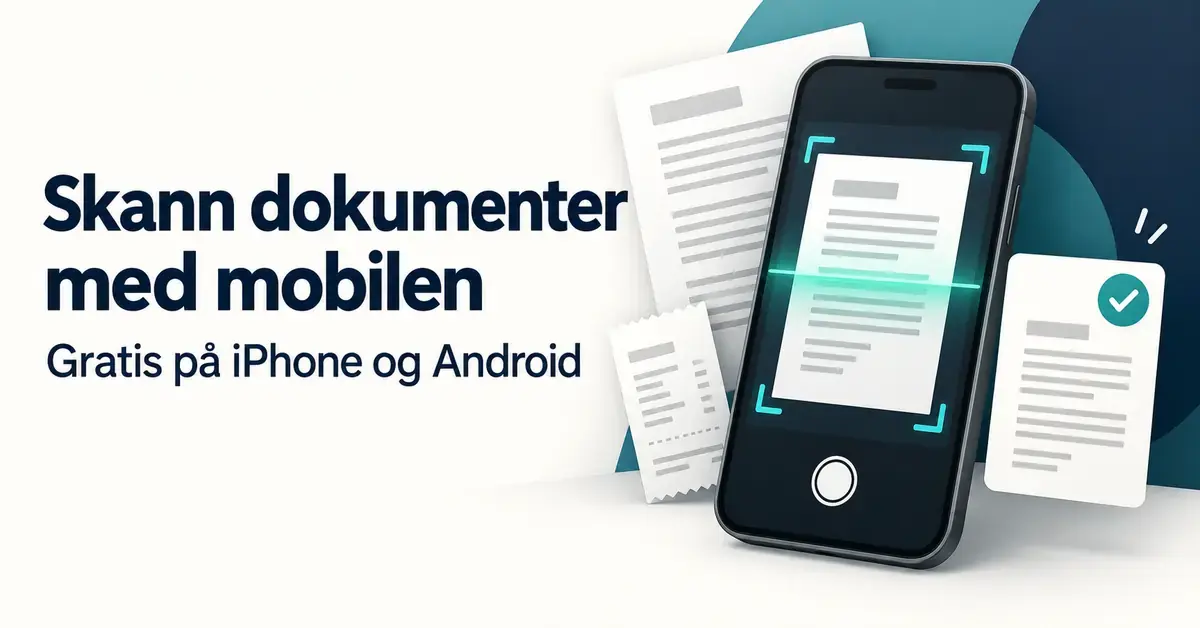
Å skanne er mer enn å ta et vanlig bilde. Når du fotograferer et ark på skrå, blir resultatet gjerne skjevt, mørkt og vanskelig å lese. En skannefunksjon derimot kjenner igjen kantene på dokumentet, retter opp perspektivet så siden blir firkantet, justerer kontrast og lys, og lagrer alt som en ryddig fil – ofte en flersidig PDF.
To begreper går igjen i denne guiden, og de er greie å ha med seg:
- PDF – et filformat som beholder utseendet på dokumentet likt uansett hvilken enhet eller skriver du åpner det på. Det er standardformatet når du sender inn skjemaer eller signerte avtaler.
- OCR (optisk tegngjenkjenning) – teknologi som gjør om et bilde av tekst til ekte, søkbar og redigerbar tekst. Med OCR kan du kopiere teksten fra en skannet side eller søke etter et ord inne i PDF-en.
Viktige punkter
- Mobilen kan erstatte en skanner: innebygde verktøy lager rette, skarpe PDF-filer helt gratis.
- iPhone: bruk Notater-appen – ingen ekstra app nødvendig.
- Android: bruk Google Disk, Files by Google eller Samsung-kameraet.
- Beste gratis apper på tvers av plattformer: Adobe Scan, Genius Scan, SwiftScan og OneDrive.
- Microsoft Lens ble lagt ned i 2026 – bruk OneDrive-skanneren i stedet.
- OCR gjør skannet tekst søkbar og mulig å kopiere.
- Vær forsiktig med apper som legger på vannmerke eller viser mye reklame (f.eks. CamScanner i gratisversjon).
Slik skanner du dokumenter på iPhone
På iPhone trenger du ingen ekstra app i det hele tatt. En fullverdig skanner ligger innebygd i Notater-appen, og den har vært der siden iOS 11. Resultatet blir en PDF du kan dele eller lagre med én gang.
- Åpne Notater og opprett et nytt notat, eller åpne et eksisterende.
- Trykk på kameraikonet og velg Skann dokumenter.
- Hold mobilen rolig over dokumentet. Står kameraet i automodus, tas bildet av seg selv når siden er i fokus. Ellers trykker du på utløserknappen.
- Dra i hjørnene for å justere beskjæringen, og trykk Behold skanning.
- Skann flere sider om du vil, og trykk til slutt Lagre.
Skanningen havner i notatet som en PDF. Trykk og hold på den, velg Del, og send den videre på e-post eller lagre den i Filer-appen. Takket være funksjonen Live Text kjenner iPhone også igjen tekst i skanningen, slik at du kan markere og kopiere den direkte. Trenger du å fylle ut eller endre noe etterpå, kan du redigere PDF gratis med egne verktøy.
Slik skanner du dokumenter på Android
Android har ikke én enkelt universell skanneknapp, men de fleste telefoner har minst én innebygd løsning. Her er de tre vanligste, og alle er gratis.
Google Drive
Appen Google Drive (Google Disk) er forhåndsinstallert på de aller fleste Android-telefoner og har en innebygd dokumentskanner.
- Åpne Google Disk og trykk på +-knappen nederst til høyre.
- Velg Skann og rett kameraet mot dokumentet.
- Beskjær om nødvendig, legg til flere sider, og trykk Lagre for å laste opp PDF-en til skyen.
I 2026 fikk Google Disk en forbedret skanner som kan fange opp flere sider i samme bilde og kjenner igjen duplikater, slik at du for eksempel kan bla gjennom en bok eller legge utover flere kvitteringer samtidig. Denne nyeste flersidesfunksjonen krever en telefon med minst 8 GB RAM. Lagrer du skanningen som en Google-dokument-fil, kjører Google automatisk OCR så teksten blir søkbar.
Files by Google
Filhåndteringsappen Files by Google (Google Filer) har også fått en egen skanner som lagrer søkbare PDF-filer. Åpne appen, trykk på Skann-knappen nederst til høyre, rett kameraet mot dokumentet og lagre. Dette er et greit alternativ hvis du vil holde skanningene lokalt på telefonen i stedet for i skyen.
Samsung Galaxy: kamera og Samsung Notes
Har du en Samsung Galaxy-telefon, kan kamera-appen kjenne igjen et dokument automatisk: rett kameraet mot arket, så dukker det opp en knapp for å skanne, og resultatet lagres i Galleri. Du kan også bruke Samsung Notes, som har en egen skannemodus med automatisk kantgjenkjenning, og deretter eksportere notatet som PDF via Mer > Lagre som fil.
Beste gratis skanne-apper for iPhone og Android
De innebygde verktøyene holder for det meste. Men trenger du bedre OCR, finere bildebehandling eller en app som fungerer likt på både iPhone og Android, finnes det flere solide gratisalternativer.
- Adobe Scan – gratis og uten vannmerke, med automatisk kantgjenkjenning og innebygd OCR. Du må opprette en (gratis) konto, og eksport til Word eller Excel krever et Premium-abonnement.
- Genius Scan – grunnversjonen (Basic) er gratis for alltid, uten vannmerke, reklame eller sporing. OCR og automatisk skylagring ligger i betalversjonen Genius Scan+ (rundt 7,99 USD som engangskjøp).
- SwiftScan – har et gratisnivå uten vannmerke og med OCR, samt barcode-/QR-skanning. Avanserte funksjoner som automatisk skybackup og PDF-kryptering krever abonnement.
- Microsoft OneDrive – appen Microsoft OneDrive har en innebygd skanner. Microsoft anbefaler den nå som erstatning for den gamle Lens-appen. Merk at skanningen lagres i OneDrive og ikke lokalt på telefonen.
Et viktig poeng: den populære appen Microsoft Lens (tidligere Office Lens) ble lagt ned i 2026. Den ble fjernet fra app-butikkene 9. februar 2026, og du kan ikke lage nye skanninger etter 9. mars 2026. Ser du gamle guider som anbefaler Lens, er de utdaterte – bruk OneDrive i stedet.
Vær også litt kritisk til enkelte gratis apper. CamScanner, som er en av verdens mest nedlastede skanne-apper, legger i gratisversjonen et vannmerke nederst på hver PDF og viser lange reklamefilmer mellom skanningene. Appen har i tillegg en frynsete personvernhistorikk etter en hendelse med skadelig reklamekode i 2019. Det finnes bedre og renere alternativer på listen over.
Sammenligning av gratis skanne-apper
| Verktøy | Plattform | Pris | Vannmerke (gratis) | OCR | Offisiell side |
|---|---|---|---|---|---|
| Apple Notater | iPhone / iPad | Gratis (innebygd) | Nei | Ja (Live Text) | support.apple.com |
| Google Disk | Android, iOS | Gratis | Nei | Ja (via Google-dokumenter) | google.com/drive |
| Files by Google | Android | Gratis | Nei | Søkbar PDF | support.google.com |
| Adobe Scan | iOS, Android | Gratis (konto kreves) | Nei | Ja (eksport til Word = Premium) | adobe.com |
| Genius Scan | iOS, Android | Gratis (Basic) | Nei | Kun i Genius Scan+ (~7,99 USD) | thegrizzlylabs.com |
| SwiftScan | iOS, Android | Gratisnivå | Nei | Ja | swiftscan.app |
| Microsoft OneDrive | iOS, Android | Gratis (5 GB) | Nei | Begrenset | microsoft.com |
Skann til PDF, Word eller redigerbar tekst (OCR)
Selve skanningen gir deg som regel en PDF. Vil du gjøre mer med innholdet, er det OCR som er nøkkelen. Med OCR gjøres bildet av teksten om til faktiske bokstaver du kan markere, søke i og kopiere.
Flere veier fører frem: Adobe Scan og SwiftScan har OCR innebygd gratis, mens Google kjører OCR automatisk når du åpner en skanning som Google-dokument. På iPhone kan Live Text hente ut tekst direkte fra skanningen. Når teksten først er gjenkjent, kan du lime den inn i et tekstdokument, og du kan også bruke Google Lens til å hente ut tekst fra bilder. Trenger du å endre selve PDF-en etterpå – flytte sider, legge til felt eller signere – bruker du et eget PDF-verktøy.
Tips for et godt skanneresultat
Kvaliteten på skanningen avhenger mest av hvordan du tar bildet. Disse enkle grepene gir store forbedringer:
- Godt, jevnt lys. Unngå harde skygger og gjenskinn. Dagslys eller en taklampe rett over bordet fungerer best.
- Kontrast mot underlaget. Legg et hvitt ark på et mørkt bord (eller omvendt) så telefonen lettere finner kantene.
- Hold mobilen rett over og stødig. Bruk gjerne begge hender, og la automodus ta bildet når siden er i fokus.
- Tørk av kameralinsen. En fettete linse gir uskarpe skanninger.
- Skann rett. Hold telefonen parallelt med arket, så slipper appen å strekke bildet for mye.
- Samle flersidige dokumenter i én fil. Legg alle sidene i samme skanning i stedet for å lage mange enkeltfiler.
Sikkerhet og personvern når du skanner
Dokumenter du skanner er ofte sensitive – tenk ID, lønnsslipper, helseattester eller bankpapirer. Da er det verdt å tenke gjennom hvor skanningen havner og hvem som har tilgang.
Innebygde løsninger på iPhone (Notater/Filer) og Files by Google lar deg lagre lokalt på enheten. Apper som OneDrive, Google Disk og Adobe Scan lagrer i skyen, noe som er praktisk, men da bør kontoen være sikret med sterkt passord og tofaktorpålogging. Vil du ha en ekstra kopi, kan du sikkerhetskopiere dokumentene med gratis verktøy.
Vær oppmerksom på hvilke tillatelser en app ber om, og unngå gratis apper som er kjent for aggressiv reklame eller tvilsom datainnsamling. Når du har sendt inn et sensitivt dokument, kan det være lurt å slette filer permanent fra telefonen og skyen i stedet for å la kopier ligge igjen.
Hvilken metode bør du velge?
Det korte svaret: start med det som allerede er på telefonen.
- Har du iPhone? Bruk Notater-appen. Den er gratis, uten reklame og mer enn god nok for de fleste behov.
- Har du Android? Bruk Google Disk eller Files by Google – begge er som regel forhåndsinstallert. Samsung-brukere kan skanne rett fra kameraet.
- Trenger du samme app på flere plattformer, eller mye OCR? Velg Adobe Scan, Genius Scan eller SwiftScan.
- Vil du lagre i skyen og synkronisere? OneDrive eller Google Disk gjør dette automatisk.
Uansett hvilket verktøy du velger, får du et profesjonelt resultat helt gratis – uten å kjøpe en eneste ny dings.
Kildehenvisninger
- Apple Support – Skann tekst og dokumenter på iPhone
- Google Workspace Updates – Scan multiple pages in Google Drive on Android
- Google Files Help – How to scan documents with Files by Google
- Samsung – Scan and edit documents on your Galaxy phone or tablet
- Microsoft Support – Retirement of Microsoft Lens
- Adobe – Adobe Scan mobile scanner app
- The Grizzly Labs – Is Genius Scan free?
Vanlige spørsmål (FAQ)
Kan jeg skanne dokumenter gratis med mobilen?
Ja. Både iPhone (via Notater-appen) og Android (via Google Disk eller Files by Google) har gratis skannere innebygd. Du trenger verken å kjøpe utstyr eller betale for en app for å lage ryddige PDF-filer.
Hvordan gjør jeg skanningen til en PDF?
De fleste skanneverktøy lagrer automatisk som PDF. På iPhone deler du skanningen fra Notater og velger å lagre som fil; på Android lagrer Google Disk og Files by Google direkte som PDF. Apper som Adobe Scan og SwiftScan eksporterer også til PDF.
Hva er forskjellen på å ta et bilde og å skanne?
Et vanlig bilde kan bli skjevt og mørkt. En skanning kjenner igjen kantene, retter opp perspektivet, justerer lys og kontrast, og lagrer dokumentet som en ryddig fil – ofte med søkbar tekst via OCR.
Hva skjer med Microsoft Lens?
Microsoft Lens (tidligere Office Lens) ble lagt ned i 2026 og fjernet fra app-butikkene. Microsoft anbefaler OneDrive-appen, som har en innebygd skanner, som erstatning.
Får jeg redigerbar tekst fra en skanning?
Ja, hvis verktøyet bruker OCR. Adobe Scan, SwiftScan og Google (via Google-dokumenter) kan gjøre skannet tekst søkbar og redigerbar. På iPhone kan du hente ut tekst med Live Text.