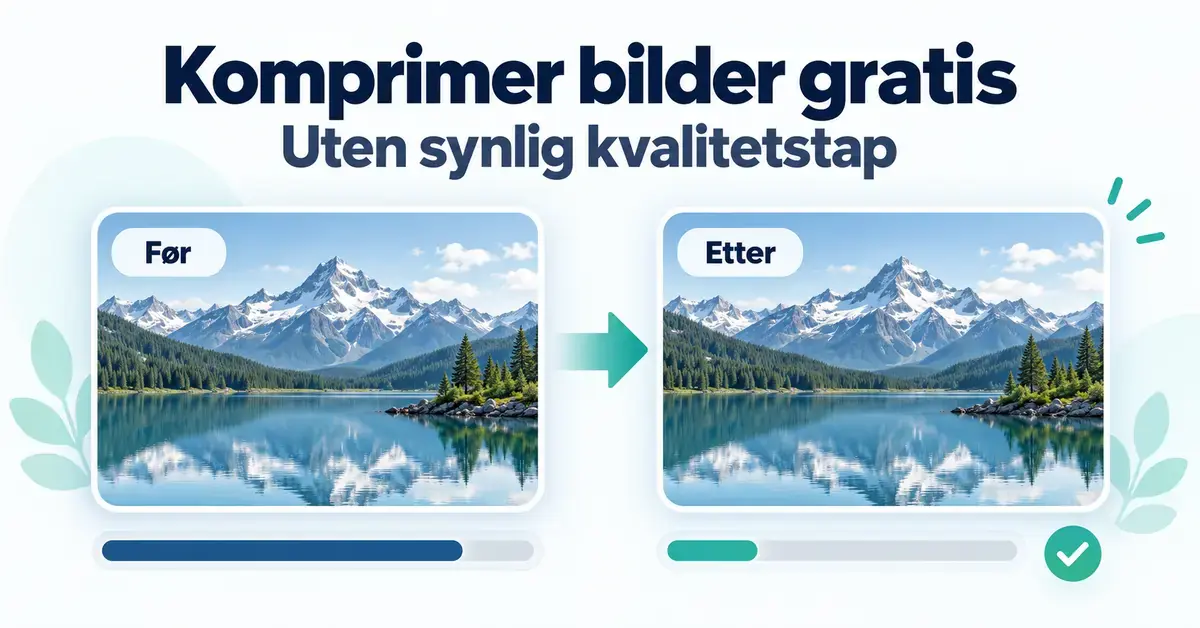
Store bildefiler tar unødvendig mye plass. De gjør nettsider trege å laste, fyller opp mobilen og skylagringen, og kan være for tunge til å sende på e-post. Den gode nyheten er at du kan komprimere bilder gratis uten å miste synlig kvalitet – enten rett i nettleseren eller med gratisprogrammer på PC og Mac. I denne guiden forklarer vi hvordan bildekomprimering egentlig fungerer, hvilke verktøy som er trygge og helt gratis, og hvordan du oppnår minst mulig filstørrelse uten at bildet ser dårligere ut.
Viktige punkter
- Tapsfri komprimering (PNG, tapsfri WebP) gir null kvalitetstap, men mindre besparelse.
- Tapsbasert komprimering (JPEG) på kvalitet 70–85 % gir mye mindre filer uten synlig forskjell.
- De beste gratisverktøyene: TinyPNG og Squoosh på nett, Caesium, FileOptimizer og ImageOptim som program.
- Squoosh og installerte programmer komprimerer lokalt – bildene forlater aldri maskinen.
- Moderne formater som WebP og AVIF gir de minste filene ved samme kvalitet.
- Ta alltid vare på originalen, og skaler ned oppløsningen i tillegg til å komprimere.
Hva vil det si å komprimere et bilde?
Å komprimere et bilde betyr å redusere hvor mange byte (datamengde) filen tar opp, uten å endre hvordan bildet oppleves nevneverdig. Et digitalt foto består av millioner av små fargepunkter som kalles piksler. I tillegg lagrer kameraet og telefonen ofte en mengde skjult informasjon, såkalt metadata (for eksempel GPS-posisjon, kameramodell og tidspunkt). Et komprimeringsverktøy fjerner data som øyet uansett ikke ser forskjell på, koder fargene mer effektivt og kan stryke unødvendig metadata.
Resultatet er en fil som kan være 50–90 prosent mindre, men som på skjermen ser nesten identisk ut med originalen. Nøkkelen er å forstå hvilken type komprimering du bruker – det er her uttrykket «uten å miste kvalitet» faktisk får mening.
Tapsfri eller tapsbasert – forskjellen du må kjenne til
Det finnes to hovedtyper komprimering, og valget avgjør om kvaliteten påvirkes i det hele tatt.
Tapsfri komprimering (lossless)
Tapsfri komprimering reduserer filstørrelsen uten å kaste bort en eneste piksel. Prosessen er reversibel: bildet kan bygges opp igjen bit for bit, akkurat som originalen. Formater som PNG og tapsfri WebP bruker denne metoden. Besparelsen er mer beskjeden – typisk 10–30 prosent – men du er garantert null kvalitetstap. Dette er det riktige valget for skjermbilder, logoer, grafikk med skarp tekst og bilder du skal redigere videre.
Tapsbasert komprimering (lossy)
Tapsbasert komprimering kaster bort detaljer som menneskeøyet knapt registrerer, for eksempel små fargenyanser i en himmel. JPEG er det mest kjente eksempelet og bruker alltid denne metoden. Fordelen er langt mindre filer – gjerne 70–90 prosent mindre. Ulempen er at for hard komprimering gir synlige «blokker» og uskarphet. Hemmeligheten er å stoppe på et kvalitetsnivå der tapet er usynlig for øyet, men gevinsten i filstørrelse er stor.
«Uten å miste kvalitet» betyr i praksis enten ekte tapsfri komprimering, eller tapsbasert komprimering holdt på et så høyt kvalitetsnivå at forskjellen ikke kan ses med det blotte øyet.
Slik komprimerer du bilder uten synlig kvalitetstap
Følg disse grepene for å få minst mulig filstørrelse med best mulig resultat:
- Velg riktig format for innholdet. Bruk JPEG eller WebP for fotografier, og PNG eller tapsfri WebP for grafikk, logoer og skjermbilder med skarp tekst.
- Hold JPEG-kvaliteten på 70–85 prosent. I dette området er det nesten umulig å se forskjell fra originalen, samtidig som filen krymper kraftig.
- Skaler ned oppløsningen til faktisk visningsstørrelse. Et bilde på 6000 piksler bredt er bortkastet hvis det skal vises i 1200 piksler. Mindre oppløsning er ofte den enkleste måten å spare plass på.
- Fjern metadata. EXIF-data kan utgjøre flere hundre kilobyte og inneholder gjerne posisjon og kamerainfo du ikke ønsker å dele.
- Vurder moderne formater. WebP og AVIF gir mindre filer enn JPEG og PNG ved samme kvalitet – perfekt for nettsider.
- Sammenlign før og etter. De beste verktøyene viser original og komprimert versjon side ved side, slik at du selv ser når du har gått for langt.
Gratis verktøy for å komprimere bilder på nett
Nettbaserte verktøy krever ingen installasjon og fungerer på alle enheter, også mobil og Chromebook. Vær oppmerksom på personvern: de fleste laster bildene opp til en server. Last derfor ikke opp sensitive eller private bilder til tjenester du ikke kjenner.
- TinyPNG – svært populært og enkelt. Bruker «smart» tapsbasert komprimering som reduserer antall farger på en måte øyet sjelden merker, og håndterer nå også WebP, AVIF og JPEG XL. Gratisversjonen på nettsiden tar inntil 20 bilder på maks 5 MB hver om gangen.
- Squoosh – åpen kildekode utviklet av Google. Det store fortrinnet er at all komprimering skjer lokalt i nettleseren din, så bildene forlater aldri maskinen. Du får en glidebryter for å sammenligne original og resultat, og kan velge mellom MozJPEG, WebP, AVIF og tapsfri OxiPNG. Fungerer også uten nett etter første innlasting.
- iLoveIMG – en verktøykasse som i tillegg til komprimering kan endre størrelse, konvertere og beskjære. Grei gratis bruk for vanlige bilder opp mot cirka 10 MB.
- Compressor.io – støtter JPEG, PNG, WebP, GIF og SVG, og lar deg velge mellom tapsfri og tapsbasert modus. Gratisnivået dekker rikelig for hverdagsbruk.
Gratis programmer for PC og Mac
Skal du komprimere mange bilder på én gang, eller vil du at filene aldri skal forlate maskinen, er et installert program ofte best. Disse er helt gratis:
- Caesium – gratis og åpen kildekode for Windows, Mac og Linux. Komprimerer hele mapper i batch, og du kan velge både tapsfri og tapsbasert modus eller sikte mot en bestemt filstørrelse.
- FileOptimizer (Windows) – et tapsfritt verktøy som kjører flere optimaliseringsmotorer bak ett enkelt høyreklikk. Grensesnittet er gammeldags, men det presser filene så langt som mulig uten kvalitetstap.
- ImageOptim (Mac) – dra-og-slipp-verktøy som bruker ren tapsfri komprimering. Besparelsen er moderat, men kvaliteten er garantert uendret.
Du kan også bruke et vanlig bilderedigeringsprogram. Både det kraftige GIMP og det enklere Paint.NET lar deg velge kvalitetsnivå når du eksporterer et JPEG, slik at du styrer komprimeringen selv. Trenger du en bredere oversikt over redigeringsverktøy, har vi en egen guide til gratis bildebehandling.
Sammenligning av verktøy
| Verktøy | Type | Plattform | Tapsfri / tapsbasert | Gratis bruk |
|---|---|---|---|---|
| TinyPNG | Nettjeneste | Nettleser | Tapsbasert (smart) | Inntil 20 bilder, maks 5 MB hver |
| Squoosh | Nettapp (lokal) | Nettleser | Begge | Ubegrenset, kjører lokalt |
| iLoveIMG | Nettjeneste | Nettleser / app | Tapsbasert | Rundt 10 MB per bilde |
| Compressor.io | Nettjeneste | Nettleser | Begge | Flere bilder per dag, ca. 10 MB |
| Caesium | Program | Windows / Mac / Linux | Begge | Helt gratis, åpen kildekode |
| FileOptimizer | Program | Windows | Tapsfri | Helt gratis, åpen kildekode |
| ImageOptim | Program | Mac | Tapsfri | Helt gratis, åpen kildekode |
Bildeformater og når du bør bruke dem
Riktig filformat er halve jobben når du vil ha små filer med god kvalitet:
- JPEG – standarden for fotografier. Alltid tapsbasert, men gir utmerket resultat på kvalitet 70–85 prosent. Egner seg dårlig for tekst og skarpe kanter.
- PNG – tapsfritt og perfekt for logoer, grafikk, skjermbilder og bilder med gjennomsiktig bakgrunn. Filene blir større enn JPEG for fotografier.
- WebP – moderne format fra Google som støtter både tapsfri og tapsbasert komprimering. Gir typisk 25–35 prosent mindre filer enn JPEG og PNG, og støttes i alle nye nettlesere.
- AVIF – det nyeste formatet, basert på AV1-videoteknologi. Kan gi rundt 50 prosent mindre filer enn JPEG og omtrent 20 prosent mindre enn WebP ved samme kvalitet. Et sterkt valg for nettsider der liten filstørrelse er viktigst.
Dette handler om helt annen komprimering enn å pakke filer i et ZIP-arkiv. Vil du i stedet samle og krympe dokumenter eller mapper, kan du lese om 7-Zip, som er laget for nettopp det.
Vanlige feil å unngå
- Å komprimere samme JPEG flere ganger. Hver ny lagring kaster bort mer data. Ta alltid vare på originalen og komprimer fra den.
- Å sette kvaliteten for lavt. Under 60 prosent dukker det fort opp synlige blokker og uskarphet, særlig i ensfargede flater.
- Å bruke PNG til fotografier. Det gir unødvendig store filer; JPEG eller WebP er nesten alltid bedre for bilder med mange farger.
- Å laste opp private bilder til ukjente nettjenester. Bruk heller et verktøy som jobber lokalt, som Squoosh eller et installert program.
- Å glemme oppløsningen. Et enormt bilde forblir tungt selv etter komprimering hvis du ikke også skalerer det ned.
Hvem passer de ulike løsningene for?
Trenger du bare å krympe et par bilder i ny og ne – for eksempel for å sende dem på e-post eller legge dem ut i en annonse – er et nettverktøy som TinyPNG eller Squoosh raskest. Jobber du med sensitive bilder eller vil være helt sikker på personvernet, bør du velge Squoosh eller et installert program, siden filene da aldri lastes opp. Skal du behandle hundrevis av bilder til en nettbutikk eller et fotoarkiv, lønner det seg med et batch-program som Caesium. Og driver du en nettside, gir moderne formater som WebP og AVIF de minste filene og raskest lastetid. Når du har små, optimaliserte bilder, er det også lurt å sikkerhetskopiere PC-en gratis slik at originalene dine er trygt lagret.
Kildehenvisninger
Vanlige spørsmål (FAQ)
Kan jeg komprimere bilder helt gratis uten å miste kvalitet?
Ja. Med tapsfri komprimering (for eksempel PNG eller tapsfri WebP) mister du ingen kvalitet i det hele tatt. Med tapsbasert komprimering (JPEG) kan du holde kvaliteten på 70–85 prosent, der forskjellen fra originalen er usynlig for øyet, men filen blir mye mindre. Begge deler kan gjøres gratis.
Hva er forskjellen på tapsfri og tapsbasert komprimering?
Tapsfri komprimering reduserer filstørrelsen uten å fjerne noen bildeinformasjon, så bildet er identisk med originalen. Tapsbasert komprimering kaster bort detaljer øyet sjelden merker for å oppnå mye mindre filer. Tapsfritt gir trygg kvalitet, mens tapsbasert gir størst besparelse.
Er det trygt å bruke nettbaserte komprimeringsverktøy?
De fleste nettverktøy laster bildene opp til en server for behandling. For vanlige bilder er dette som regel uproblematisk, men for private eller sensitive bilder bør du velge et verktøy som jobber lokalt i nettleseren, som Squoosh, eller et installert program på egen maskin.
Hvilket bildeformat gir minst filstørrelse?
AVIF gir vanligvis de minste filene og kan være rundt 50 prosent mindre enn JPEG. WebP er et godt alternativ som støttes bredere. For fotografier der du vil ha maksimal kompatibilitet, er JPEG på moderat kvalitet fortsatt et trygt valg.
Hvordan komprimerer jeg mange bilder samtidig?
Bruk et program med batch-funksjon, som Caesium, eller et nettverktøy som tar imot flere filer om gangen. Da kan du komprimere en hel mappe med samme innstillinger på én gang i stedet for å behandle bildene ett for ett.