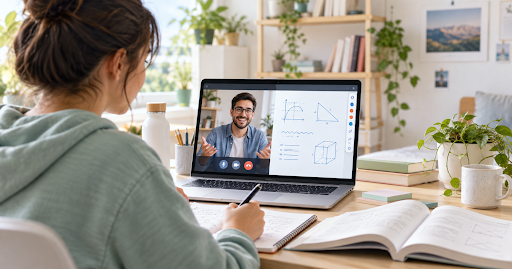
Leksehjelp foregår ikke lenger bare rundt kjøkkenbordet. Stadig flere elever får hjelp av en lærer, en student eller en frivillig via skjermen, enten det gjelder brøkregning, engelsk grammatikk eller en norskinnlevering.
Det gode er at du ikke trenger dyr programvare for å komme i gang. Med en datamaskin eller et nettbrett, en stabil internettforbindelse og noen gratis programmer har du alt som trengs.
I denne guiden ser vi på hvilke gratis verktøy som egner seg til leksehjelp på nett. Vi ser på hva de koster, hvilke begrensninger gratisversjonene har, og hvordan du tar dem i bruk på en trygg måte.
Hva trenger du til leksehjelp på nett?
En økt med leksehjelp på nett består som regel av tre deler:
- Videosamtale: eleven og hjelperen ser og hører hverandre.
- Skjermdeling: den ene viser sin skjerm til den andre, for eksempel en oppgave i et dokument.
- Digital tavle: et felles tegneområde der begge kan skrive, tegne og regne samtidig.
Mange videomøteprogrammer har skjermdeling innebygd. Digitale tavler finnes både innebygd i enkelte programmer og som egne, gratis nettjenester.
Enkel utstyrsliste
| Utstyr | Hvorfor det er nyttig |
| PC, Mac eller nettbrett | Større skjerm gjør det lettere å lese oppgaver og bruke tavle |
| Hodetelefoner med mikrofon | Gir bedre lyd og mindre ekko |
| Stabil internettforbindelse | Hindrer at bilde og lyd faller ut |
| Nettbrett med penn (valgfritt) | Gjør det enklere å skrive matematikk for hånd på den digitale tavlen |
Gratis videomøteprogrammer – slik skiller de seg
Det finnes flere kjente videomøtetjenester med gratisversjoner. Den viktigste forskjellen mellom dem er hvor lenge et møte kan vare før det avsluttes automatisk.
Tidsbegrensning betyr at gratisversjonen stenger møtet etter et visst antall minutter. Man kan da starte et nytt møte, men det avbryter flyten i økten.
| Tjeneste | Konto kreves | Grense for én-til-én | Grense for gruppe (3+) | Skjermdeling |
| Zoom (Basic) | Ja, for den som arrangerer | 40 minutter | 40 minutter | Ja |
| Google Meet | Google-konto | Opptil 24 timer | 60 minutter | Ja |
| Microsoft Teams (gratis) | Microsoft-konto | Samtaler mellom to har ikke 60-minuttersgrensen | 60 minutter | Ja |
| Jitsi Meet (meet.jit.si) | Kun for den som oppretter rommet | Ingen fast tidsgrense oppgitt | Ingen fast tidsgrense oppgitt | Ja |
Grensene gjelder gratisversjonene og kan endres av leverandørene. Sjekk alltid gjeldende vilkår før du planlegger faste økter.
Zoom
Zoom er et av de mest brukte videomøteprogrammene. Gratisversjonen, Basic, har en grense på 40 minutter per møte, også for samtaler mellom bare to personer. Opptil 100 deltakere kan være med.
For en kort, fokusert økt på en halvtime fungerer dette godt. Lengre økter må deles i to.
Google Meet
Google Meet kjører direkte i nettleseren, så du trenger ikke installere noe på datamaskinen. Med en gratis Google-konto kan en samtale mellom to personer vare i opptil 24 timer. Møter med tre eller flere deltakere er begrenset til 60 minutter. Detaljene står i Googles offisielle hjelpeside for Meet.
Har du ikke en Google-konto fra før, kan du se hvordan du oppretter en Gmail-konto. Den samme kontoen gir deg også tilgang til Google Docs og Google Drive.
Dette gjør Google Meet til et praktisk valg for én-til-én-leksehjelp, der økten ofte varer en time eller mer.
Microsoft Teams (gratis)
Mange elever kjenner Teams fra skolen. Gratisversjonen for privatpersoner krever en Microsoft-konto. Gruppemøter er begrenset til 60 minutter, mens samtaler mellom to personer ikke har denne grensen.
Teams har også en innebygd tavle, noe som gjør det mulig å regne sammen uten å åpne et eget program.
Jitsi Meet
Jitsi Meet er åpen kildekode. Det betyr at programkoden er fritt tilgjengelig, og at hvem som helst kan se hvordan den fungerer eller drifte tjenesten på egen server.
Siden august 2023 må den som oppretter et rom på meet.jit.si logge inn, for eksempel med en Google- eller GitHub-konto. Den som blir invitert, kan som regel bli med via lenken uten egen konto.
Gratis digitale tavler
En digital tavle er spesielt nyttig i matematikk og realfag, der man ofte må tegne figurer, sette opp regnestykker eller skissere grafer.
| Verktøy | Pris | Konto kreves | Kjennetegn |
| Excalidraw | Gratis (åpen kildekode) | Nei | Kjører i nettleseren, samarbeid i sanntid med ende-til-ende-kryptering |
| Microsoft Whiteboard | Gratis | Microsoft-konto | App for Windows, iPad og nett, fungerer også inne i Teams |
| GeoGebra | Gratis | Nei (valgfritt) | Laget for matematikk: grafer, geometri og algebra |
Ende-til-ende-kryptering betyr at innholdet krypteres på din enhet og først låses opp hos mottakeren. Selv den som drifter tjenesten kan da ikke lese det dere tegner.
For matematikk på ungdomsskole og videregående er GeoGebra særlig nyttig. Eleven kan dele skjermen og vise hvordan en graf eller en likning er satt opp, og hjelperen kan forklare trinn for trinn.
Hvordan leksehjelp på nett fungerer i praksis
En typisk økt kan se slik ut:
- Før økten: Eleven laster opp oppgaven eller et bilde av den til en delt mappe, for eksempel i Google Drive.
- Oppstart: Begge blir med i videomøtet via en lenke.
- Gjennomgang: Eleven deler skjermen og viser hva som er vanskelig.
- Forklaring: Hjelperen bruker den digitale tavlen til å forklare, mens eleven prøver selv.
- Oppsummering: Dere noterer hva som satt, og hva som må øves mer på til neste gang.
Oppsettet er det samme uansett om hjelpen kommer fra en frivillig organisasjon, en privatlærer eller et familiemedlem som bor et annet sted. Ulike tilbydere bruker gjerne ulike plattformer, og vil du lese mer om hvordan slike opplegg er bygd opp, er nettleksehjelp et av stedene som samler informasjon om leksehjelp på nett. Uansett hvilket tilbud man velger, gjør det økten smidigere å kjenne verktøyene på forhånd.
Tips for tryggere videomøter med barn og unge
Når barn og unge er med i videomøter, er det ekstra viktig å tenke på sikkerhet og personvern. Personvern handler om retten til å bestemme over opplysninger om seg selv, som navn, bilder og hva man sier i et møte.
Noen enkle grep:
- Del møtelenken bare med dem som skal delta. Ikke legg den ut offentlig.
- Bruk video fremfor chat til personlige opplysninger. Tekstmeldinger kan bli liggende igjen i ettertid.
- Sjekk hva som vises på skjermen før du deler den, og lukk vinduer med private meldinger eller e-post.
- Velg tjenester der gjester ikke må registrere seg med mer informasjon enn nødvendig.
- Hold programmene oppdatert, slik at kjente sikkerhetshull blir tettet.
Nettvett.no, som drives av Norsk senter for informasjonssikring (NorSIS) i samarbeid med Nkom og Nasjonal sikkerhetsmyndighet, har flere praktiske råd om bruk av videomøter. Rådene handler blant annet om kryptering og hvor dataene lagres.
Andre gratis programmer som hjelper i leksearbeidet
Videomøter og tavler dekker selve økten. Mellom øktene er det andre verktøy som gjør mest nytte, som notatprogrammer, kontorpakker og programmer for å øve på gloser.
Oppsummering
Leksehjelp på nett krever egentlig bare tre ting: en videosamtale, muligheten til å dele skjermen og en digital tavle der begge kan skrive og regne. Alt dette finnes gratis, men gratisversjonene har ulike begrensninger som er verdt å kjenne til før man planlegger faste økter.
Den største forskjellen mellom videomøtetjenestene er hvor lenge et møte kan vare. Zoom Basic avslutter alle møter etter 40 minutter, mens Google Meet lar to personer snakke sammen i opptil 24 timer. Microsoft Teams er gratis for privatpersoner og har en grense på 60 minutter for gruppemøter. Jitsi Meet er et alternativ med åpen kildekode.
Til selve forklaringen egner Excalidraw, Microsoft Whiteboard og GeoGebra seg godt, særlig i matematikk og realfag der man ofte må tegne figurer eller sette opp regnestykker. Uansett hvilke verktøy man velger, bør møtelenker bare deles med dem som skal delta. Sjekk også hva som vises på skjermen før du deler den, og hold programmene oppdatert.