In this doc the article’s main sections are H3 and subsections H4, so they sit under this heading. The prompt’s paste convention is # for main sections and ## for subsections.
Mange familier kjenner igjen diskusjonen: Barnet sier det gjør lekser på nettbrettet, men etter en halvtime går det i YouTube eller spill. Skjermen er blitt et skoleverktøy og en fritidsaktivitet på én og samme gang.
Den gode nyheten er at du ikke trenger å kjøpe dyre programmer for å få kontroll. Windows, iPad og Android har gratis verktøy innebygd som lar deg skille skolearbeid fra fritidsbruk.
I denne guiden går vi gjennom hvilke verktøy som finnes, hva de faktisk kan gjøre, og hvordan du setter opp en enkel «lekseprofil» på barnets enhet.
Hvorfor skille mellom skolearbeid og fritidsskjerm?
I september 2026 samlet norske helse-, skole- og mediemyndigheter rådene sine på ett sted. I myndighetenes felles skjermanbefalinger står det blant annet at barn mellom 6 og 12 år bør ha maks 1–1,5 time skjermtid per dag utenom skolen, gjerne mindre.
Legg merke til ordene «utenom skolen». Tiden barnet bruker på skolearbeid, telles altså ikke på samme måte som tiden det bruker på underholdning.
Det skaper et praktisk problem: Hvordan skal du vite hva som er hva, når alt skjer på samme skjerm? Det er her de innebygde verktøyene kommer inn.
Anbefalingene inneholder også noen enkle vaner som er verdt å ta med seg:
- Unngå skjerm den siste timen før leggetid.
- Hold soverommet skjermfritt.
- La skjermbruk helst skje i fellesrom, der det er lettere å følge med.
- Ta i bruk foreldrekontroll på PC, nettbrett og mobil.
Gratis verktøy som allerede finnes på enheten
Foreldrekontroll betyr innstillinger som lar en voksen styre hva et barn kan gjøre på en enhet. Det kan for eksempel være å sette tidsgrenser, sperre apper eller filtrere nettsider.
De tre store plattformene har hvert sitt gratis verktøy:
| Plattform | Verktøy | Pris | Nyttig for lekser | Viktig begrensning |
|---|---|---|---|---|
| Windows-PC | Microsoft Family Safety | Gratis | Tidsgrenser per app og for hele enheten | Nettfilteret virker bare i Microsoft Edge |
| iPad, iPhone og Mac | Skjermtid | Gratis, innebygd | «Alltid tillatt»-apper og planlagt skjermfri tid | Krever familiedeling for å styres fra din enhet |
| Android-mobil og -nettbrett | Google Family Link | Gratis | Egen «Skoletid»-modus med utvalgte apper | Noen funksjoner krever nyere Android-versjon |
Ingen av disse verktøyene gir full oversikt eller full beskyttelse. De er hjelpemidler, ikke erstatning for at en voksen følger med.
Windows: Microsoft Family Safety
Microsoft Family Safety er gratis og knyttes til en Microsoft-konto. Du oppretter en familiegruppe og legger barnets konto inn i den.
Dette kan du gjøre gratis:
- Sette en daglig tidsgrense for hele PC-en.
- Sette tidsgrenser for enkeltapper og spill, for eksempel én time spill, men ubegrenset tid i Word.
- Få en ukentlig rapport over hvilke apper og nettsider som er brukt.
- Godkjenne eller avslå når barnet ber om mer tid.
Den viktigste begrensningen er at nettfilteret bare virker i nettleseren Microsoft Edge. Bruker barnet en annen nettleser, må du blokkere den for at filteret skal ha effekt.
iPad, iPhone og Mac: Skjermtid
På Apple-enheter heter verktøyet Skjermtid, og det ligger i Innstillinger. Har du satt opp familiedeling, kan du styre barnets enhet fra din egen iPhone, iPad eller Mac.
Tre funksjoner er særlig nyttige i leksesammenheng:
- Skjermfri tid: en tidsplan der de fleste apper er sperret, for eksempel på kvelden.
- Appgrenser: daglige tidsgrenser for enkeltapper eller hele kategorier, som «Spill» eller «Sosialt».
- Alltid tillatt: apper som er tilgjengelige også i skjermfri tid. Her legger du skoleappene.
Innstillingene du gjør, følger barnets Apple-konto. Det betyr at de også gjelder på barnets andre Apple-enheter.
Android: Google Family Link
Google Family Link brukes til å styre en Google-konto for barn under 13 år. Når barnet fyller 13, kan det velge å administrere kontoen selv.
I 2025 fikk Family Link en egen funksjon som heter Skoletid (School time) på Android-mobiler og -nettbrett. Den lar deg planlegge perioder der varsler dempes og apper begrenses, mens du selv velger hvilke apper som fortsatt skal være åpne. Nødsamtaler fungerer alltid.
I tillegg kan du:
- Sette daglige grenser for enkeltapper.
- Planlegge nedetid, for eksempel om kvelden.
- Godkjenne nedlastinger fra Google Play.
- Blokkere bestemte nettsider.
Fokusmodus: hjelp til å holde konsentrasjonen
Foreldrekontroll handler om grenser. Fokusmodus handler om konsentrasjon. Mange eldre elever har mer nytte av det siste, fordi de selv kan bestemme når de vil jobbe uforstyrret.
Fokusøkter i Windows 11
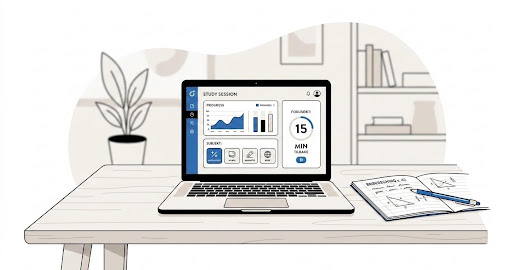
Windows 11 har en innebygd funksjon som heter Fokus. Du finner den under Innstillinger → System → Fokus.
Når du starter en fokusøkt, skjer dette:
- En nedtellingstimer vises på skjermen.
- «Ikke forstyrr» slås på, slik at varsler holdes tilbake.
- Du kan velge å skjule merker og blinking på ikonene i oppgavelinjen.
Du velger selv hvor lenge økten skal vare. Når tiden er ute, får du et varsel. Mange elever liker å jobbe i korte bolker, for eksempel 25–30 minutter, med en liten pause imellom.
Fokus på mobil og nettbrett
iPad og iPhone har egne fokusmoduser i Kontrollsenter, der du kan velge hvilke apper og personer som får sende varsler. På mange Android-enheter finner du en lignende fokusmodus under Digital velvære.
Fordelen med fokusmodus er at den ikke er en straff. Det er et verktøy barnet kan lære seg å bruke selv, noe som blir viktigere jo eldre det blir.
Slik setter du opp en lekseprofil steg for steg
Uansett plattform kan du følge den samme oppskriften:
- Lag en egen barnekonto. Ikke la barnet bruke din konto. Med egen konto kan innstillingene tilpasses barnets alder.
- Bestem hvilke apper som alltid skal være åpne. Ta med skolens læringsplattform, en ordbok, skriveprogram og fagverktøy. Har barnet matte på ungdomsskolen, er GeoGebra et naturlig valg, siden det brukes mye til grafer og geometri.
- Sett grenser på underholdning, ikke på alt. Tidsgrenser på spill, video og sosiale apper er mer treffsikre enn en grense på hele enheten.
- Planlegg skjermfri tid om kvelden. Sett den gjerne til å starte en time før leggetid.
- Gå gjennom ukerapporten sammen. Snakk om hva tiden faktisk gikk med til. Det gir en bedre samtale enn kontroll alene.
Slik kan et enkelt oppsett se ut for en elev på mellomtrinnet:
| Tidsrom | Innstilling | Hva er tilgjengelig |
|---|---|---|
| Rett etter skolen | Fokusøkt eller skoletid | Skoleapper, ordbok, skriveprogram |
| Etter leksene | Vanlig bruk med appgrenser | Spill og video innenfor dagsgrensen |
| Siste time før leggetid | Skjermfri tid | Kun nødnumre og eventuelt lydbøker |
Tilpass tidene til barnets alder og hverdag. Oppsettet er et utgangspunkt, ikke en fasit.
Skolens egne enheter har egne regler
Mange elever bruker en PC eller iPad som skolen eier. Slike enheter er ofte administrert sentralt, og da kan det hende at du ikke kan legge inn egen foreldrekontroll.
Skolen har selv ansvar for å beskytte elevene mot skadelig innhold. Udir anbefaler blant annet filter på skolens nettverk og på elevenes enheter, også når de tas med hjem. På barneskolen anbefales et såkalt «tillatt-filter», som bare åpner for innhold skolen har godkjent på forhånd.
Er du usikker på hva som er satt opp, er det lurt å spørre kontaktlæreren eller skolens IT-ansvarlige. Da unngår du dobbelt arbeid, og du får vite om noe bør endres hjemme.
Når teknologien ikke strekker til
Foreldrekontroll og fokusmodus kan gi struktur, ro og bedre vaner. Men verktøyene kan ikke forklare brøkregning, rette en norskinnlevering eller oppdage at barnet har et hull fra tidligere trinn.
Ser du at barnet sliter faglig over tid, selv om rammene er på plass, kan det være lurt å se på ulike former for leksehjelp. Det finnes både gratis tilbud på skolen og hos frivillige organisasjoner, og betalte løsninger med privatlærer eller digitale tjenester.
En god start er uansett en prat med kontaktlæreren om hva som mangler. Da blir det lettere å velge riktig type hjelp.
Oppsummering
Myndighetene skiller mellom skjermtid til skolearbeid og skjermtid på fritiden. Det gjør det fornuftig å sette opp barnets enheter på samme måte.
- Windows: Microsoft Family Safety gir gratis tidsgrenser per app, men nettfilteret virker bare i Edge.
- Apple: Skjermtid lar deg sette skoleapper som «Alltid tillatt» og planlegge skjermfri tid.
- Android: Google Family Link har en egen Skoletid-modus der du velger hvilke apper som er åpne.
- Fokusmodus i Windows 11, iPad og Android hjelper eldre elever med å jobbe uforstyrret på egen hånd.
Ingen av verktøyene erstatter en voksen som følger med. Men brukt riktig gjør de det mye enklere å la skjermen være et skoleverktøy når det trengs, og en fritidsaktivitet innenfor rimelige rammer resten av tiden.