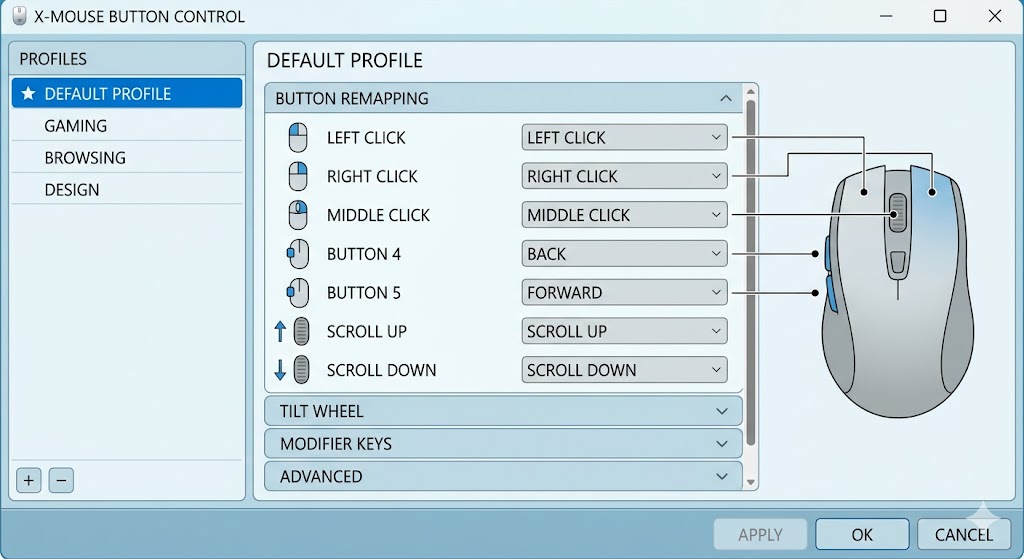
X Mouse Button Control (XMBC) er et kraftfuldt, gratis værktøj til Windows, der gør det muligt for brugere at omdefinere musens knapper og skabe applikationsspecifikke profiler for at forbedre workflowet. Denne artikel gennemgår alt fra den grundlæggende installation og opsætning af profiler til avancerede funktioner som «sticky buttons», simulerede tastetryk og lagdelte konfigurationer. Vi ser nærmere på, hvordan gamere, programmører og kontoransatte kan drage fordel af værktøjet, hvordan man navigerer i det tekniske interface, og hvordan man løser gængse problemer for at sikre en gnidningsfri brugeroplevelse. Ved at mestre XMBC kan du transformere en simpel standardmus til et højtydende præstationsværktøj, der sparer tid i hverdagen gennem smarte genveje og automatisering.
Hvad er X Mouse Button Control og hvem har brug for det
X Mouse Button Control er et specialiseret stykke software udviklet af Phillip Gibbons, som giver Windows-brugere fuld kontrol over hver eneste interaktion, deres mus foretager sig. Selvom mange moderne mus leveres med deres egen software, er XMBC unikt, fordi det fungerer med næsten enhver mus og tilbyder en dybde af tilpasning, som producenternes egne drivere ofte mangler. Det centrale i softwaren er evnen til at oprette «profiler». En profil er et sæt regler, der kun aktiveres, når et specifikt program eller vindue er i fokus. Det betyder, at din mus kan have én funktion i Chrome, en helt anden i Photoshop og en tredje på selve skrivebordet. For en professionel, der arbejder med datatunge opgaver, kan dette betyde, at man mapper komplekse tastaturgenveje direkte til musens sideknapper, hvilket eliminerer behovet for konstant at flytte hænderne mellem mus og tastatur.
- Universel kompatibilitet: Fungerer med alle standardmus, herunder modeller med 5+ knapper.
- Applikationsspecifikke profiler: Automatisk skift af musens layout afhængigt af det aktive program.
- Gratis og letvægt: Bruger minimale systemressourcer og indeholder ingen reklamer eller malware.
- Avanceret mapping: Understøtter alt fra simple klik til komplekse makroer og scripts.
Universel kompatibilitet: Fungerer med alle standardmus, herunder modeller med 5+ knapper.
Applikationsspecifikke profiler: Automatisk skift af musens layout afhængigt af det aktive program.
Gratis og letvægt: Bruger minimale systemressourcer og indeholder ingen reklamer eller malware.
Avanceret mapping: Understøtter alt fra simple klik til komplekse makroer og scripts.
| Målgruppe | Primær fordel ved XMBC | Typisk brugsscenarie |
| Gamere | Hurtigere reaktionstid | Mappe «Heal» eller «Reload» til en sideknap |
| Grafiske designere | Præcis navigation | Skift DPI eller zoom-niveau via rullehjulet |
| Programmører | Kode-effektivitet | Indsæt ofte brugte kodestumper med ét klik |
| Kontoransatte | Hurtigere dokumenthåndtering | Copy/Paste direkte på musens knapper |
Forståelsen af lag og profiler i softwaren
Når du først åbner XMBC, vil du bemærke begrebet «Layers» (Lag). Dette er en af de mest avancerede funktioner i programmet, da det giver dig mulighed for at have op til ti forskellige konfigurationer for den samme profil. Du kan skifte mellem disse lag ved hjælp af genvejstaster eller ved at holde en bestemt knap nede. Dette er ideelt til komplekse arbejdsgange, hvor man har brug for forskellige værktøjssæt inden for det samme program. For eksempel kan et lag i en videoredigeringssoftware være dedikeret til klipning, mens et andet er dedikeret til farvekorrigering. Ved at udnytte disse lag effektivt, udvider man musens funktionalitet eksponentielt uden at have brug for en mus med tyve fysiske knapper.
Installation og den første opsætning af programmet
Installationsprocessen for X Mouse Button Control er ligetil, men der er et par vigtige detaljer, man skal være opmærksom på for at få det optimale ud af programmet fra start. Efter download fra den officielle kilde køres installationsfilen, som guider dig gennem de sædvanlige trin. Det anbefales at lade programmet starte op sammen med Windows, da de profiler, du opretter, ellers ikke vil være aktive, før du manuelt åbner programmet. Når programmet kører, vil det gemme sig i din systembakke (systray) nede ved uret. Herfra kan du højreklikke og vælge «Setup» for at åbne hovedmenuen. Det er her, magien sker, og hvor du ser listen over de knapper, din mus har til rådighed. Hvis du trykker på en knap på din mus, vil den tilsvarende linje i programmet lyse op i gult, hvilket gør det utroligt nemt at identificere, hvilken knap der er hvad.
- Systembakke-ikon: Hurtig adgang til at deaktivere eller skifte profiler manuelt.
- Identifikation af knapper: Visuel feedback når fysiske knapper trykkes ned i setup-menuen.
- Sprogvalg: Mulighed for at ændre brugerfladen til flere sprog, herunder dansk.
- Brugeradgang: Kræver normalt administratorrettigheder for at installere korrekt på Windows.
Systembakke-ikon: Hurtig adgang til at deaktivere eller skifte profiler manuelt.
Identifikation af knapper: Visuel feedback når fysiske knapper trykkes ned i setup-menuen.
Sprogvalg: Mulighed for at ændre brugerfladen til flere sprog, herunder dansk.
Brugeradgang: Kræver normalt administratorrettigheder for at installere korrekt på Windows.
| Trin | Handling | Resultat |
| 1 | Kør installationsfilen | Programmet installeres i din Program-mappe |
| 2 | Åbn Setup-menuen | Du får overblik over standardprofilen |
| 3 | Tryk på en museknap | Linjen i XMBC lyser op (validering af knap) |
| 4 | Vælg funktion i dropdown | Den nye funktion tildeles knappen |
Vigtigheden af at køre som administrator
For at XMBC kan opsnappe musetryk i alle programmer, især dem der kører med forhøjede rettigheder, er det vigtigt, at XMBC selv kører som administrator. Hvis du oplever, at dine genveje virker i din browser, men ikke i et specifikt spil eller et systemværktøj, er det ofte her problemet ligger. Du kan indstille dette permanent ved at højreklikke på programmets genvej, vælge egenskaber og under fanen kompatibilitet markere «Kør dette program som administrator». Dette sikrer, at softwaren har de nødvendige tilladelser til at overstyre standardinputtet i hele operativsystemet.
Oprettelse af applikationsspecifikke profiler
En af de mest kraftfulde funktioner i X Mouse Button Control er evnen til at skabe profiler, der kun er aktive i bestemte programmer. Dette gøres ved at klikke på «Add» knappen nederst til venstre i hovedvinduet. Her får du en liste over alle kørende processer, og du kan vælge den specifikke .exe-fil, du ønsker at oprette en profil for. Når profilen er oprettet, vil de ændringer, du laver i højre side af vinduet, kun gælde for det valgte program. Dette er uvurderligt for produktiviteten. Forestil dig at have «Copy» og «Paste» på dine sideknapper, når du er i Excel, men have «Back» og «Forward», når du surfer i din browser. XMBC registrerer lynhurtigt, hvilket vindue der er aktivt, og skifter profil på mikrosekunder uden nogen form for lag.

- Automatisk genkendelse: Programmet finder selv de kørende processer for dig.
- Præcis målretning: Mulighed for at målrette specifikke vinduestitler frem for hele programmer.
- Eksport/Import: Du kan gemme dine profiler og tage dem med til en anden computer.
- Prioritering: Profiler kan rangeres, hvis flere regler overlapper hinanden.
Automatisk genkendelse: Programmet finder selv de kørende processer for dig.
Præcis målretning: Mulighed for at målrette specifikke vinduestitler frem for hele programmer.
Eksport/Import: Du kan gemme dine profiler og tage dem med til en anden computer.
Prioritering: Profiler kan rangeres, hvis flere regler overlapper hinanden.
| Program | Knap 4 (Side ned) | Knap 5 (Side op) | Rullehjul (Klik) |
| Webbrowser | Gå tilbage | Gå fremad | Åbn link i ny fane |
| Excel | Kopier (Ctrl+C) | Sæt ind (Ctrl+V) | Beregn ark |
| VLC Player | Volumen ned | Volumen op | Play / Pause |
| Windows Desktop | Næste sang | Forrige sang | Mute lyd |
Navngivning og organisering af profiler
Når man begynder at bruge XMBC seriøst, kan man hurtigt ende med 20 eller 30 forskellige profiler. Derfor er det vigtigt at give dem sigende navne. Selvom softwaren automatisk foreslår procesnavnet, kan du omdøbe dem for bedre overblik. Du kan også deaktivere profiler midlertidigt uden at slette dem ved blot at fjerne fluebenet ud for profilen i listen. Dette er praktisk, hvis du tester nye opsætninger eller hvis en specifik konfiguration driller i en ny version af et program.
Simulerede tastetryk og makroer
Den måske mest avancerede del af X Mouse Button Control er funktionen «Simulated Keystrokes». I stedet for blot at vælge en standardkommando fra dropdown-menuen, giver denne funktion dig mulighed for at indtaste en sekvens af tastetryk, som skal udføres, når du trykker på museknappen. Dette kan være alt fra en simpel kombination som Alt+Tab til komplekse strenge med tidsforsinkelser mellem hvert tryk. Formatet i XMBC bruger klammer til specialtaster, f.eks. {CTRL}{C}. Dette åbner op for en verden af automatisering, hvor man kan udføre opgaver, der normalt kræver mange klik eller komplekse tastaturkombinationer, med et enkelt tryk på musen. Læs mere om computermus i Wikipedia.
- Fleksible metoder: Vælg mellem forskellige metoder for, hvornår tastetrykket sendes (når knappen trykkes ned, slippes, eller mens den holdes).
- Tidsforsinkelse: Indbygget support for pauser mellem tastetryk, hvilket er essentielt for spil eller langsomme programmer.
- Gentagelse: Mulighed for at lade en makro gentage sig selv, så længe knappen holdes nede.
- Tekststrenge: Kan bruges til hurtigt at indsætte ofte brugte tekststykker som e-mailadresser eller signaturer.
Fleksible metoder: Vælg mellem forskellige metoder for, hvornår tastetrykket sendes (når knappen trykkes ned, slippes, eller mens den holdes).
Tidsforsinkelse: Indbygget support for pauser mellem tastetryk, hvilket er essentielt for spil eller langsomme programmer.
Gentagelse: Mulighed for at lade en makro gentage sig selv, så længe knappen holdes nede.
Tekststrenge: Kan bruges til hurtigt at indsætte ofte brugte tekststykker som e-mailadresser eller signaturer.
| Kode i XMBC | Handling |
| {ALT}{F4} | Lukker det aktive program |
| {WIN}{D} | Viser skrivebordet |
| {WAITMS:500} | Venter 500 millisekunder før næste handling |
| {LSHIFT}{HOME}{BACKSPACE} | Markerer linjen og sletter den |
Forskellige send-metoder for simulerede tryk
Når du opsætter simulerede tastetryk, kan du vælge mellem forskellige «methods». «As mouse button is pressed» er den mest almindelige, hvor handlingen sker med det samme. Men «During» er yderst nyttig, hvis du vil have en tast holdt nede (f.eks. Shift eller Ctrl), præcis så længe du holder din museknap nen. Dette kaldes ofte for en «modifier»-funktion og er ekstremt praktisk i grafiske programmer, hvor man ofte skal holde en tast nede for at skifte værktøjets funktion midlertidigt.
Styring af medier og systemvolumen
Udover at kontrollere specifikke programmer, er XMBC fremragende til generel systemstyring. Mange brugere vælger at dedikere deres rullehjul til volumenstyring, når de holder en specifik knap nede (f.eks. højreklik). Dette betyder, at man kan justere lyden lynhurtigt uden at skulle finde volumen-ikonet eller bruge tastaturets medietaster. Man kan også opsætte knapper til at skifte mellem sange i Spotify, pause videoer eller endda styre skærmens lysstyrke på bærbare computere. Dette niveau af kontrol gør computeren langt mere behagelig at bruge til underholdning.
- Lydløs-funktion: Mappe en knap til hurtigt at slå lyden helt fra (Mute).
- Medie-navigation: Play, Pause, Næste og Forrige direkte på musen.
- Global kontrol: Disse genveje kan sættes til at virke uanset hvilket program, der er i fokus.
- Lag-skift: Brug lag til at dedikere hele musen til «Medie-mode» om aftenen.
Lydløs-funktion: Mappe en knap til hurtigt at slå lyden helt fra (Mute).
Medie-navigation: Play, Pause, Næste og Forrige direkte på musen.
Global kontrol: Disse genveje kan sættes til at virke uanset hvilket program, der er i fokus.
Lag-skift: Brug lag til at dedikere hele musen til «Medie-mode» om aftenen.
| Handling | Foreslået musetilpasning |
| Justere volumen | Scroll op/ned mens knap 4 holdes nede |
| Næste sang | Tilt af rullehjul mod højre |
| Play/Pause | Tryk på rullehjulet (Middle Click) |
| Skærmklip | Knap 5 mimet til Win+Shift+S |
Brug af «Chording» til komplekse kommandoer
«Button Chording» er en funktion, hvor man trykker på to knapper samtidig for at aktivere en funktion. Det fungerer lidt ligesom genvejstaster på et tastatur (som Ctrl+C). I XMBC kan du indstille det sådan, at hvis du holder højre museknap nede og derefter venstreklikker, så udføres en specifik handling. Dette er en fantastisk måde at tilføje ekstra funktionalitet på, uden at miste de oprindelige knappers funktion ved normale klik. Det kræver lidt tilvænning, men når det først sidder i fingrene, er det en utrolig hurtig måde at navigere på.
Avancerede indstillinger for gaming og præcision
Selvom professionelle gamere ofte sværger til deres mus’ egen software, tilbyder X Mouse Button Control funktioner, som kan give en fordel i visse typer spil. «Sticky buttons» er en funktion, hvor et klik fungerer som en kontakt: tryk én gang for at holde knappen nede, og tryk igen for at slippe. Dette er nyttigt i spil, hvor man skal holde en knap nede i lang tid, f.eks. for at løbe eller sigte. Derudover kan man justere musens følsomhed (DPI) på softwareniveau for hver profil, hvilket giver mulighed for at have en meget høj følsomhed i Windows, men en lavere, mere præcis følsomhed, når man åbner sit yndlingsskydespil.

- Invertering af akser: Mulighed for at vende op/ned eller venstre/højre, hvilket nogle foretrækker i flysimulatorer.
- DPI-skift: Ændring af markørhastighed specifikt for visse programmer.
- Reduktion af klik-støj: Ved at justere «Debounce»-tiden kan man undgå utilsigtede dobbeltklik på slidte mus.
- Låsning af akse: Gør det muligt kun at bevæge musen helt vandret eller lodret ved at holde en knap nede.
Invertering af akser: Mulighed for at vende op/ned eller venstre/højre, hvilket nogle foretrækker i flysimulatorer.
DPI-skift: Ændring af markørhastighed specifikt for visse programmer.
Reduktion af klik-støj: Ved at justere «Debounce»-tiden kan man undgå utilsigtede dobbeltklik på slidte mus.
Låsning af akse: Gør det muligt kun at bevæge musen helt vandret eller lodret ved at holde en knap nede.
| Funktion | Fordel for gameren |
| Rapid Fire | Simulerer hurtige klik automatisk |
| Axis Locking | Hjælper med præcis sigte langs en horisont |
| Profile Switching | Skifter automatisk setup når spillet starter |
| Sticky Aim | Holder «sigte»-knappen nede uden anstrengelse |
Undgåelse af anti-cheat problemer
Det er vigtigt at nævne, at nogle meget strikse anti-cheat systemer i online spil kan se automatiserede makroer som snyd. Selvom XMBC er et legitimt værktøj, bør man være forsigtig med at bruge ekstremt hurtige «rapid fire» makroer i kompetitive onlinespil. For de fleste singleplayer-spil og almindelig brug er der dog ingen risiko, og softwaren er bredt anerkendt som sikker og pålidelig.
Optimering af scrolling og rullehjul
Mange glemmer, at rullehjulet på en mus faktisk har flere funktioner end bare at scrolle op og ned. Mange mus har «Tilt»-funktion (hvor hjulet kan vippes til siderne), og selve klikket på hjulet (Mouse 3) er ofte underudnyttet. X Mouse Button Control giver dig mulighed for at ændre, hvordan rullehjulet opfører sig fundamentalt. Du kan ændre scrolling-hastigheden for hvert program, eller endda vende scroll-retningen (såkaldt «Natural Scrolling»), hvis du er vant til det fra en Mac. Man kan også indstille hjulet til at skifte faner i browseren i stedet for at scrolle på siden.
- Scroll-omdirigering: Gør det muligt at scrolle i et vindue, der ikke er i fokus, blot ved at holde musen over det.
- Linjespring: Bestem præcis hvor mange linjer hvert «hak» i hjulet skal flytte.
- Tilt-tilpasning: Brug de ofte glemte tilt-knapper til at navigere frem og tilbage.
- Frictionless scrolling: Simuler en mere flydende scroll-oplevelse via softwareindstillinger.
Scroll-omdirigering: Gør det muligt at scrolle i et vindue, der ikke er i fokus, blot ved at holde musen over det.
Linjespring: Bestem præcis hvor mange linjer hvert «hak» i hjulet skal flytte.
Tilt-tilpasning: Brug de ofte glemte tilt-knapper til at navigere frem og tilbage.
Frictionless scrolling: Simuler en mere flydende scroll-oplevelse via softwareindstillinger.
| Scroll-indstilling | Beskrivelse |
| Reverse Scroll | Vender retningen af rullehjulet (op er ned) |
| Scroll Pages | Springer en hel side i stedet for linjer |
| Method: Smooth | Forsøger at glatte scrolling-bevægelser ud |
| Horizontal Scroll | Muliggør vandret scrolling i store Excel-ark |
Global scrolling og fokus-indstillinger
En af de mest populære funktioner i XMBC er «Make scroll wheel scroll window under cursor». Windows har forbedret dette i nyere versioner, men XMBC’s implementering er ofte mere stabil og fungerer i ældre programmer, der ellers kræver, at man klikker på vinduet først. Dette lille hack sparer tusindvis af unødvendige klik i løbet af en arbejdsuge, da man blot kan hvile musen over et baggrundsvindue og scrolle løs.
Eksport af profiler og backup af indstillinger
Når man har brugt timer på at finpudse sine profiler for hvert enkelt program, er det sidste, man ønsker, at miste dem ved en geninstallation af Windows eller ved skift til en ny computer. X Mouse Button Control gør det heldigvis nemt at tage backup. Under indstillingerne finder man knapper til at eksportere alle profiler til en enkelt fil. Denne fil kan derefter importeres på en anden maskine, og alle dine genveje vil være præcis som før. Dette er også en god måde at dele smarte setups med kolleger eller venner, der bruger de samme programmer som dig.
- Filformat: Gemmer alle data i en kompakt .xmbp fil.
- Portabilitet: Gør det nemt at have de samme indstillinger på både hjemme- og arbejdscomputeren.
- Versionskontrol: Mulighed for at gemme forskellige versioner af sine indstillinger undervejs.
- Cloud-synkronisering: Selvom det ikke er indbygget, kan man manuelt gemme sin backup-fil i Dropbox eller OneDrive.
Filformat: Gemmer alle data i en kompakt .xmbp fil.
Portabilitet: Gør det nemt at have de samme indstillinger på både hjemme- og arbejdscomputeren.
Versionskontrol: Mulighed for at gemme forskellige versioner af sine indstillinger undervejs.
Cloud-synkronisering: Selvom det ikke er indbygget, kan man manuelt gemme sin backup-fil i Dropbox eller OneDrive.
| Handling | Sti i programmet |
| Backup | Settings -> Export All |
| Gendan | Settings -> Import |
| Log-fil | Settings -> View Log (til fejlfinding) |
| Reset | Settings -> Reset to Defaults |
Opdatering af softwaren uden at miste data
XMBC opdateres jævnligt med fejlrettelser og nye funktioner. Når du installerer en ny version oven i den gamle, beholder programmet automatisk alle dine profiler og indstillinger. Det er dog altid god kutyme at lave en hurtig eksport af sine profiler, før man opdaterer, bare for en sikkerheds skyld. Softwaren informerer dig som regel i systembakken, når der er en ny version tilgængelig, så du altid kører med den mest optimerede udgave.
Troubleshooting og almindelige problemer
Selvom X Mouse Button Control er meget stabilt, kan der opstå situationer, hvor det ikke opfører sig som forventet. Det mest almindelige problem er, at profiler ikke aktiveres i spil. Dette skyldes ofte, som tidligere nævnt, administrator-rettigheder, men det kan også skyldes, at spillet kører i en speciel «Full Screen Exclusive» mode, som blokerer for overlays. En anden udfordring kan være konflikter med eksisterende musedrivere fra producenter som Logitech (G-Hub) eller Razer (Synapse). Ofte er løsningen at deaktivere de specifikke funktioner i producentens software, så de ikke kæmper om kontrollen over den samme knap.
- Log-visning: Programmet har en indbygget log, der viser præcis hvilke profiler der aktiveres og hvornår.
- Debug-mode: En avanceret tilstand der hjælper med at identificere problemer med simulerede tastetryk.
- Safe Mode: Mulighed for at starte Windows uden XMBC hvis en profil ved en fejl har deaktiveret vigtige knapper.
- Forum-support: Et aktivt community af brugere der hjælper med komplekse makro-spørgsmål.
Log-visning: Programmet har en indbygget log, der viser præcis hvilke profiler der aktiveres og hvornår.
Debug-mode: En avanceret tilstand der hjælper med at identificere problemer med simulerede tastetryk.
Safe Mode: Mulighed for at starte Windows uden XMBC hvis en profil ved en fejl har deaktiveret vigtige knapper.
Forum-support: Et aktivt community af brugere der hjælper med komplekse makro-spørgsmål.
| Problem | Mulig løsning |
| Profil virker ikke i spil | Kør XMBC som administrator |
| Knap reagerer ikke | Tjek om knappen er deaktiveret i producentens driver |
| Dobbeltklik ved fejl | Juster «Debounce»-tiden i avancerede indstillinger |
| Genveje er langsomme | Skift simuleringsmetode til «Direct» eller «Send Input» |
Hvordan man nulstiller hvis alt går galt
Hvis man ved et uheld får konfigureret sin mus således, at man ikke kan klikke på noget (f.eks. ved at mappe venstreklik til noget andet), kan man altid bruge tastaturet til at navigere. Ved at bruge Tab, Arrow Keys og Enter kan man åbne XMBC og nulstille profilen eller afslutte programmet helt. Det er en god idé at lade «Left Click» forblive standard i den «Default» profil, så man altid har en sikkerhedsventil.
Fremtiden for musestyring og produktivitet
X Mouse Button Control har eksisteret i mange år, og det fortsætter med at være det foretrukne valg for power-users, der vil have det maksimale ud af deres hardware. I en verden hvor vi bruger mere og mere tid foran computeren, er ergonomi og effektivitet alfa og omega. Ved at flytte belastningen fra tastaturet til musen, og ved at automatisere de små, irriterende gentagelser i vores arbejdsdag, kan vi mindske risikoen for museskader og samtidig blive hurtigere til vores arbejde. XMBC er et bevis på, at man ikke behøver dyrt udstyr for at få avancerede funktioner; man har blot brug for den rette software og lidt tid til at sætte det op.
- Løbende udvikling: Nye versioner tilføjer support for de nyeste Windows-opdateringer.
- Brugerdrevet: Mange funktioner er tilføjet på baggrund af ønsker fra communitiet.
- Minimalistisk: Programmet forbliver tro mod sit udgangspunkt uden at blive fyldt med unødvendigt «bloat».
- Uddannelse: Flere og flere guides og tutorials bliver tilgængelige online for nye brugere.
Løbende udvikling: Nye versioner tilføjer support for de nyeste Windows-opdateringer.
Brugerdrevet: Mange funktioner er tilføjet på baggrund af ønsker fra communitiet.
Minimalistisk: Programmet forbliver tro mod sit udgangspunkt uden at blive fyldt med unødvendigt «bloat».
Uddannelse: Flere og flere guides og tutorials bliver tilgængelige online for nye brugere.
| Aspekt | Status i dag | Forventet fremtid |
| Brugerflade | Funktionel / Klassisk | Mere moderne / Intuitiv |
| Kompatibilitet | Windows 7, 10, 11 | Windows 12 og frem |
| Funktioner | Fokus på knapper/scroll | Mere fokus på bevægelser/gestures |
| Pris | Gratis (Donation-ware) | Forbliver sandsynligvis gratis |
Konklusion og de første skridt
At mestre X Mouse Button Control kræver lidt tålmodighed i starten, men gevinsten er enorm. Start med at lave én profil til dit mest brugte program, f.eks. din browser, og tilføj gradvist flere funktioner. Når du først har vænnet dig til at have dine vigtigste genveje lige under tommelfingeren, vil du aldrig gå tilbage til en standardmus igen. Det er den ultimative måde at gøre din computer personlig og effektiv på.
Ofte stillede spørgsmål
Er X Mouse Button Control gratis at bruge
Ja, programmet er helt gratis for både private og erhvervsmæssige brugere, selvom donationer til udvikleren modtages med glæde.
Kan jeg bruge programmet på en Mac
Nej, dette software er specifikt udviklet til Windows-operativsystemet. Mac-brugere må kigge efter alternativer som BetterTouchTool.
Vil softwaren gøre min computer langsommere
Overhovedet ikke. Programmet er ekstremt letvægt og bruger næsten ingen CPU eller RAM under normal drift.
Kan jeg mappe knapper til at åbne specifikke mapper
Ja, ved at bruge funktionen «Launch Application» kan du indstille en museknap til at åbne Stifinder i en specifik mappe.
Virker det med trådløse mus
Ja, så længe din trådløse mus genkendes af Windows som en standard inputenhed, vil XMBC fungere fejlfrit.
Kan jeg deaktivere programmet midlertidigt
Ja, du kan højreklikke på ikonet i systembakken og vælge «Disable», hvis du har brug for at bruge musen normalt i et øjeblik.
Hvor mange lag kan jeg oprette i hver profil
Du kan oprette op til ti forskellige lag, hvilket giver dig utroligt mange kombinationsmuligheder for hver enkelt knap.
Kan jeg lave makroer der skriver min e-mail
Ja, ved hjælp af «Simulated Keystrokes» kan du få musen til at skrive hele tekststrenge automatisk.
Er det sikkert at downloade
Ja, så længe du downloader det fra den officielle hjemmeside eller anerkendte software-portaler, er det helt sikkert og fri for virus.
Kan jeg indstille forskellige scroll-hastigheder til forskellige programmer
Ja, det er en af kernefunktionerne. Du kan have hurtig scrolling i lange dokumenter og præcis scrolling i andre programmer.