To-faktor autentisering legger et ekstra lag med sikkerhet på nettkontoene dine, slik at et stjålet passord ikke lenger er nok til at noen kommer inn. En authenticator-app er den enkleste og tryggeste måten å ta i bruk denne beskyttelsen på – og de fleste gode alternativene er helt gratis. Her forklarer vi hva teknologien er, hvordan den fungerer, og hvilke gratis apper som er verdt å vurdere på mobil og PC.
Viktige punkter
- Hva det er: To-faktor autentisering (2FA) krever to bevis ved innlogging, så et stjålet passord alene ikke gir tilgang.
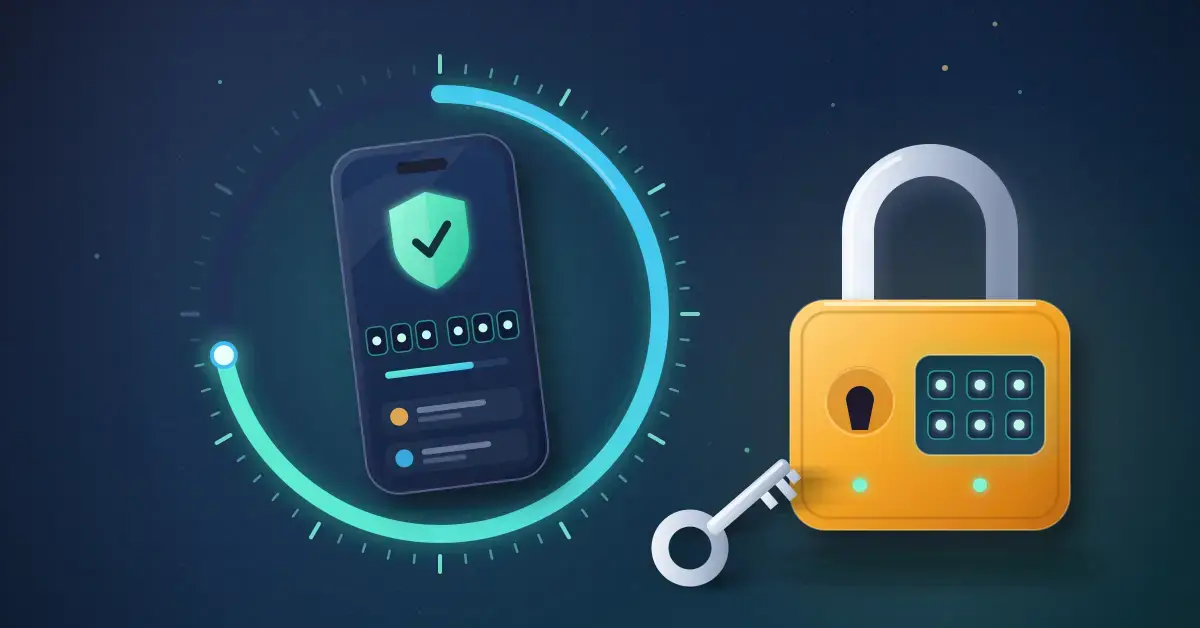
- Hvordan en app virker: Den lager en ny seks-sifret kode hvert 30. sekund (TOTP), helt uten internett.
- Tryggere enn SMS: Koder i en app unngår SIM-bytte-svindel og avlytting.
- Gratis valg: Google Authenticator, Microsoft Authenticator, Authy, Aegis, 2FAS, Ente Auth og Bitwarden Authenticator er alle gratis.
- Viktigst av alt: Lagre gjenopprettingskodene dine, slik at du ikke blir utestengt om telefonen forsvinner.
Hva er to-faktor autentisering?
To-faktor autentisering, ofte forkortet 2FA (fra engelsk two-factor authentication), betyr at du må bekrefte identiteten din på to uavhengige måter når du logger inn. I stedet for å stole kun på passordet, kombinerer du to av tre mulige «faktorer»:
- Noe du vet – typisk et passord eller en PIN-kode.
- Noe du har – for eksempel mobiltelefonen din eller en fysisk sikkerhetsnøkkel.
- Noe du er – biometri som fingeravtrykk eller ansiktsgjenkjenning.
Når du slår på 2FA, må en innlogging altså bestå to kontroller. Selv om noen får tak i passordet ditt gjennom en lekkasje eller et phishing-forsøk (falske e-poster eller nettsider som lurer deg til å oppgi passordet), mangler de fortsatt den andre faktoren. Begrepet flerfaktorautentisering (MFA) brukes om det samme prinsippet, men med to eller flere faktorer. I Norge er BankID et velkjent eksempel på en løsning som bruker flere faktorer samtidig.
Slik fungerer en authenticator-app
En authenticator-app genererer en ny, kortvarig tallkode som du taster inn etter passordet. Teknologien bak kalles TOTP – tidsbasert engangskode (på engelsk time-based one-time password) – og er en åpen standard beskrevet i spesifikasjonen RFC 6238.
Oppsettet er enkelt. Når du aktiverer 2FA på en tjeneste, viser den en QR-kode (en firkantet strekkode). Denne QR-koden inneholder en hemmelig nøkkel som appen leser inn. Fra da av regner både tjenesten og appen ut nøyaktig samme kode basert på den hemmelige nøkkelen og klokkeslettet akkurat nå:
- Koden er vanligvis på seks sifre.
- Den byttes ut automatisk hvert 30. sekund.
- Utregningen skjer helt på enheten din, uten internett – appen trenger ikke nett for å vise koden.
Fordi utregningen er knyttet til tiden, er det viktig at klokken på telefonen går riktig. Hvis koden stadig blir avvist, er feil klokkeslett den vanligste årsaken. De fleste tjenestene godtar også koden fra forrige eller neste 30-sekundersintervall, slik at en liten tidsforskjell ikke stopper deg.
Authenticator-app kontra SMS og e-post
Mange tjenester tilbyr å sende engangskoden som SMS. Det er bedre enn ingen 2FA, men en app er et tryggere valg av flere grunner:
- SIM-bytte-svindel: Svindlere kan lure mobiloperatøren til å flytte nummeret ditt til sitt eget SIM-kort, og dermed motta kodene dine.
- Avlytting: SMS er ikke kryptert og kan i enkelte tilfeller fanges opp underveis.
- Dekning: En app fungerer uten mobilnett og i utlandet, mens SMS krever signal.
Koder i en authenticator-app ligger derimot bare på din egen enhet. For aller best beskyttelse tilbyr noen tjenester nå passkeys (passnøkler) – en nyere, passordfri metode – men TOTP-apper er fortsatt den mest utbredte og universelt støttede løsningen. Vil du ha kryptert kommunikasjon generelt, er en app som Signal et godt supplement til god kontosikkerhet.
Gratis authenticator-apper verdt å vurdere
Alle appene under er gratis og bruker samme TOTP-standard, så kodene fungerer på tvers av tjenester uansett hvilken app du velger. Forskjellene ligger i sikkerhetskopiering, hvilke plattformer de støtter, og om kildekoden er åpen. Tabellen nedenfor oppsummerer de viktigste forskjellene.
Sammenligning av gratis authenticator-apper
| App | Plattformer | Åpen kildekode | Sikkerhetskopi / synk | Merknad |
|---|---|---|---|---|
| Google Authenticator | Android, iOS | Nei | Valgfri synk til Google-konto | Enkel; synk ikke ende-til-ende-kryptert |
| Microsoft Authenticator | Android, iOS | Nei | Sky via Microsoft-konto | Støtter også passkeys; passordlagring fjernet i 2025 |
| Authy | Android, iOS | Nei | Kryptert sky-synk | Skrivebordsappene lagt ned i 2024 |
| Aegis Authenticator | Android | Ja | Kryptert eksport og auto-backup | Kun Android; sterkt personvern |
| 2FAS Auth | Android, iOS | Ja | Sky og manuell backup | Egen nettleserutvidelse; ingen konto nødvendig |
| Ente Auth | Android, iOS, Windows, Mac, Linux, nett | Ja | Ende-til-ende-kryptert synk | Flest plattformer; kan selvdriftes |
| Bitwarden Authenticator | Android, iOS | Ja | Lokalt (per nå) | Ingen Bitwarden-konto nødvendig |
Google Authenticator
Googles app er en av de mest brukte og enkleste. I 2023 fikk den endelig støtte for å sikkerhetskopiere kodene til Google-kontoen din, slik at de følger med når du bytter telefon. Synkroniseringen er valgfri, og du kan fortsatt bruke appen helt lokalt uten konto. Vær oppmerksom på at de synkroniserte kodene ikke er ende-til-ende-kryptert, så Google-kontoen din bør selv være godt sikret.
Microsoft Authenticator
Microsofts app håndterer både engangskoder og passkeys, og passer spesielt godt hvis du bruker en Microsoft-konto. I løpet av sommeren 2025 fjernet Microsoft funksjonen for å lagre og fylle inn passord i appen – passordene ble flyttet til Microsoft-kontoen og nettleseren Edge. Selve authenticator-funksjonen for 2FA fortsetter som før.
Authy
Authy (eid av Twilio) er kjent for enkel synkronisering mellom enheter og kryptert sikkerhetskopi i skyen. Merk at skrivebordsappene for Windows, Mac og Linux ble lagt ned i 2024, slik at tjenesten nå kun finnes som mobilapp for iOS og Android.
Aegis Authenticator
Aegis er en gratis app med åpen kildekode, laget kun for Android. Den har en kryptert «hvelv» for kodene som kan låses opp med passord eller biometri, og tilbyr både automatiske og manuelle sikkerhetskopier du selv styrer plasseringen av. Den kan også importere koder fra en rekke andre apper, noe som gjør den populær blant personvernbevisste brukere.
2FAS Auth
2FAS er en app med åpen kildekode for iOS og Android, uten krav om konto. Den tilbyr både sky- og manuell sikkerhetskopi, app-lås med biometri, og en egen nettleserutvidelse som lar deg godkjenne innlogginger med ett trykk fra datamaskinen. Utviklerne har publisert både koden og et eget dokument om krypteringen de bruker.
Ente Auth
Ente Auth skiller seg ut med ende-til-ende-kryptert synkronisering og støtte for svært mange plattformer: Android, iOS, Windows, Mac, Linux og nettleser. Både appene og serveren har åpen kildekode, slik at teknisk kyndige kan drifte løsningen selv. Du kan også bruke appen helt lokalt uten konto.
Bitwarden Authenticator
Bitwarden lanserte i 2024 en egen, frittstående authenticator-app med åpen kildekode for iOS og Android. Den krever ingen Bitwarden-konto og er gratis for alle. Bruker du allerede en gratis passordbehandler, kan flere av dem i tillegg lagre engangskodene dine, slik at du slipper en egen app.
Slik kommer du i gang
Å ta i bruk en authenticator-app tar bare noen minutter. Fremgangsmåten er nesten lik på alle tjenester:
- Last ned en av appene over fra Google Play, App Store eller F-Droid.
- Logg inn på tjenesten du vil sikre (for eksempel e-post, nettbank eller sosiale medier) og gå til innstillingene for sikkerhet.
- Velg «to-faktor autentisering» eller «authenticator-app» som metode.
- Åpne appen, trykk på pluss-knappen og skann QR-koden som vises på skjermen.
- Tast inn den seks-sifrede koden appen genererer, for å bekrefte at oppsettet virker.
- Lagre gjenopprettingskodene tjenesten gir deg, på et trygt sted.
Gjenta prosessen for hver tjeneste du vil beskytte. Begynn med de viktigste kontoene: e-post, nettbank, passordbehandler og sosiale medier, siden disse ofte brukes til å ta over andre kontoer.
Sikkerhetskopiering og gjenoppretting
Den største fallgruven med authenticator-apper er å miste tilgangen når telefonen blir borte, stjålet eller byttet ut. Uten en plan risikerer du å bli utestengt fra egne kontoer. Slik sikrer du deg:
- Ta vare på gjenopprettingskodene: Nesten alle tjenester gir deg en liste med engangskoder når du slår på 2FA. Skriv dem ut eller lagre dem i en gratis skylagring du stoler på.
- Slå på sikkerhetskopi i appen: Apper som Authy, Ente Auth, 2FAS og Google Authenticator kan synkronisere kodene, slik at de følger med til en ny enhet.
- Vurder to enheter: Har du appen på både telefon og nettbrett, har du en reserve hvis den ene forsvinner.
Skal du bytte telefon, er det enklest å flytte kodene før du nullstiller den gamle. Mange apper har en egen eksport- eller overføringsfunksjon for akkurat dette.
Vanlige feil og hvordan du unngår dem
- Ingen sikkerhetskopi: Den vanligste feilen er å sette opp 2FA uten å lagre gjenopprettingskodene. Gjør det til en fast rutine.
- Feil klokke: Går telefonklokken feil, blir kodene avvist. La telefonen stille klokken automatisk.
- Kun én faktor på telefonen: Har du både passord og authenticator på samme telefon uten skjermlås, mister du mye av gevinsten. Bruk alltid skjermlås og gjerne app-lås.
- Godkjenne uventede forespørsler: Får du en innloggingskode eller push-varsel du ikke selv utløste, skal du aldri godkjenne den. Da forsøker noen trolig å logge inn med passordet ditt.
- Skadevare på enheten: En infisert enhet kan lekke koder. Hold telefon og PC rene med et godt gratis antivirus, og kjør en skanning med et verktøy som Malwarebytes om du er i tvil.
Hvilken app bør du velge?
Alle appene gir samme grunnbeskyttelse, så valget handler mest om hva som passer din hverdag:
- Vil du ha det enklest mulig: Google Authenticator eller Microsoft Authenticator, særlig hvis du allerede bruker en Google- eller Microsoft-konto.
- Vil du ha åpen kildekode og full kontroll: Aegis (Android), 2FAS eller Bitwarden Authenticator.
- Vil du ha samme koder på PC og mobil med kryptert synk: Ente Auth, som dekker flest plattformer.
- Vil du samle alt ett sted: Vurder en passordbehandler med innebygd støtte for engangskoder.
Det viktigste er ikke hvilken app du velger, men at du faktisk tar i bruk to-faktor autentisering på kontoene som betyr mest for deg.
Kildehenvisninger
- IETF – RFC 6238: TOTP: Time-Based One-Time Password Algorithm
- Google – Hjelp for Google Authenticator
- Microsoft – Changes to Microsoft Authenticator autofill
- Twilio – End-of-Life for Authy Desktop app
- Aegis Authenticator – offisiell nettside
- 2FAS – offisiell nettside
- Ente Auth – offisiell nettside
- Bitwarden Authenticator – offisiell produktside
Vanlige spørsmål (FAQ)
Er gratis authenticator-apper trygge å bruke?
Ja. Appene bruker den åpne TOTP-standarden, og kodene regnes ut lokalt på enheten din uten å sendes over nett. Apper med åpen kildekode kan i tillegg granskes av uavhengige fagfolk, noe mange opplever som ekstra betryggende.
Hva skjer hvis jeg mister telefonen med appen?
Da bruker du gjenopprettingskodene du fikk da du slo på 2FA, eller en sikkerhetskopi hvis appen din synkroniserer kodene. Derfor er det viktig å lagre gjenopprettingskodene på et trygt sted før du trenger dem.
Må jeg ha internett for å få en kode?
Nei. Selve engangskoden regnes ut fra en hemmelig nøkkel og klokkeslettet på enheten, og krever ikke nettforbindelse. Du trenger bare nett for å logge inn på selve tjenesten etterpå.
Kan jeg bruke samme app til flere kontoer?
Ja. Én app kan håndtere mange kontoer samtidig. Du legger til en ny konto ved å skanne QR-koden tjenesten viser, og appen lister opp alle kodene dine hver for seg.
Er en authenticator-app bedre enn å få koden på SMS?
Ja, en app regnes som tryggere. SMS kan rammes av SIM-bytte-svindel og avlytting, mens kodene i en app bare finnes på din egen enhet og fungerer selv uten mobildekning.