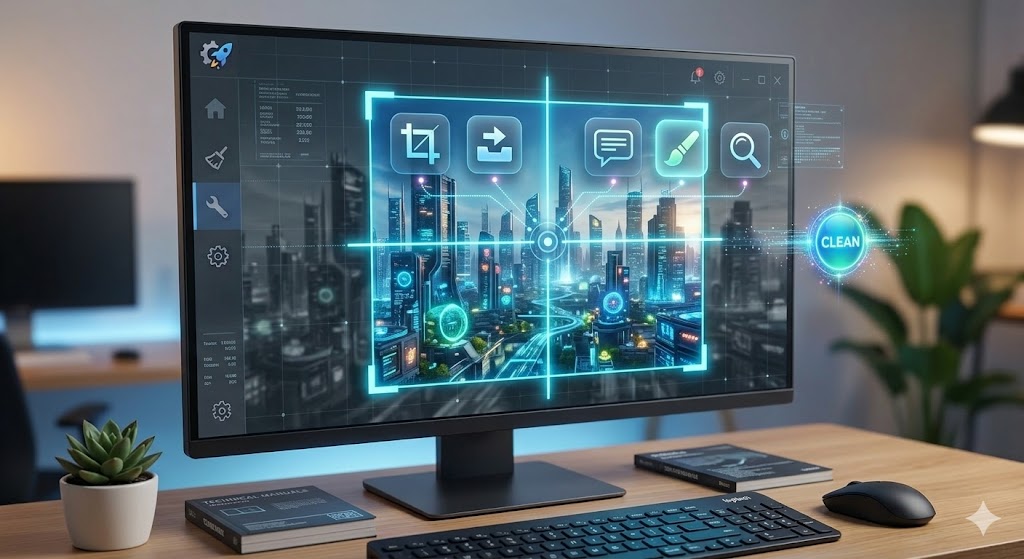
Snagit for Windows er anerkjent som markedslederen innen programvare for skjermbildefangst og videoopptak, utviklet av TechSmith for å gå langt utover de begrensede funksjonene i standardverktøy som Utklippsverktøy. Ved å kombinere avansert bildefangst, inkludert rullende vinduer og panorama-opptak, med et kraftig redigeringsverktøy for annoteringer og grafikk, gjør Snagit det mulig for brukere å kommunisere visuell informasjon mer effektivt. Denne guiden utforsker hvordan du kan utnytte Snagits unike funksjoner som OCR-tekstuthenting, video-til-GIF-konvertering og profesjonelle maler for å skape veiledninger og dokumentasjon av høy kvalitet, enten du jobber med teknisk support, markedsføring eller utdanning.
Hvorfor velge Snagit fremfor standardverktøy
Selv om Windows leveres med innebygde løsninger for skjermbilder, mangler disse ofte presisjonen og etterbehandlingsmulighetene som profesjonelle krever. Snagit skiller seg ut ved å tilby «All-in-One Capture», som lar deg velge hele skjermen, et spesifikt vindu eller en egendefinert region med pikselperfekt nøyaktighet. I tillegg til statiske bilder, kan Snagit ta opp skjermvideo med lyd fra både mikrofon og system, noe som er ideelt for raske tilbakemeldinger eller demonstrasjoner. Dette sparer tid i arbeidsdagen ved at man slipper å skrive lange forklaringer når et bilde eller en kort video kan formidle det samme budskapet på sekunder.
- All-in-One Capture: Fanger hele skrivebordet, en region eller et rullende vindu i én operasjon.+1
- Rullende skjermbilder: Tar bilder av lange nettsider eller chatter som krever vertikal eller horisontal rulling.+1
- Videoopptak med bilde-i-bilde: Ta opp skjermen samtidig som du bruker webkameraet for en personlig tone.
- Sky-integrasjon: Del resultater direkte til Google Drive, Dropbox, Slack eller Microsoft Teams.
All-in-One Capture: Fanger hele skrivebordet, en region eller et rullende vindu i én operasjon.
Rullende skjermbilder: Tar bilder av lange nettsider eller chatter som krever vertikal eller horisontal rulling.
Videoopptak med bilde-i-bilde: Ta opp skjermen samtidig som du bruker webkameraet for en personlig tone.
Sky-integrasjon: Del resultater direkte til Google Drive, Dropbox, Slack eller Microsoft Teams.
Avansert redigering med Snagit Editor
Etter at et bilde er tatt, åpnes det automatisk i Snagit Editor, et robust redigeringsmiljø designet for raske annoteringer. Her kan du legge til piler, tekstbokser, snakkebobler og nummererte steg (Step Tool) som automatisk øker i verdi for hver gang du klikker. Dette er spesielt nyttig for å lage brukerveiledninger der rekkefølge er kritisk. Snagit inkluderer også et bibliotek med profesjonelle stiler og temaer, slik at grafikken din alltid ser polert ut og samsvarer med bedriftens merkevare. Programmet gjør det enkelt å skjule sensitiv informasjon med «Blur»-verktøyet eller fjerne uønskede elementer med «Simplify»-funksjonen.
| Verktøy | Funksjon | Fordel |
| Step Tool | Automatisert nummerering | Sparer tid ved dokumentasjon av prosesser |
| Blur Tool | Slører ut sensitiv data | Sikrer personvern i skjermbilder |
| Smart Move | Flytter objekter i bildet | Lar deg endre layout på eksisterende bilder |
| Simplify | Lager et rent brukergrensesnitt | Fjerner distraksjoner fra komplekse skjermer |
Sparer tid ved dokumentasjon av prosesser
Sikrer personvern i skjermbilder
Lar deg endre layout på eksisterende bilder
Fjerner distraksjoner fra komplekse skjermer
Videoopptak og GIF-oppretting
Snagit er ikke bare for stillbilder; det er også et svært effektivt verktøy for å fange prosesser i bevegelse. Du kan ta opp skjermen din som en MP4-video og enkelt trimme bort uønskede deler i starten eller slutten av opptaket. En av de mest populære funksjonene er muligheten til å konvertere korte videoklipp direkte til animerte GIF-er. Dette er perfekt for å inkludere små instruksjonsvideoer i e-poster eller dokumentasjon der en full videofil ville vært for tung. Muligheten til å veksle mellom webkamera og skjermopptak underveis gjør det også til et flott verktøy for uformelle presentasjoner.

Uthenting av tekst med OCR
En av de mest kraftfulle funksjonene i Snagit for Windows er «Grab Text». Dette verktøyet bruker optisk tegngjenkjenning (OCR) for å trekke ut tekst fra et skjermbilde, en PDF eller et bilde av et dokument. Dette betyr at du kan kopiere tekst fra feilmeldinger, menyer eller nettsider som ellers ikke tillater markering av tekst. Dette er en enorm tidssparer for de som ofte må transkribere informasjon fra visuelle kilder til tekstdokumenter eller e-poster. Mer om teknologien bak digital bildebehandling kan leses på Wikipedia. Les mer i Wikipedia.
Bruk av maler for profesjonell dokumentasjon
Snagit tilbyr et bredt utvalg av ferdige maler som lar deg kombinere flere skjermbilder i ett enkelt, profesjonelt dokument. Du kan velge en mal, dra og slippe bildene dine inn i de angitte feltene, og legge til forklarende tekst. Dette er ideelt for å lage «Slik gjør du det»-guider eller raske oversikter over nye funksjoner i en programvare. Ved å bruke disse malene sikrer du et konsekvent utseende på tvers av all dokumentasjon, noe som øker brukervennligheten for sluttbrukeren.
- Dra-og-slipp: Enkel plassering av bilder i forhåndsdefinerte rammer.
- Visuelle guider: Lag trinnvise instruksjoner på få minutter.+1
- Egendefinerte farger: Tilpass malene til dine egne merkevarefarger.
Dra-og-slipp: Enkel plassering av bilder i forhåndsdefinerte rammer.
Visuelle guider: Lag trinnvise instruksjoner på få minutter.
Egendefinerte farger: Tilpass malene til dine egne merkevarefarger.
Panoramisk opptak for store visninger
Noen ganger er ikke et vanlig skjermbilde eller en standard rulling nok. Snagits panoramiske opptak lar deg fange store, komplekse områder ved å bevege musen over det innholdet du ønsker å inkludere. Dette fungerer utmerket for store Excel-ark, kart eller uendelige nettsider som ikke støtter tradisjonell rulling. Programmet setter sammen bildene automatisk til ett sammenhengende bilde av høy oppløsning, noe som gir en oversikt man ellers måtte ha brukt mange enkeltopptak for å oppnå.
| Funksjon | Ideell for | Resultat |
| Vertikal rulling | Lange artikler | Ett langt, smalt bilde |
| Horisontal rulling | Brede regneark | Ett bredt bilde uten sideskift |
| Panoramisk | Kart og dashbord | Full oversikt over store flater |
Ett langt, smalt bilde
Ett bredt bilde uten sideskift
Full oversikt over store flater
Organisering med Snagit Library
Etter hvert som du tar mange skjermbilder, kan det bli utfordrende å finne tilbake til dem. Snagit for Windows inkluderer et bibliotek som automatisk kategoriserer bildene dine basert på dato, applikasjon og til og med nettside. Du kan legge til egne tagger på bildene for enda raskere gjenfinning senere. Biblioteket synkroniseres også med skyen, slik at du har tilgang til dine viktige skjermbilder uansett hvilken maskin du jobber på, så lenge Snagit er installert.

Smart Move for raske endringer
Med «Smart Move»-funksjonen kan Snagit gjenkjenne knapper, tekstfelt og andre elementer i et flatt bilde. Dette gjør at du kan flytte på elementer i skjermbildet etter at det er tatt, eller til og med endre teksten i en knapp for å vise hvordan et nytt design kan se ut. Dette er et uvurderlig verktøy for UI/UX-designere som trenger å kommunisere raske endringsforslag uten å måtte gå tilbake til selve kildekoden eller designverktøyet.
Integrasjoner og eksportmuligheter
Snagit er designet for å passe sømløst inn i din eksisterende arbeidsflyt. Med ett klikk kan du sende dine redigerte bilder eller videoer direkte til populære programmer som Microsoft Word, PowerPoint og Excel. Det finnes også direkte integrasjoner med verktøy som Jira, Trello og Screencast, noe som forenkler samarbeid i team. For de som jobber mye med video, kan opptak sendes direkte til Camtasia for mer avansert redigering.
- Microsoft Office: Send bilder direkte til dokumenter eller presentasjoner.+1
- Samarbeidsverktøy: Del skjermbilder umiddelbart via Slack eller Teams.
- Lokal lagring: Lagre i formater som PNG, JPG, PDF og MP4.
Microsoft Office: Send bilder direkte til dokumenter eller presentasjoner.
Samarbeidsverktøy: Del skjermbilder umiddelbart via Slack eller Teams.
Lokal lagring: Lagre i formater som PNG, JPG, PDF og MP4.
Tilpasning av brukergrensesnittet
For å øke produktiviteten ytterligere, lar Snagit deg tilpasse «Capture Window» slik at du har rask tilgang til de funksjonene du bruker mest. Du kan sette opp egne hurtigtaster for ulike typer opptak, for eksempel én tast for panoramisk bilde og en annen for videoopptak. Ved å bruke disse personlige innstillingene kan du minimere tiden du bruker på selve programvaren og fokusere mer på innholdet du skal formidle.
| Tilpasning | Fordel | Bruksområde |
| Hurtigtaster | Umiddelbar respons | Raske situasjoner på skjermen |
| Presets | Lagrer faste innstillinger | Gjentakende dokumentasjonsoppgaver |
| Toolbar | Rask tilgang til verktøy | Effektiv redigering i Editor |
Raske situasjoner på skjermen
Gjentakende dokumentasjonsoppgaver
Effektiv redigering i Editor
Konklusjon
Snagit for Windows forblir det foretrukne valget for profesjonelle som trenger mer enn bare et enkelt skjermbilde. Gjennom sin kombinasjon av avansert bildefangst, kraftig redigering og sømløse delingsmuligheter, hjelper programmet brukere med å fjerne uklarheter og forbedre visuell kommunikasjon. Enten det er snakk om å lage en detaljert opplæringsmanual med maler eller å sende en rask GIF-instruksjon til en kollega, leverer Snagit verktøyene som trengs for å få jobben gjort raskt og profesjonelt.
Ofte stilte spørsmål
Hva er forskjellen mellom Snagit og Windows Utklippsverktøy? Snagit tilbyr rullende skjermbilder, videoopptak, avansert redigering med piler og maler, samt OCR-tekstuthenting, som standardverktøyet mangler.
Kan Snagit ta opp lyd fra både mikrofon og systemet? Ja, Snagit kan ta opp lyd fra begge kilder samtidig, noe som er perfekt for å forklare hva som skjer på skjermen.
Er det mulig å hente ut tekst fra et bilde med Snagit? Ja, ved å bruke «Grab Text»-funksjonen kan Snagit konvertere tekst i et bilde til redigerbar tekst ved hjelp av OCR-teknologi.
Støtter Snagit rullende nettsider? Ja, Snagit har spesialverktøy for både automatisk rulling og panoramisk opptak av nettsider og dokumenter.
Kan jeg lage animerte GIF-er i programmet? Ja, du kan ta opp en video og velge å lagre den som en animert GIF direkte fra Snagit Editor.
Fungerer Snagit på Windows 11? Ja, Snagit er fullt optimalisert for de nyeste versjonene av Windows, inkludert Windows 10 og Windows 11.
Må jeg betale for Snagit, eller finnes det en gratisversjon? Snagit er en betalt programvare, men TechSmith tilbyr en gratis prøveperiode slik at du kan teste alle funksjonene før du kjøper.
Kan jeg dele bilder direkte til Slack eller Microsoft Teams? Ja, Snagit har innebygde delingsmuligheter til en rekke populære samarbeidsplattformer.
Lagrer Snagit alle skjermbildene mine automatisk? Ja, alle opptak blir lagret i Snagit Library, hvor de er organisert etter dato og program slik at du enkelt finner dem igjen.
Kan jeg redigere videoer i Snagit? Du kan utføre enkel trimming av videoopptak, men for mer avansert videoredigering anbefales det å eksportere til Camtasia.